Apple Kalender Exportieren: Möglichkeiten und Vorteile
Verwandte Artikel: Apple Kalender Exportieren: Möglichkeiten und Vorteile
Einführung
Mit Begeisterung werden wir uns durch das faszinierende Thema rund um Apple Kalender Exportieren: Möglichkeiten und Vorteile vertiefen. Lassen Sie uns interessante Informationen zusammenfügen und den Lesern frische Perspektiven bieten.
Table of Content
Apple Kalender Exportieren: Möglichkeiten und Vorteile
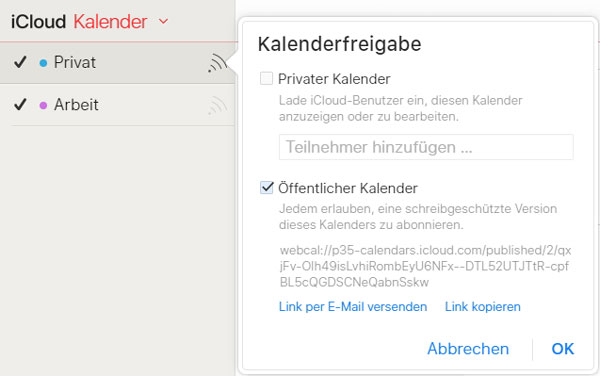
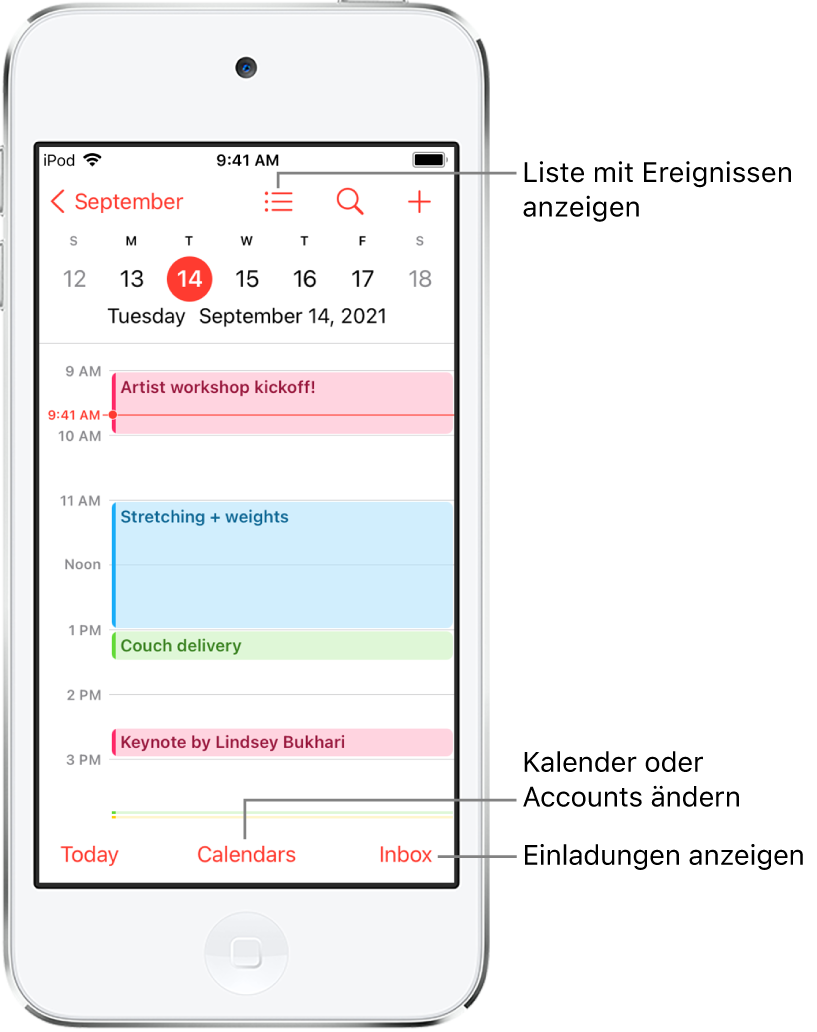
Der Apple Kalender ist ein unverzichtbares Werkzeug für die Organisation des täglichen Lebens. Er ermöglicht es, Termine, Erinnerungen und Aufgaben effizient zu verwalten und so den Überblick über alle wichtigen Ereignisse zu behalten. Doch was passiert, wenn man den Apple Kalender mit anderen Anwendungen oder Geräten teilen möchte? Hier kommt das Exportieren ins Spiel.
Exportmöglichkeiten im Apple Kalender:
Der Apple Kalender bietet verschiedene Möglichkeiten, um Daten zu exportieren. Die gängigsten Formate sind:
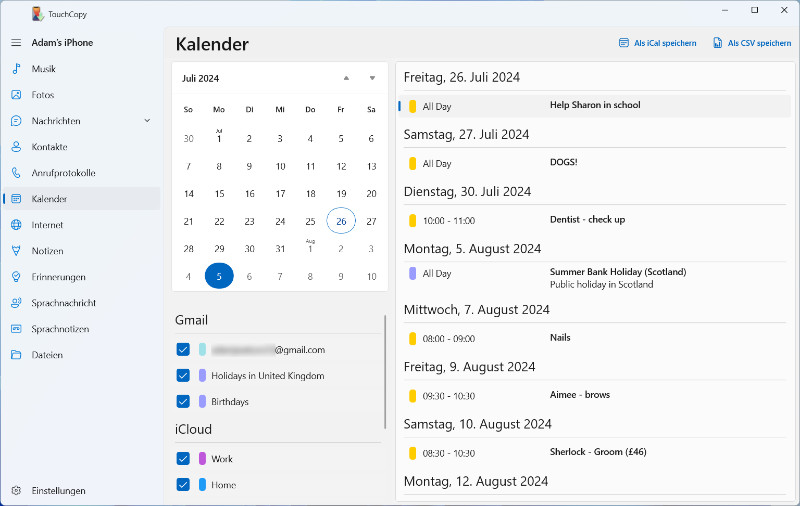
- iCal (.ics): Das Standardformat für Kalenderdaten. Es ist kompatibel mit zahlreichen Anwendungen und Betriebssystemen, darunter Google Kalender, Outlook und Thunderbird.
- CSV (.csv): Dieses Format eignet sich besonders gut zum Importieren von Daten in Tabellenkalkulationsprogramme wie Microsoft Excel oder Google Sheets. Es ermöglicht eine einfache Bearbeitung und Analyse der Kalendereinträge.
- vCalendar (.vcs): Dieses Format ist eine Erweiterung des iCal-Formats und bietet zusätzliche Funktionen wie die Möglichkeit, mehrere Kalender in einer einzigen Datei zu speichern.
Vorteile des Exportierens:
Das Exportieren des Apple Kalenders bietet zahlreiche Vorteile:
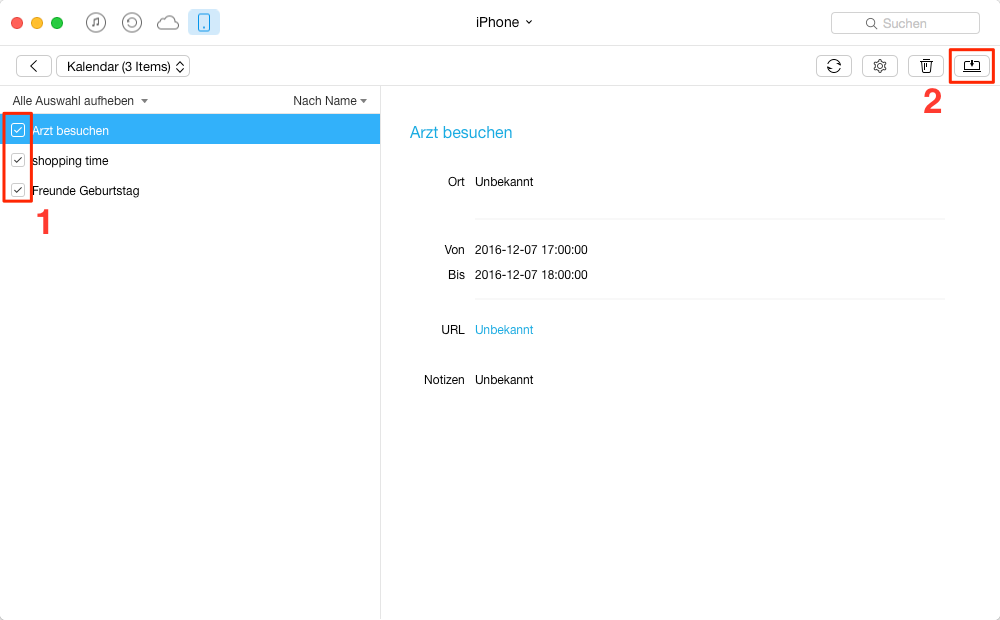
- Sicherung der Daten: Durch das Exportieren der Kalenderdaten können diese gesichert und bei Bedarf wiederhergestellt werden. So sind sie auch bei einem Geräteverlust oder einer Systemumstellung nicht verloren.
- Kompatibilität mit anderen Anwendungen: Das Exportieren ermöglicht die Verwendung der Kalenderdaten in anderen Anwendungen, die mit den unterstützten Formaten kompatibel sind. So kann man beispielsweise Termine aus dem Apple Kalender in Google Kalender importieren oder Aufgaben in eine To-Do-Liste übertragen.
- Datenanalyse: Das Exportieren in CSV-Format ermöglicht eine einfache Analyse der Kalendereinträge. Man kann beispielsweise die Häufigkeit von Terminen in bestimmten Zeiträumen oder die Dauer von Aufgaben ermitteln.
- Teilen von Kalendern: Das Exportieren ermöglicht das Teilen von Kalendern mit anderen Personen. So können beispielsweise Familienmitglieder oder Kollegen gemeinsam Termine einsehen und verwalten.
Schritt-für-Schritt-Anleitung zum Exportieren:
- Öffnen Sie die Kalender-App: Klicken Sie auf das Kalendersymbol in der Dock oder im Launchpad.
- Wählen Sie den Kalender aus: Klicken Sie in der Seitenleiste auf den Kalender, den Sie exportieren möchten.
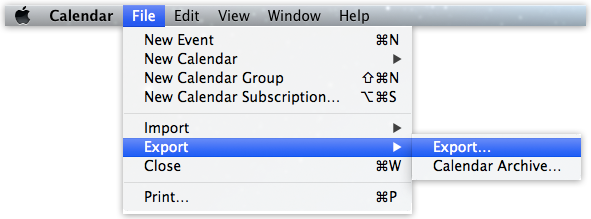
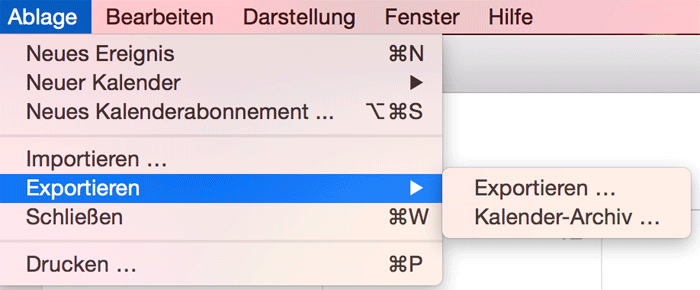
- Öffnen Sie das Menü "Datei": Klicken Sie in der Menüleiste auf "Datei".
- Wählen Sie "Exportieren": Klicken Sie auf "Exportieren".
- Wählen Sie das gewünschte Format: Wählen Sie das gewünschte Format für die Exportdatei.
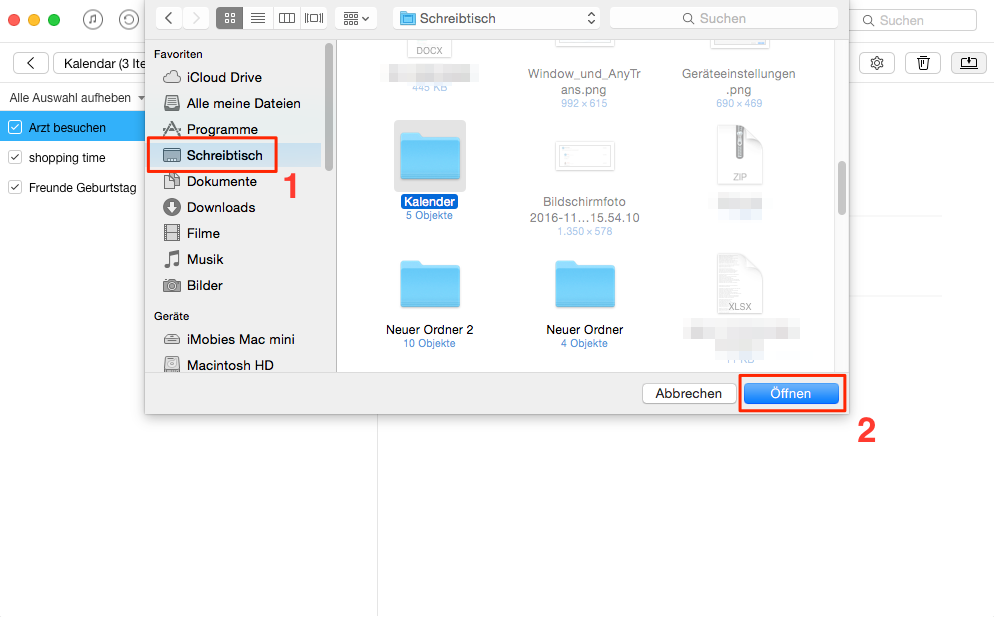
- Geben Sie einen Dateinamen und Speicherort an: Geben Sie einen Dateinamen ein und wählen Sie einen Speicherort für die Exportdatei.
- Klicken Sie auf "Speichern": Klicken Sie auf "Speichern", um die Exportdatei zu erstellen.
Häufig gestellte Fragen:
Frage: Kann ich mehrere Kalender gleichzeitig exportieren?
Antwort: Nein, Sie können nur einen Kalender gleichzeitig exportieren. Um mehrere Kalender zu exportieren, müssen Sie sie einzeln exportieren und die Dateien anschließend zusammenführen.
Frage: Kann ich die Exportdatei verschlüsseln?
Antwort: Nein, die Exportdatei kann nicht verschlüsselt werden.
Frage: Kann ich den Exportvorgang automatisieren?
Antwort: Nein, der Exportvorgang kann nicht automatisiert werden.
Tipps zum Exportieren:
- Regelmäßiges Exportieren: Exportieren Sie Ihre Kalenderdaten regelmäßig, um sicherzustellen, dass Sie immer über eine aktuelle Sicherung verfügen.
- Sicherung der Exportdatei: Bewahren Sie die Exportdatei an einem sicheren Ort auf, beispielsweise auf einem externen Datenträger oder in einer Cloud-Speicherlösung.
- Benennung der Exportdatei: Benennen Sie die Exportdatei aussagekräftig, damit Sie sie später leicht wiederfinden.
Fazit:
Das Exportieren des Apple Kalenders ist eine wertvolle Funktion, die es ermöglicht, die Kalenderdaten zu sichern, mit anderen Anwendungen zu verwenden, zu analysieren und mit anderen Personen zu teilen. Durch das regelmäßige Exportieren und die Beachtung der oben genannten Tipps können Sie sicherstellen, dass Ihre Kalenderdaten jederzeit sicher und zugänglich sind.


Abschluss
Daher hoffen wir, dass dieser Artikel wertvolle Einblicke in Apple Kalender Exportieren: Möglichkeiten und Vorteile bietet. Wir danken Ihnen, dass Sie sich die Zeit genommen haben, diesen Artikel zu lesen. Bis zum nächsten Artikel!