Den Kalender für 2025 in Excel einfügen: Ein Leitfaden für effizientes Zeitmanagement
Verwandte Artikel: Den Kalender für 2025 in Excel einfügen: Ein Leitfaden für effizientes Zeitmanagement
Einführung
Mit Begeisterung werden wir uns durch das faszinierende Thema rund um Den Kalender für 2025 in Excel einfügen: Ein Leitfaden für effizientes Zeitmanagement vertiefen. Lassen Sie uns interessante Informationen zusammenfügen und den Lesern frische Perspektiven bieten.
Table of Content
Den Kalender für 2025 in Excel einfügen: Ein Leitfaden für effizientes Zeitmanagement
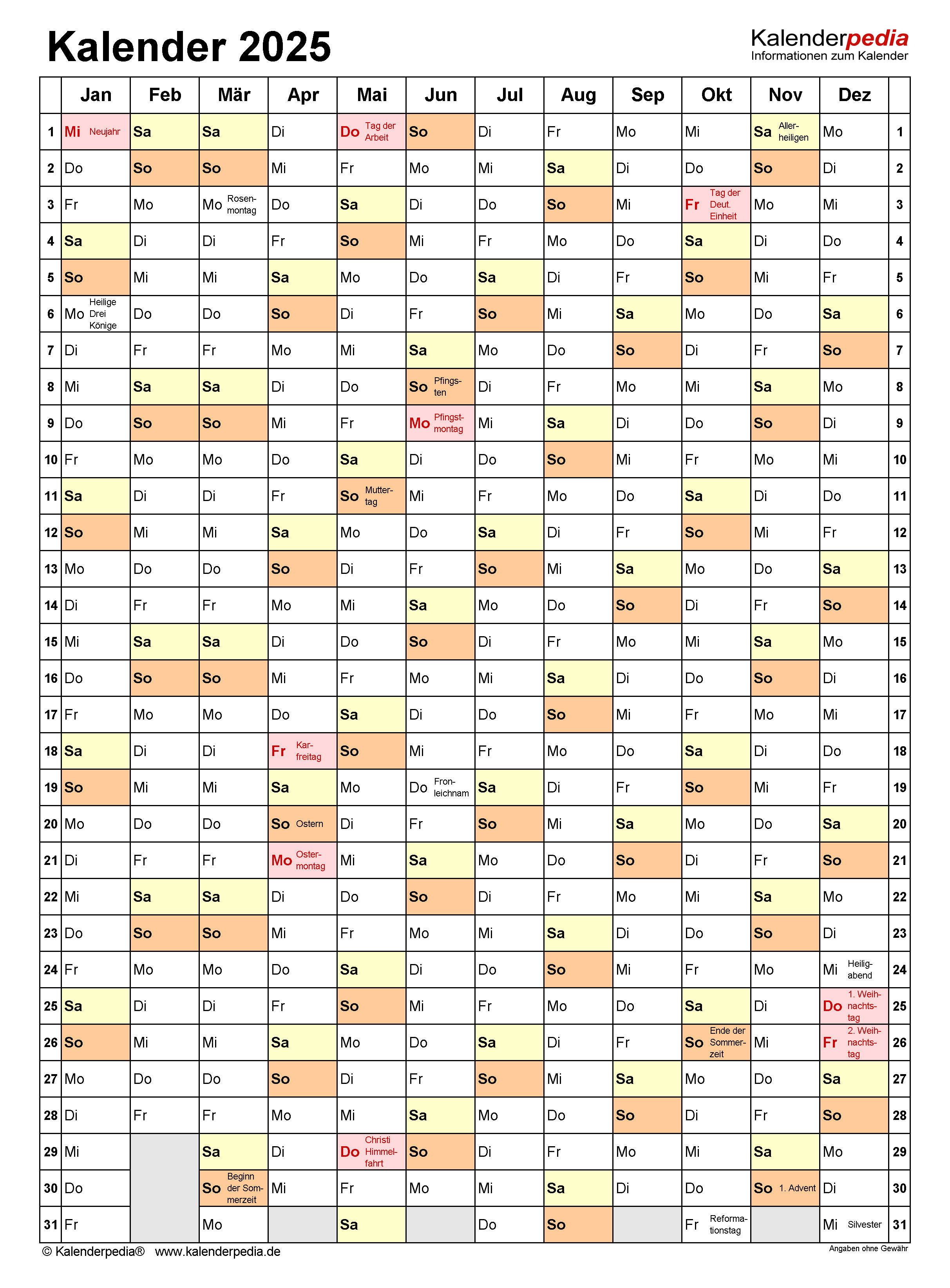
Die Verwaltung von Terminen, Aufgaben und Projekten ist essenziell für den Erfolg in allen Lebensbereichen. Excel, mit seiner Flexibilität und Funktionsvielfalt, bietet eine ideale Plattform für die Organisation und Visualisierung von Zeitplänen. Die Integration eines Kalenders für das Jahr 2025 in eine Excel-Tabelle ermöglicht eine übersichtliche Planung und erleichtert die Koordination von Aktivitäten.
Die Vorteile eines Excel-Kalenders für 2025:
- Effiziente Planung: Ein Kalender in Excel ermöglicht die strukturierte Planung von Terminen, Meetings, Fristen und anderen wichtigen Ereignissen. Die visuelle Darstellung des Zeitplans erleichtert die Übersicht und verhindert Doppelbuchungen.
- Individuelle Anpassung: Excel bietet vielfältige Möglichkeiten zur Anpassung des Kalenders. Nutzer können die Darstellung an ihre Bedürfnisse anpassen, beispielsweise durch Hinzufügen von Spalten für Aufgaben, Notizen oder Prioritäten.
- Automatisierung von Aufgaben: Mit Hilfe von Formeln und Funktionen lassen sich Aufgaben in Excel automatisieren. So können beispielsweise Erinnerungen für anstehende Termine oder Aufgaben generiert werden.
- Zusammenarbeit: Excel-Tabellen können mit anderen Nutzern geteilt werden, wodurch die gemeinsame Planung und Koordination von Terminen vereinfacht wird.
- Datenanalyse: Die in Excel gespeicherten Daten lassen sich analysieren, um Trends und Muster im Zeitmanagement zu erkennen. Dies ermöglicht die Optimierung der eigenen Arbeitsweise und die effektivere Planung zukünftiger Aktivitäten.
Schritt-für-Schritt-Anleitung zur Erstellung eines Kalenders in Excel:
- Erstellen Sie eine neue Tabelle: Öffnen Sie ein neues Excel-Dokument und fügen Sie eine neue Tabelle ein.
-
Erstellen Sie die Kalenderstruktur:
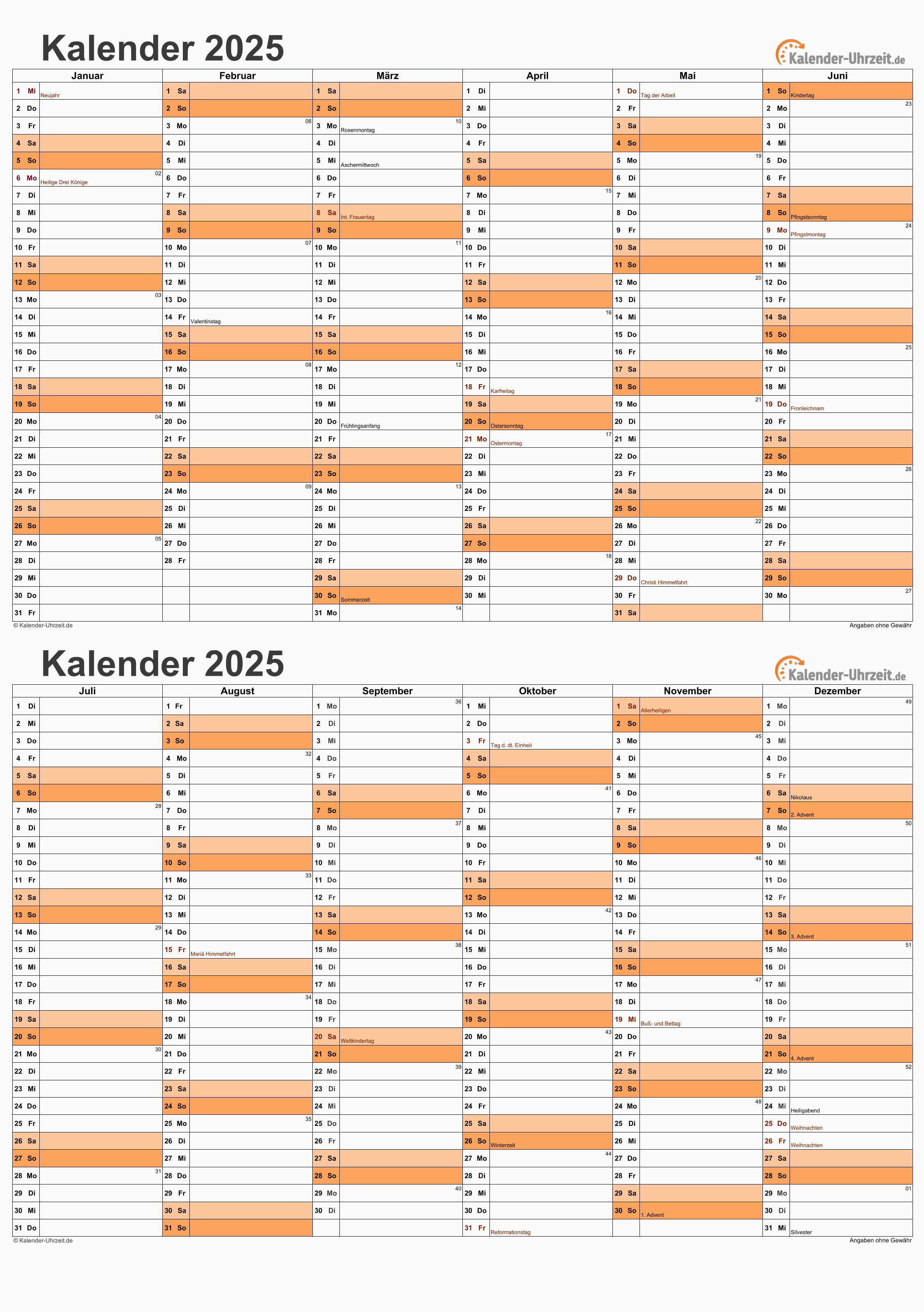
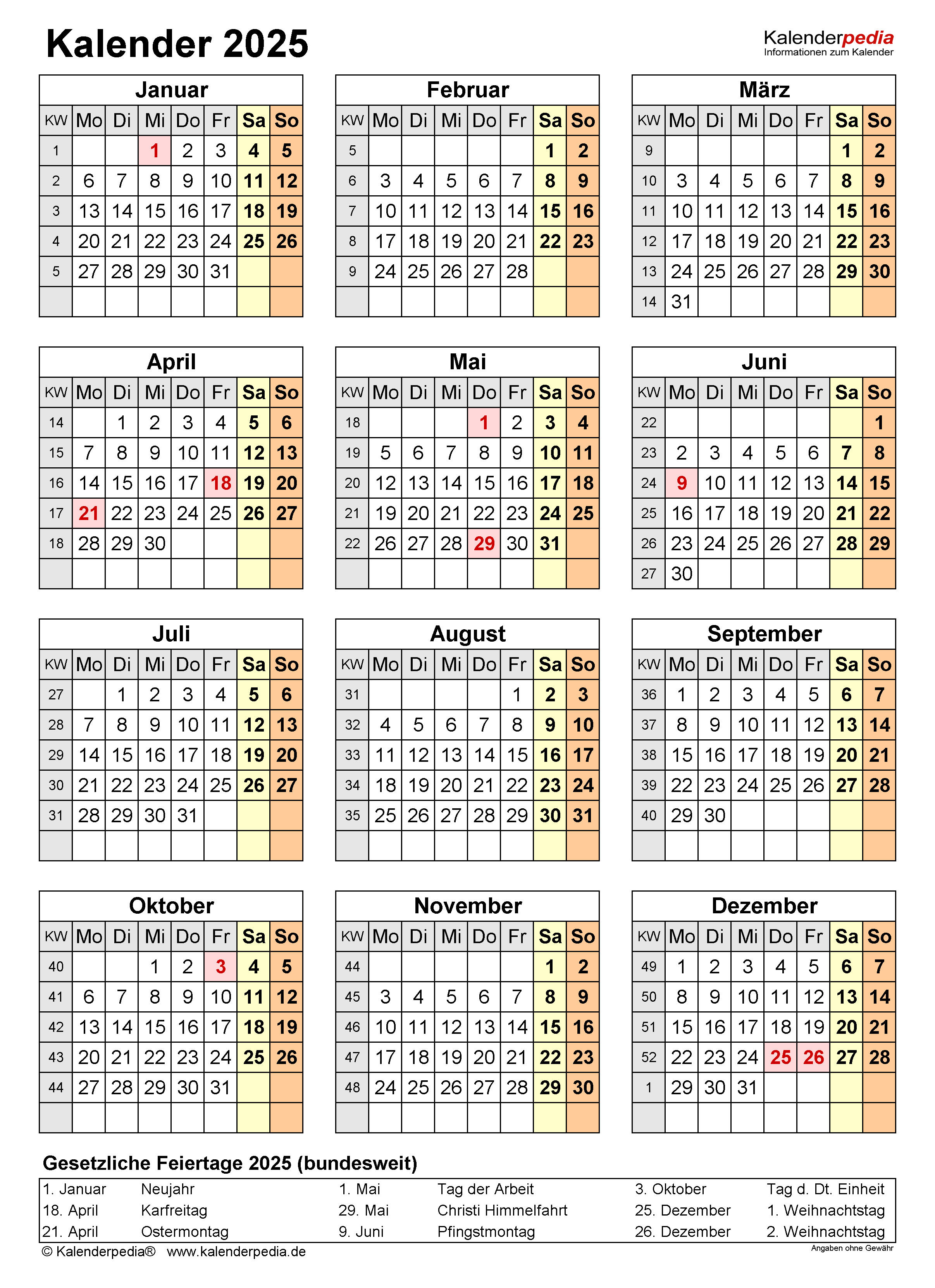
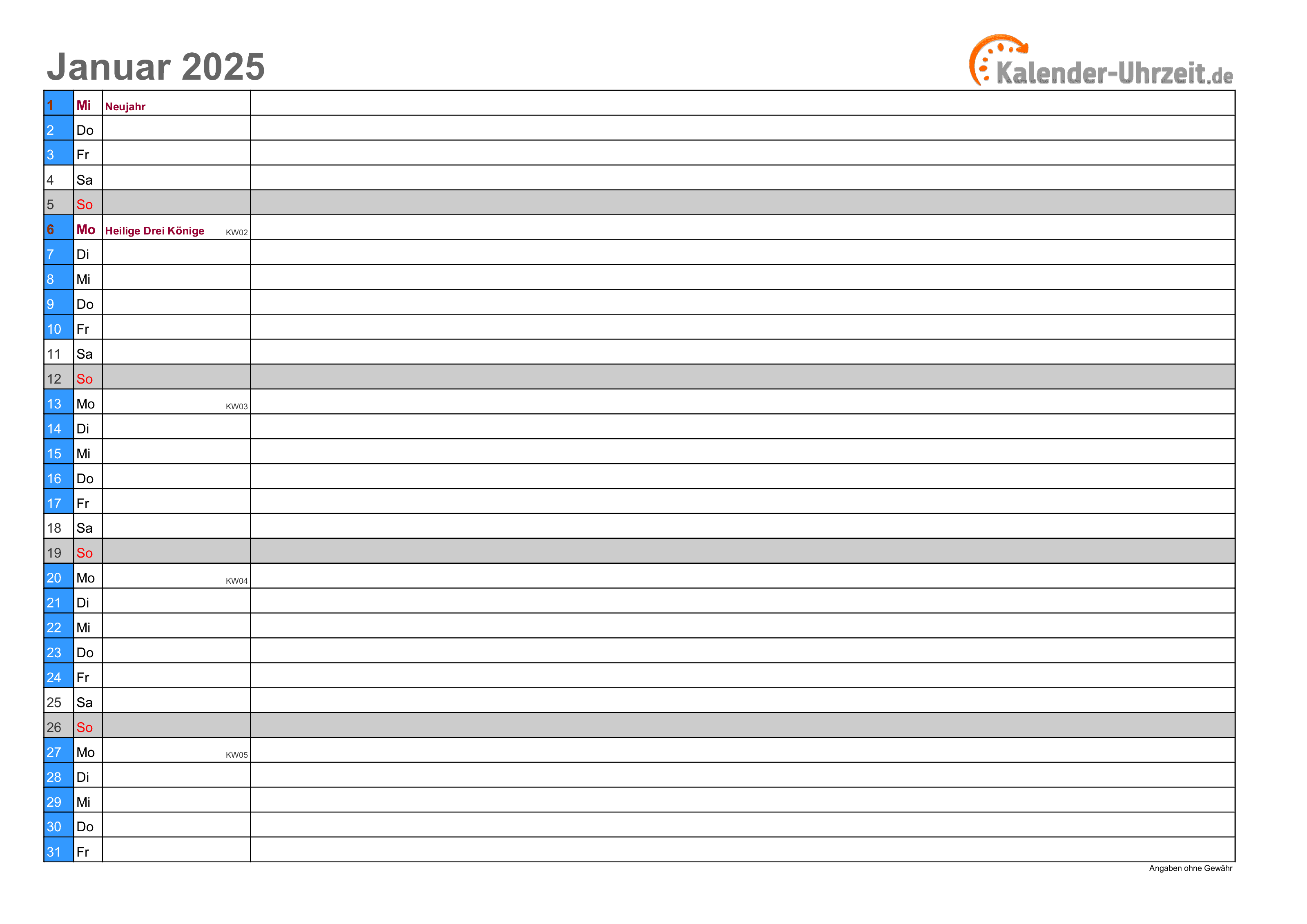
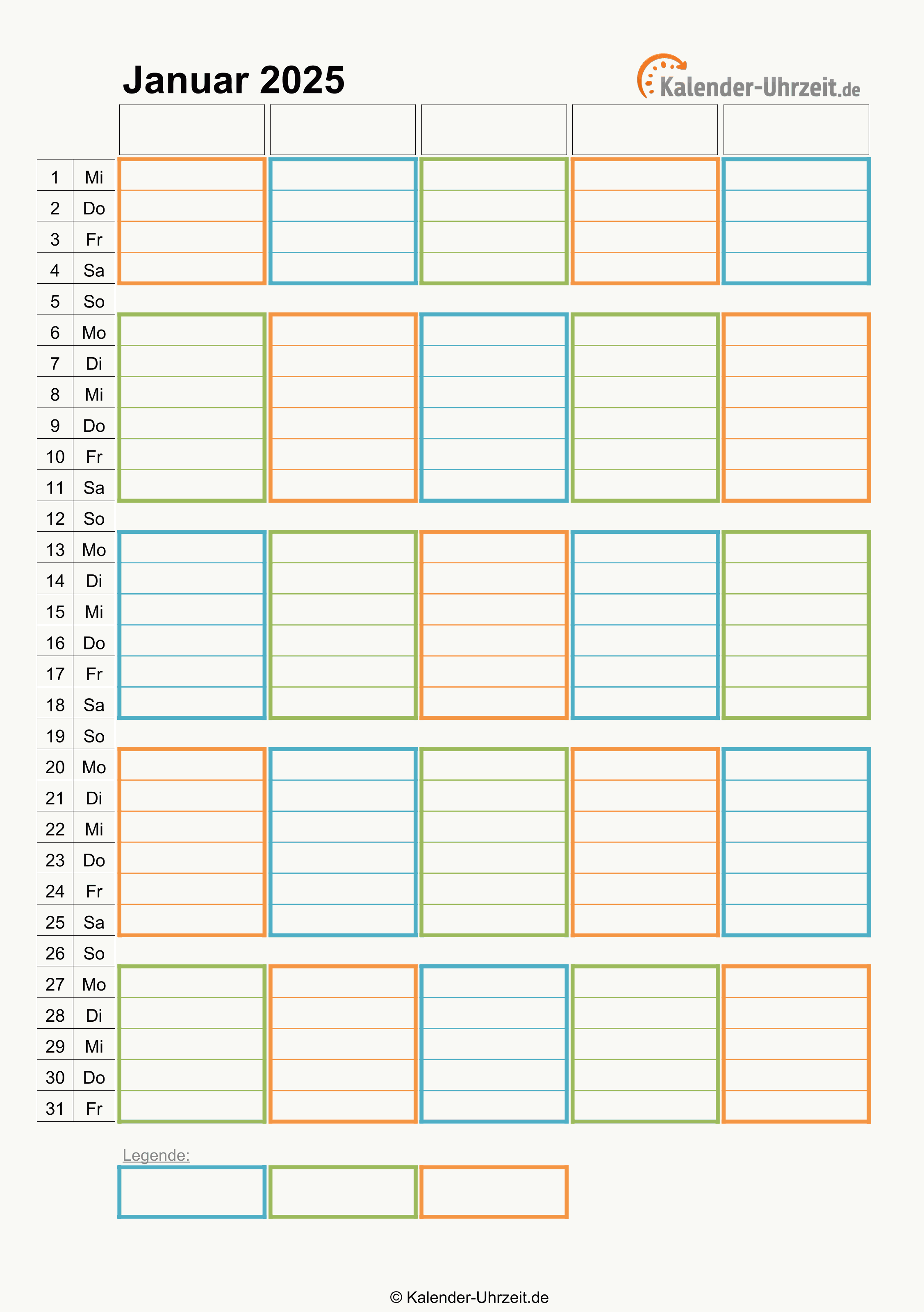
- Datumsspalt: Erstellen Sie eine Spalte für die Datumsangaben. Beginnen Sie mit dem 1. Januar 2025 und fügen Sie die Daten bis zum 31. Dezember 2025 ein.
- Wochentagsspalt: Erstellen Sie eine weitere Spalte für die Wochentage.
- Ereignisspalte: Erstellen Sie eine Spalte, in der Sie die Termine und Aufgaben eintragen können.
- Formatierung: Formatieren Sie die Tabellenspalten nach Ihren Wünschen. Verwenden Sie Farben, Schriftarten und -größen für eine bessere Übersichtlichkeit.
- Kalenderfunktionen: Nutzen Sie die integrierten Funktionen von Excel, um den Kalender zu erweitern. Beispielsweise können Sie die Funktion "WENN" verwenden, um automatisch Feiertage zu markieren.
- Anpassung: Passen Sie den Kalender an Ihre individuellen Bedürfnisse an. Fügen Sie Spalten für Aufgaben, Prioritäten oder Notizen hinzu.
- Automatisierungen: Erstellen Sie automatische Erinnerungen für wichtige Termine oder Aufgaben mithilfe von Formeln und Funktionen.
Zusätzliche Tipps für die Gestaltung eines effektiven Excel-Kalenders:
- Farbcodierung: Verwenden Sie verschiedene Farben, um verschiedene Arten von Terminen oder Aufgaben zu kennzeichnen. So lassen sich wichtige Ereignisse schnell identifizieren.
- Filter und Sortierung: Nutzen Sie Filter und Sortierfunktionen, um die relevanten Informationen im Kalender schnell zu finden.
- Verknüpfungen: Verknüpfen Sie Termine mit anderen Dateien oder Dokumenten, um schnell auf weitere Informationen zugreifen zu können.
- Druckvorlagen: Erstellen Sie Druckvorlagen, um den Kalender in einem benutzerfreundlichen Format auszudrucken.
- Backups: Erstellen Sie regelmäßig Backups des Kalenders, um Datenverluste zu vermeiden.
Häufig gestellte Fragen zum Thema "Kalender in Excel einfügen":
1. Wie erstelle ich eine automatische Wochentag-Berechnung in Excel?
Um die Wochentage automatisch zu berechnen, können Sie die Funktion "WOCHENTAG" verwenden. Diese Funktion gibt den Wochentag eines Datums als Zahl zurück. Beispielsweise gibt "WOCHENTAG(1. Januar 2025)" den Wert "2" zurück, da der 1. Januar 2025 ein Dienstag ist.
2. Wie kann ich Feiertage automatisch in den Kalender einfügen?
Sie können eine Liste mit Feiertagen erstellen und diese in einer separaten Tabelle speichern. Anschließend können Sie die Funktion "VERGLEICH" verwenden, um zu überprüfen, ob ein bestimmtes Datum in der Feiertagsliste enthalten ist. Wenn ja, können Sie den entsprechenden Zellen eine Farbe oder ein Symbol zuweisen.
3. Wie kann ich Erinnerungen für Termine in Excel einrichten?
Excel verfügt nicht über eine integrierte Erinnerungsfunktion. Sie können jedoch die Funktion "WENN" verwenden, um eine Bedingung zu erstellen, die eine Erinnerung auslöst, wenn ein bestimmtes Datum erreicht ist. Alternativ können Sie eine separate Spalte für Erinnerungen erstellen und die Funktion "HEUTE" verwenden, um die aktuelle Zeit zu überprüfen und Erinnerungen anzuzeigen.
4. Wie kann ich den Kalender mit anderen Nutzern teilen?
Sie können die Excel-Datei mit anderen Nutzern teilen, indem Sie sie in der Cloud speichern oder per E-Mail versenden. Die Nutzer können dann die Datei öffnen und den Kalender bearbeiten.
Fazit:
Die Integration eines Kalenders für 2025 in eine Excel-Tabelle bietet zahlreiche Vorteile für die effiziente Planung und Organisation von Terminen und Aufgaben. Die Flexibilität und Funktionsvielfalt von Excel ermöglichen eine individuelle Anpassung des Kalenders an die eigenen Bedürfnisse und erleichtern die Verwaltung von Zeitplänen. Mit den beschriebenen Tipps und Tricks können Sie einen optimalen Excel-Kalender erstellen, der Ihnen hilft, Ihre Zeit effektiv zu nutzen und Ihre Ziele zu erreichen.




Abschluss
Daher hoffen wir, dass dieser Artikel wertvolle Einblicke in Den Kalender für 2025 in Excel einfügen: Ein Leitfaden für effizientes Zeitmanagement bietet. Wir schätzen Ihre Aufmerksamkeit für unseren Artikel. Bis zum nächsten Artikel!