Den Windows 10 Kalender auf dem Desktop Anzeigen: Eine Schritt-für-Schritt-Anleitung
Verwandte Artikel: Den Windows 10 Kalender auf dem Desktop Anzeigen: Eine Schritt-für-Schritt-Anleitung
Einführung
Mit Begeisterung werden wir uns durch das faszinierende Thema rund um Den Windows 10 Kalender auf dem Desktop Anzeigen: Eine Schritt-für-Schritt-Anleitung vertiefen. Lassen Sie uns interessante Informationen zusammenfügen und den Lesern frische Perspektiven bieten.
Table of Content
Den Windows 10 Kalender auf dem Desktop Anzeigen: Eine Schritt-für-Schritt-Anleitung

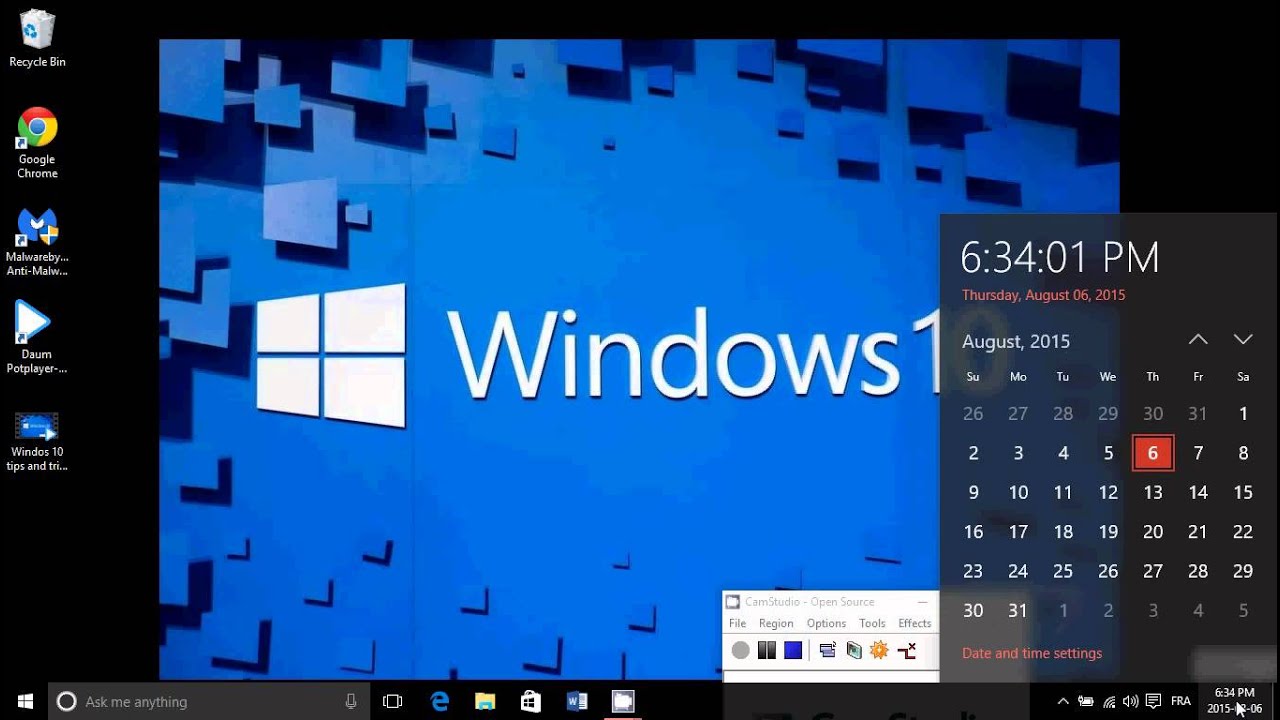
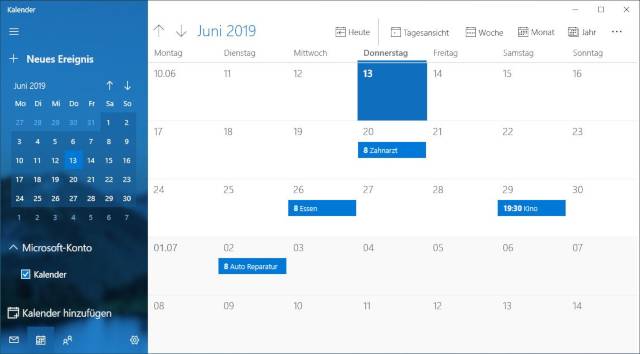
Der Windows 10 Kalender bietet eine praktische Möglichkeit, Termine, Geburtstage, Feiertage und andere wichtige Ereignisse zu verwalten. Um den Kalender effektiv zu nutzen, kann es hilfreich sein, ihn direkt auf dem Desktop anzuzeigen. Dies ermöglicht einen schnellen Zugriff auf wichtige Informationen und erleichtert die Planung des Tages.
Die Vorteile des Desktop-Kalenders:
- Schnelle Übersicht: Der Kalender auf dem Desktop bietet einen schnellen Überblick über kommende Ereignisse. Wichtige Termine werden nicht übersehen, da sie direkt im Blickfeld liegen.
- Effiziente Zeitplanung: Durch die ständige Sichtbarkeit des Kalenders kann man die Zeit besser planen und Termine effizient verwalten.
- Verbesserte Produktivität: Die einfache Zugänglichkeit des Kalenders trägt zu einer verbesserten Organisation und Produktivität bei.
Die verschiedenen Möglichkeiten, den Windows 10 Kalender auf dem Desktop anzuzeigen:
- Desklet-Anwendungen: Desklet-Anwendungen sind kleine Programme, die auf dem Desktop platziert werden können und bestimmte Funktionen bieten. Es gibt verschiedene Desklet-Anwendungen, die den Windows 10 Kalender auf dem Desktop anzeigen. Diese bieten oft zusätzliche Funktionen wie Wetterinformationen oder Nachrichten-Feeds.
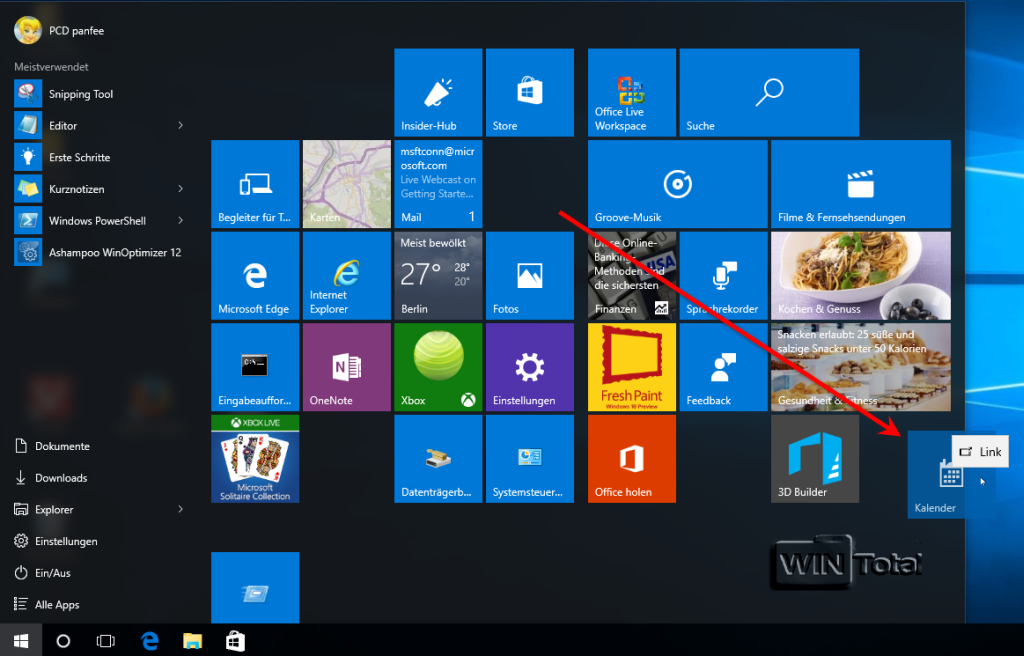
- Widgets: Windows 10 bietet die Möglichkeit, Widgets auf dem Desktop zu platzieren. Der Kalender ist ein standardmäßiges Widget, das auf dem Desktop hinzugefügt werden kann. Widgets bieten eine einfache und benutzerfreundliche Möglichkeit, den Kalender zu visualisieren.
- Desktop-Kalender-Software: Verschiedene Software-Programme ermöglichen es, einen Desktop-Kalender zu erstellen und zu verwalten. Diese Programme bieten oft erweiterte Funktionen wie die Synchronisierung mit anderen Geräten, die Integration von Aufgabenlisten und die Erstellung von Erinnerungen.
Schritt-für-Schritt-Anleitung zur Verwendung des standardmäßigen Windows 10 Kalender-Widgets:
- Öffnen Sie die Einstellungen: Klicken Sie auf das Startmenü und wählen Sie "Einstellungen".
- Navigieren Sie zu "Personalisierung": Wählen Sie in den Einstellungen "Personalisierung".
- Wählen Sie "Themen": Klicken Sie auf "Themen" im linken Menü.
- Aktivieren Sie "Desktop-Icons": Scrollen Sie nach unten und aktivieren Sie die Option "Desktop-Icons".
- Wählen Sie "Kalender": Klicken Sie auf "Kalender", um das Widget auf dem Desktop zu platzieren.
Tipps zur Optimierung des Windows 10 Kalender-Widgets:
- Größe und Position anpassen: Sie können die Größe des Widgets durch Ziehen an den Ecken anpassen und die Position auf dem Desktop ändern.
- Farbgestaltung anpassen: Die Farbe des Widgets kann an die eigenen Vorlieben angepasst werden.
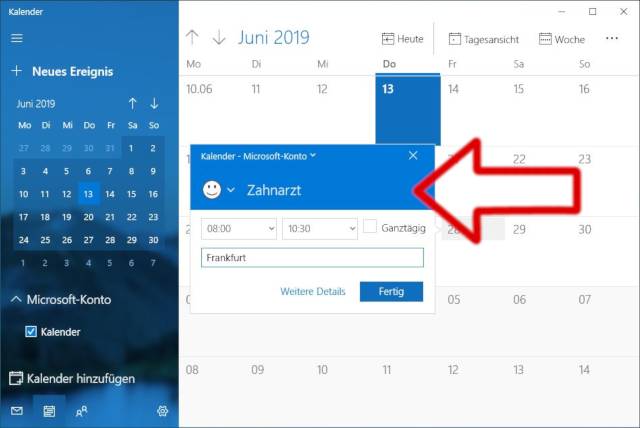
- Termine hinzufügen: Klicken Sie auf das Widget, um Termine hinzuzufügen, zu bearbeiten oder zu löschen.
- Synchronisierung aktivieren: Stellen Sie sicher, dass der Kalender mit Ihrem Microsoft-Konto synchronisiert ist, um Ihre Termine auf allen Geräten verfügbar zu haben.
Häufig gestellte Fragen:
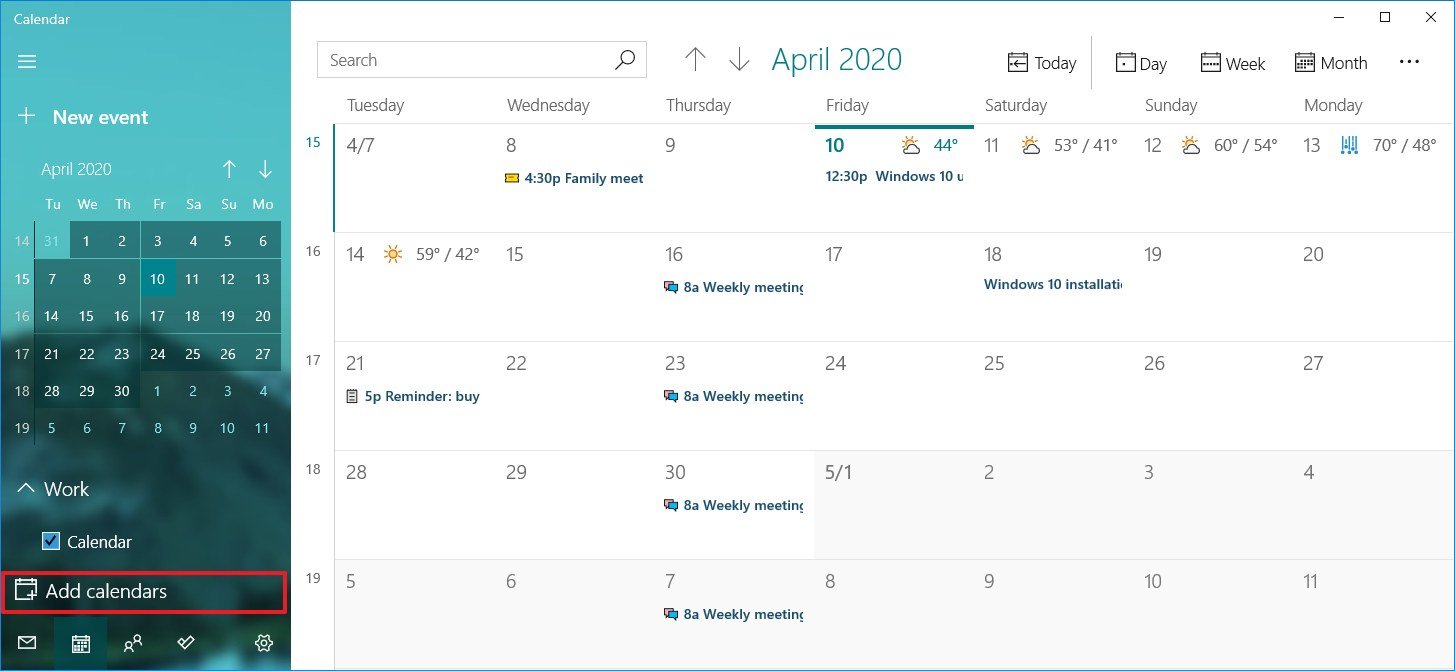
- Kann ich den Kalender in verschiedenen Ansichten anzeigen? Ja, Sie können den Kalender in Monats-, Wochen- oder Tagesansicht anzeigen.
- Kann ich Erinnerungen für Termine einrichten? Ja, Sie können Erinnerungen für Termine einrichten, die Ihnen eine Benachrichtigung schicken, bevor der Termin beginnt.
- Kann ich den Kalender mit anderen Anwendungen synchronisieren? Ja, der Kalender kann mit anderen Anwendungen wie Outlook, Google Calendar oder anderen Kalendersoftware synchronisiert werden.
- Gibt es kostenlose Desklet-Anwendungen für den Kalender? Ja, es gibt verschiedene kostenlose Desklet-Anwendungen, die den Windows 10 Kalender auf dem Desktop anzeigen.
- Kann ich den Kalender mit meinem Smartphone synchronisieren? Ja, der Kalender kann mit Ihrem Smartphone synchronisiert werden, wenn Sie ein Microsoft-Konto verwenden.
Fazit:
Die Anzeige des Windows 10 Kalenders auf dem Desktop bietet eine praktische und effiziente Möglichkeit, Termine zu verwalten und die Zeit effektiv zu planen. Durch die verschiedenen Möglichkeiten, den Kalender zu visualisieren, kann jeder Nutzer die für ihn passende Lösung finden. Die ständige Sichtbarkeit des Kalenders trägt zu einer verbesserten Organisation und Produktivität bei und ermöglicht es, wichtige Termine nicht zu verpassen.


Abschluss
Daher hoffen wir, dass dieser Artikel wertvolle Einblicke in Den Windows 10 Kalender auf dem Desktop Anzeigen: Eine Schritt-für-Schritt-Anleitung bietet. Wir hoffen, dass Sie diesen Artikel informativ und nützlich finden. Bis zum nächsten Artikel!