Der Wechsel von Windows Phone zu Android: Wie Sie Ihre Kalenderdaten übertragen
Verwandte Artikel: Der Wechsel von Windows Phone zu Android: Wie Sie Ihre Kalenderdaten übertragen
Einführung
Mit Begeisterung werden wir uns durch das faszinierende Thema rund um Der Wechsel von Windows Phone zu Android: Wie Sie Ihre Kalenderdaten übertragen vertiefen. Lassen Sie uns interessante Informationen zusammenfügen und den Lesern frische Perspektiven bieten.
Table of Content
Der Wechsel von Windows Phone zu Android: Wie Sie Ihre Kalenderdaten übertragen
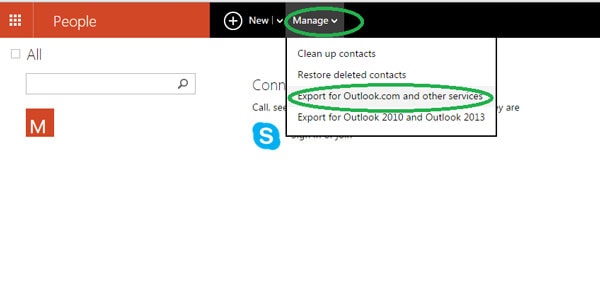
Die Welt der Smartphones ist im ständigen Wandel. Während Windows Phone einst eine feste Größe im Markt war, hat Android die Oberhand gewonnen und ist zum dominierenden Betriebssystem geworden. Wenn Sie von einem Windows Phone zu einem Android-Gerät wechseln, stellt sich die Frage: Was passiert mit Ihren Kalenderdaten?
Dieser Artikel erläutert die verschiedenen Möglichkeiten, Ihre Kalendertermine, Erinnerungen und andere wichtige Informationen von Ihrem alten Windows Phone auf Ihr neues Android-Gerät zu übertragen. Dabei werden wir verschiedene Methoden untersuchen und die jeweiligen Vor- und Nachteile beleuchten.
1. Die Cloud als Brücke: Synchronisation mit Ihrem Microsoft-Konto
Die einfachste und häufigste Methode, Ihre Kalenderdaten zu übertragen, ist die Synchronisierung mit Ihrem Microsoft-Konto.
-
So funktioniert es:
- Stellen Sie sicher, dass Ihr Windows Phone mit Ihrem Microsoft-Konto verbunden ist.
- Aktivieren Sie die Kalendersynchronisierung in den Einstellungen Ihres Windows Phones.
- Richten Sie auf Ihrem neuen Android-Gerät den Google-Kalender ein.
- Melden Sie sich mit Ihrem Microsoft-Konto bei der Google-Kalender-App an.
- Wählen Sie "Kalender hinzufügen" und suchen Sie nach Ihrem Microsoft-Kalender.
- Wählen Sie "Hinzufügen" und Ihre Kalenderdaten werden automatisch synchronisiert.
-
Vorteile:
- Einfache und schnelle Methode.
- Verfügbar für alle Windows Phone-Modelle.
- Ihre Daten werden in der Cloud gespeichert und sind somit auf allen Geräten zugänglich.
-
Nachteile:
- Nicht alle Kalender-Apps auf Android unterstützen die Synchronisierung mit Microsoft-Konten.
- Möglicherweise werden bestimmte Formatierungen oder Details nicht übertragen.
2. Datenexport und -import: Die manuelle Methode
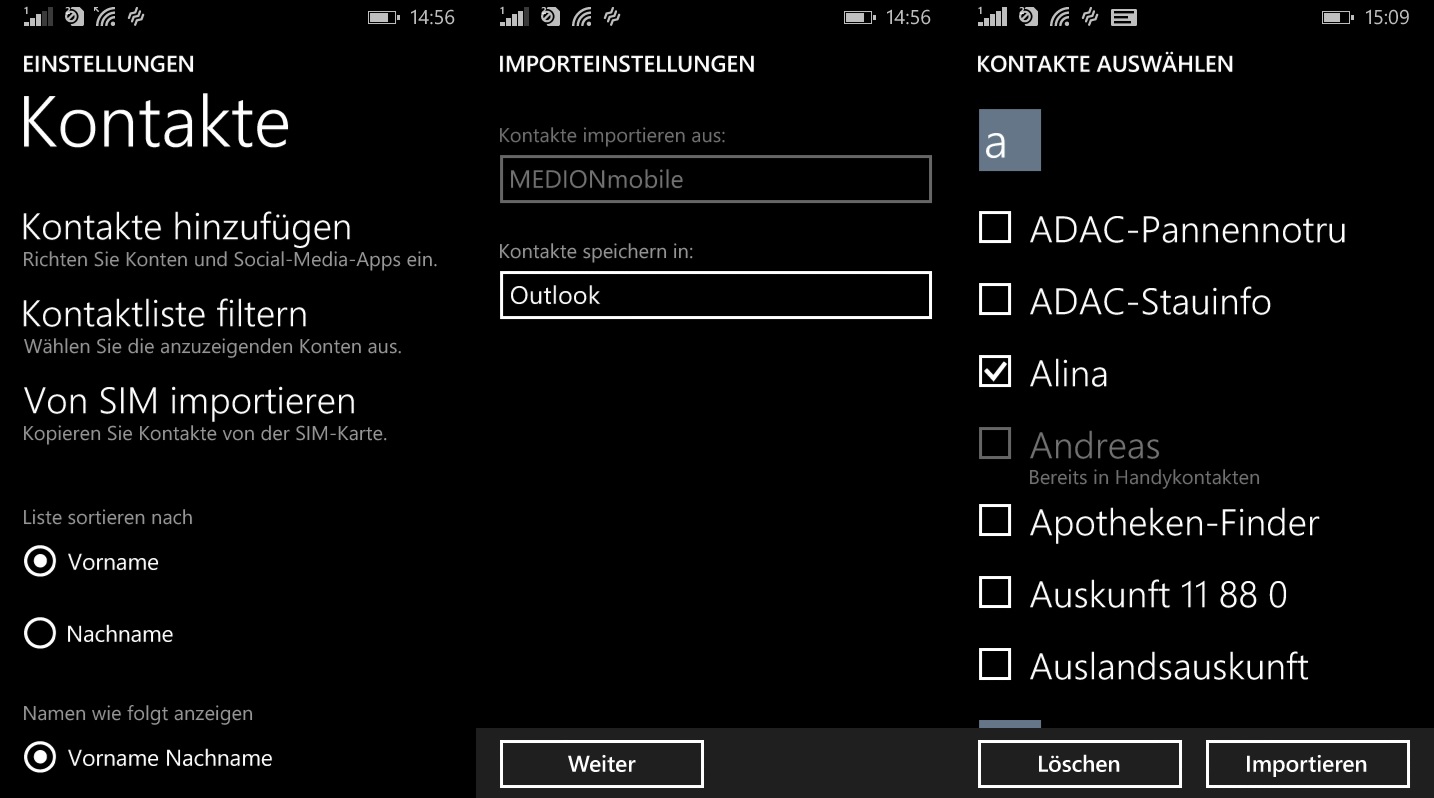
Wenn die Synchronisierung nicht möglich ist oder Sie bestimmte Einstellungen manuell anpassen möchten, bietet sich der Export und Import Ihrer Kalenderdaten an.
-
So funktioniert es:
- Öffnen Sie die Kalender-App auf Ihrem Windows Phone.
- Exportieren Sie Ihre Kalenderdaten als .ics-Datei.
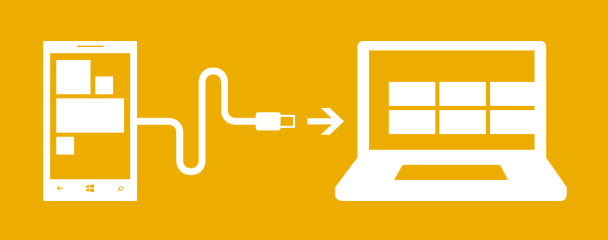
- Übertragen Sie die .ics-Datei auf Ihr Android-Gerät (z. B. per E-Mail oder USB-Kabel).
- Öffnen Sie die .ics-Datei mit einer Kalender-App auf Ihrem Android-Gerät.
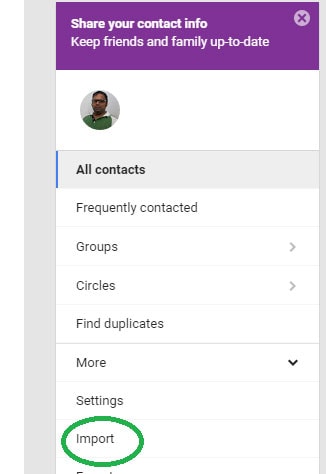
- Wählen Sie "Importieren" und Ihre Kalenderdaten werden in die App übertragen.
-
Vorteile:
- Genaue Kontrolle über die importierten Daten.
- Funktioniert unabhängig von der Kalender-App auf Ihrem Android-Gerät.
-
Nachteile:
- Zeitaufwendiger Prozess.
- Nicht alle Kalender-Apps unterstützen den Import von .ics-Dateien.
- Mögliche Datenverluste bei der Konvertierung.
3. Apps zur Datenübertragung: Eine Brücke zwischen den Systemen
Es gibt spezielle Apps, die Ihnen beim Transfer Ihrer Daten von Windows Phone auf Android helfen. Diese Apps bieten zusätzliche Funktionen und können den Prozess vereinfachen.
-
So funktioniert es:
- Laden Sie die entsprechende App auf Ihr Windows Phone und Android-Gerät herunter.
- Folgen Sie den Anweisungen der App, um Ihre Daten zu übertragen.
-
Vorteile:
- Automatisierung des Übertragungsprozesses.
- Unterstützung für verschiedene Datentypen (z. B. Kontakte, Nachrichten, Fotos).
- Oftmals zusätzliche Funktionen zur Datensicherung.
-
Nachteile:
- Einige Apps sind kostenpflichtig.
- Nicht alle Apps bieten umfassende Unterstützung für Kalenderdaten.
- Mögliche Sicherheitsbedenken bei der Verwendung von Drittanbieter-Apps.
4. Die manuelle Eingabe: Die letzte Option
Wenn alle anderen Methoden fehlschlagen, bleibt Ihnen nur noch die manuelle Eingabe Ihrer Kalenderdaten.
-
So funktioniert es:
- Öffnen Sie die Kalender-App auf Ihrem Android-Gerät.
- Geben Sie Ihre Termine, Erinnerungen und andere Informationen manuell ein.
-
Vorteile:
- Vollständige Kontrolle über Ihre Daten.
- Keine Abhängigkeit von anderen Geräten oder Diensten.
-
Nachteile:
- Zeitaufwendiger und mühsamer Prozess.
- Hohe Fehleranfälligkeit.
Welche Methode ist die richtige für Sie?
Die beste Methode zur Übertragung Ihrer Kalenderdaten hängt von Ihren individuellen Bedürfnissen und Vorlieben ab.
- Für eine einfache und schnelle Lösung ist die Synchronisierung mit Ihrem Microsoft-Konto die beste Wahl.
- Wenn Sie eine präzise Kontrolle über Ihre Daten wünschen, bietet der Export und Import von .ics-Dateien eine gute Alternative.
- Apps zur Datenübertragung können den Prozess automatisieren und zusätzliche Funktionen bieten.
- Die manuelle Eingabe ist die letzte Option, wenn keine anderen Methoden funktionieren.
Häufig gestellte Fragen
1. Kann ich meine Kalenderdaten von einem Windows Phone auf ein Android-Gerät übertragen, ohne ein Microsoft-Konto zu verwenden?
Ja, Sie können Ihre Kalenderdaten mit der Export- und Import-Methode übertragen, ohne ein Microsoft-Konto zu verwenden.
2. Sind meine Kalenderdaten sicher, wenn ich sie mit einer Drittanbieter-App übertrage?
Die Sicherheit Ihrer Daten hängt von der jeweiligen App und deren Datenschutzrichtlinien ab. Es ist wichtig, die App sorgfältig zu prüfen und sicherzustellen, dass sie von einem vertrauenswürdigen Entwickler stammt.
3. Was passiert, wenn ich meine Kalenderdaten auf meinem Android-Gerät lösche?
Wenn Sie Ihre Kalenderdaten auf Ihrem Android-Gerät löschen, werden diese auch in der Cloud gelöscht, wenn Sie sie mit Ihrem Microsoft-Konto synchronisiert haben.
4. Kann ich meine Kalenderdaten von einem Android-Gerät auf ein Windows Phone übertragen?
Ja, Sie können Ihre Kalenderdaten mit der Export- und Import-Methode von einem Android-Gerät auf ein Windows Phone übertragen.
5. Gibt es eine Möglichkeit, meine Kalenderdaten auf meinem neuen Android-Gerät zu sichern?
Ja, Sie können Ihre Kalenderdaten in der Cloud sichern, indem Sie sie mit Ihrem Microsoft-Konto oder Google-Konto synchronisieren. Sie können auch eine Drittanbieter-App verwenden, um Ihre Daten zu sichern.
Tipps zur Datenübertragung
- Sichern Sie Ihre Daten: Erstellen Sie vor der Übertragung Ihrer Daten eine Sicherungskopie, um Datenverluste zu vermeiden.
- Überprüfen Sie die Kompatibilität: Stellen Sie sicher, dass die von Ihnen gewählte Methode mit Ihren Geräten und Apps kompatibel ist.
- Lesen Sie die Anweisungen: Folgen Sie den Anweisungen der jeweiligen Methode oder App sorgfältig, um Fehler zu vermeiden.
- Testen Sie die Übertragung: Überprüfen Sie nach der Übertragung, ob alle Ihre Kalenderdaten korrekt übertragen wurden.
Schlussfolgerung
Der Wechsel von einem Windows Phone zu einem Android-Gerät kann eine Herausforderung darstellen, insbesondere wenn es um die Übertragung Ihrer Kalenderdaten geht. Es gibt jedoch verschiedene Möglichkeiten, diesen Prozess zu vereinfachen und Ihre Daten sicher zu übertragen. Wählen Sie die Methode, die Ihren Bedürfnissen am besten entspricht, und genießen Sie die Vorteile des Android-Ökosystems.



Abschluss
Daher hoffen wir, dass dieser Artikel wertvolle Einblicke in Der Wechsel von Windows Phone zu Android: Wie Sie Ihre Kalenderdaten übertragen bietet. Wir danken Ihnen, dass Sie sich die Zeit genommen haben, diesen Artikel zu lesen. Bis zum nächsten Artikel!