Der Windows 10 Kalender: Ihr digitaler Organisationsassistent für 2025
Verwandte Artikel: Der Windows 10 Kalender: Ihr digitaler Organisationsassistent für 2025
Einführung
Mit Begeisterung werden wir uns durch das faszinierende Thema rund um Der Windows 10 Kalender: Ihr digitaler Organisationsassistent für 2025 vertiefen. Lassen Sie uns interessante Informationen zusammenfügen und den Lesern frische Perspektiven bieten.
Table of Content
Der Windows 10 Kalender: Ihr digitaler Organisationsassistent für 2025

In der heutigen Zeit, geprägt von einem rasanten Lebenstempo und komplexen Aufgaben, ist ein zuverlässiger Organisationsassistent unerlässlich. Der Windows 10 Kalender bietet genau diese Funktion und ermöglicht es, Termine, Aufgaben und Erinnerungen effektiv zu verwalten.
Die Vorteile des Windows 10 Kalenders:
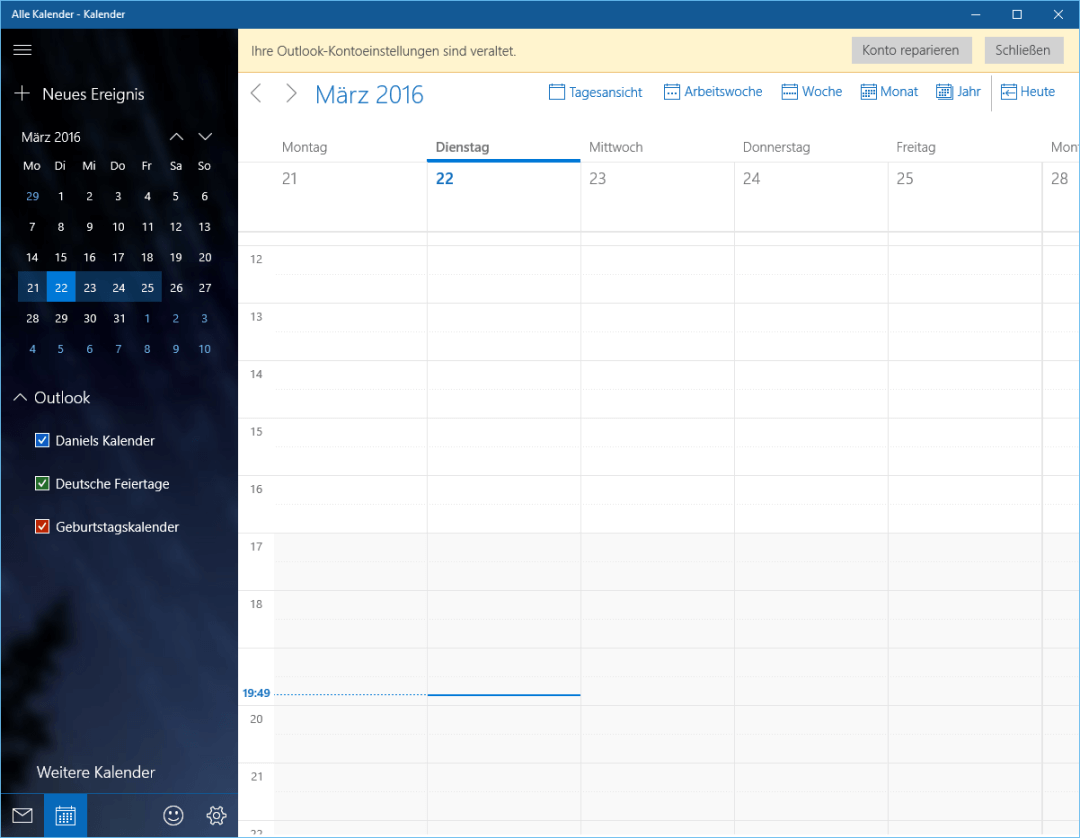
- Zentrale Plattform: Der Kalender ist direkt in das Windows 10 Betriebssystem integriert und bietet somit einen zentralen Ort für alle Termine und Aufgaben.
- Intuitive Bedienung: Die übersichtliche Oberfläche und einfache Navigation ermöglichen eine unkomplizierte Bedienung.
-
Vielfältige Funktionen: Der Kalender bietet neben der Terminplanung zahlreiche Funktionen, wie zum Beispiel:
- Erinnerungsfunktion: Termine und Aufgaben werden rechtzeitig durch Benachrichtigungen angezeigt, um Versäumnisse zu vermeiden.
- Wiederholende Ereignisse: Regelmäßige Termine, wie z.B. wöchentliche Meetings oder monatliche Zahlungen, können automatisch wiederholt werden.
- Kalenderfreigabe: Die Möglichkeit, Kalender mit anderen Personen zu teilen, ermöglicht eine effiziente Zusammenarbeit und Abstimmung von Terminen.
- Integration mit anderen Anwendungen: Der Kalender lässt sich nahtlos mit anderen Windows-Anwendungen wie E-Mail, Microsoft To Do und Outlook integrieren.
- Synchronisierung: Der Kalender synchronisiert sich mit anderen Geräten, sodass Termine und Aufgaben jederzeit und überall zugänglich sind.
- Kostenlos: Der Windows 10 Kalender ist ein kostenloses Tool, das für alle Nutzer des Betriebssystems verfügbar ist.
Einblicke in die Funktionsweise:
- Terminplanung: Termine lassen sich einfach durch Eingabe von Datum, Uhrzeit und Titel erstellen.
-
Erinnerungsfunktion: Die Erinnerungsfunktion bietet verschiedene Optionen, wie zum Beispiel:
- Zeitbasierte Erinnerungen: Erinnerungen werden zu einem bestimmten Zeitpunkt angezeigt.
- Standortbasierte Erinnerungen: Erinnerungen werden angezeigt, wenn man sich an einem bestimmten Ort befindet.
- Aufgabenbasierte Erinnerungen: Erinnerungen werden angezeigt, wenn eine bestimmte Aufgabe abgeschlossen ist.
- Kalenderfreigabe: Der Kalender kann mit anderen Personen geteilt werden, indem man ihnen Zugriff auf den Kalender gewährt.
- Integration: Der Kalender ist mit anderen Anwendungen wie E-Mail, Microsoft To Do und Outlook integriert. Dies ermöglicht es, Termine und Aufgaben aus diesen Anwendungen direkt in den Kalender zu übertragen.
Wichtige Aspekte des Windows 10 Kalenders:
- Personalisierung: Der Kalender lässt sich individuell an die eigenen Bedürfnisse anpassen.
- Sicherheit: Der Kalender ist sicher und schützt persönliche Daten.
- Zuverlässigkeit: Der Kalender ist ein zuverlässiges Tool, auf das man sich jederzeit verlassen kann.
Häufig gestellte Fragen zum Windows 10 Kalender:
1. Wie erstelle ich einen neuen Termin?
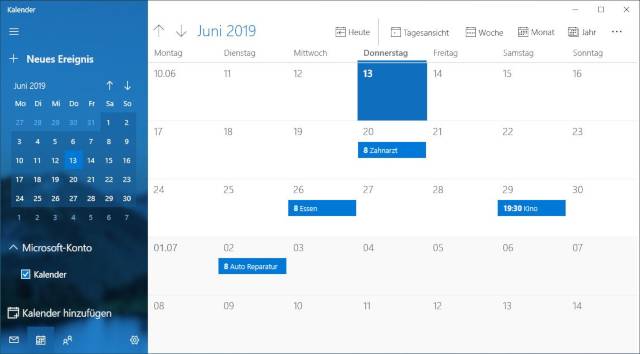
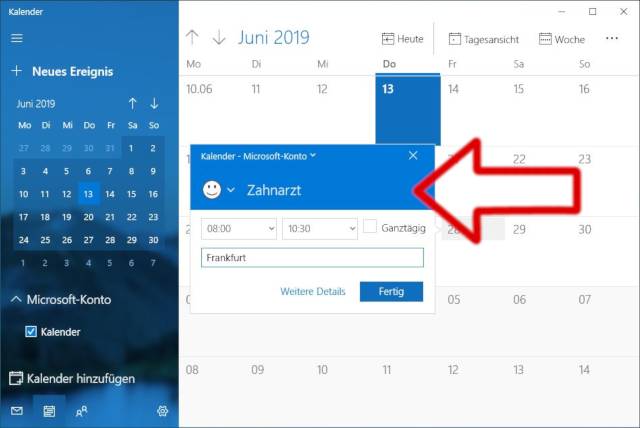
Um einen neuen Termin zu erstellen, klicken Sie auf das "+" Symbol in der oberen linken Ecke des Kalenders. Geben Sie anschließend Datum, Uhrzeit, Titel und weitere Informationen ein.
2. Wie richte ich Erinnerungen ein?
Klicken Sie auf den Termin, den Sie mit einer Erinnerung versehen möchten. Wählen Sie im Menü "Erinnerung" und legen Sie die gewünschte Option fest.
3. Wie teile ich meinen Kalender mit anderen Personen?
Klicken Sie auf das "Teilen"-Symbol in der oberen rechten Ecke des Kalenders. Wählen Sie die Personen aus, mit denen Sie den Kalender teilen möchten.
4. Wie integriere ich den Kalender mit anderen Anwendungen?
Der Kalender ist automatisch mit anderen Windows-Anwendungen wie E-Mail, Microsoft To Do und Outlook integriert. Sie können Termine und Aufgaben aus diesen Anwendungen direkt in den Kalender übertragen.
5. Wie kann ich den Kalender personalisieren?
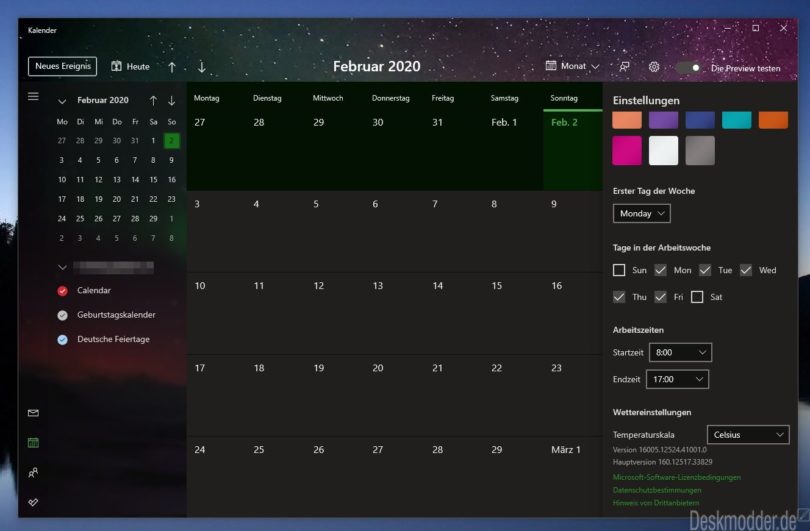
Sie können den Kalender personalisieren, indem Sie die Farbe, das Thema und die Ansicht anpassen. Klicken Sie auf das "Einstellungen"-Symbol in der oberen rechten Ecke des Kalenders, um die gewünschten Anpassungen vorzunehmen.
Tipps für die effektive Nutzung des Windows 10 Kalenders:
- Erstellen Sie separate Kalender: Erstellen Sie separate Kalender für verschiedene Bereiche Ihres Lebens, wie zum Beispiel Arbeit, Familie oder Freizeit.
- Nutzen Sie die Erinnerungsfunktion: Richten Sie Erinnerungen für wichtige Termine und Aufgaben ein, um nichts zu vergessen.
- Teilen Sie Ihren Kalender: Teilen Sie Ihren Kalender mit Kollegen, Familienmitgliedern oder Freunden, um Termine und Aufgaben zu koordinieren.
- Integrieren Sie den Kalender: Nutzen Sie die Integration mit anderen Anwendungen, um Ihre Organisation zu optimieren.
- Synchronisieren Sie den Kalender: Synchronisieren Sie den Kalender mit anderen Geräten, um jederzeit Zugriff auf Ihre Termine und Aufgaben zu haben.
Fazit:
Der Windows 10 Kalender ist ein leistungsstarkes und vielseitiges Tool, das die Organisation von Terminen, Aufgaben und Erinnerungen vereinfacht. Seine intuitive Bedienung, vielfältigen Funktionen und nahtlose Integration mit anderen Anwendungen machen ihn zu einem unverzichtbaren Assistenten für alle, die ihre Zeit effizient verwalten möchten. Der Kalender bietet zahlreiche Möglichkeiten, die Organisation des Alltags zu optimieren und die eigene Produktivität zu steigern.

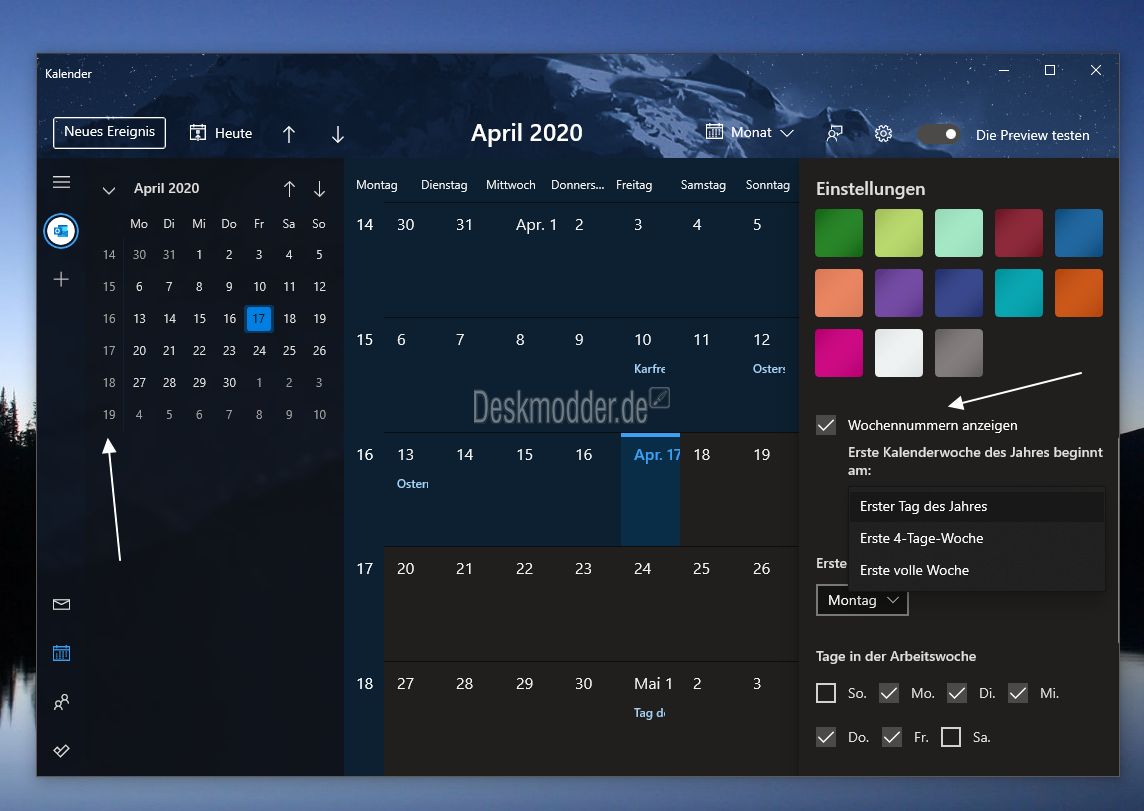
![Windows 10 Kalender App mit neuen Funktionen [Update] - Deskmodder.de](https://www.deskmodder.de/blog/wp-content/uploads/2020/07/suche-in-der-kalender-app.gif)
Abschluss
Daher hoffen wir, dass dieser Artikel wertvolle Einblicke in Der Windows 10 Kalender: Ihr digitaler Organisationsassistent für 2025 bietet. Wir schätzen Ihre Aufmerksamkeit für unseren Artikel. Bis zum nächsten Artikel!