Die Samsung Kalender-App: Ein zuverlässiger Begleiter für Ihre Termine und Erinnerungen
Verwandte Artikel: Die Samsung Kalender-App: Ein zuverlässiger Begleiter für Ihre Termine und Erinnerungen
Einführung
Mit Begeisterung werden wir uns durch das faszinierende Thema rund um Die Samsung Kalender-App: Ein zuverlässiger Begleiter für Ihre Termine und Erinnerungen vertiefen. Lassen Sie uns interessante Informationen zusammenfügen und den Lesern frische Perspektiven bieten.
Table of Content
Die Samsung Kalender-App: Ein zuverlässiger Begleiter für Ihre Termine und Erinnerungen

Die Samsung Kalender-App ist eine integrierte Anwendung auf Samsung-Geräten, die Nutzern hilft, ihre Termine und Erinnerungen zu organisieren und zu verwalten. Sie bietet eine Vielzahl von Funktionen, die es ermöglichen, sowohl private als auch berufliche Termine effizient zu planen und zu verfolgen.
Funktionsübersicht:
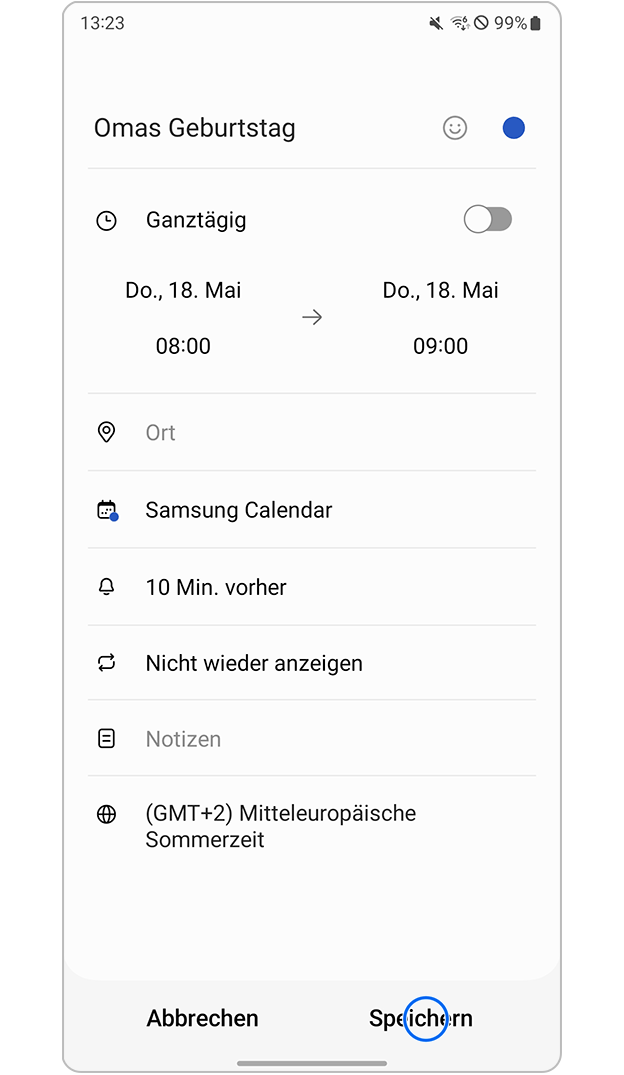
- Terminplanung: Die App ermöglicht die Erstellung von Terminen mit Titel, Datum, Uhrzeit, Ort und Beschreibung. Wiederkehrende Termine können für tägliche, wöchentliche, monatliche oder jährliche Intervalle festgelegt werden.
- Erinnerungen: Die App bietet die Möglichkeit, Erinnerungen für bestimmte Termine oder Aufgaben zu erstellen. Erinnerungen können als Benachrichtigungen auf dem Gerät angezeigt werden, entweder im Voraus oder zum Zeitpunkt des Termins.
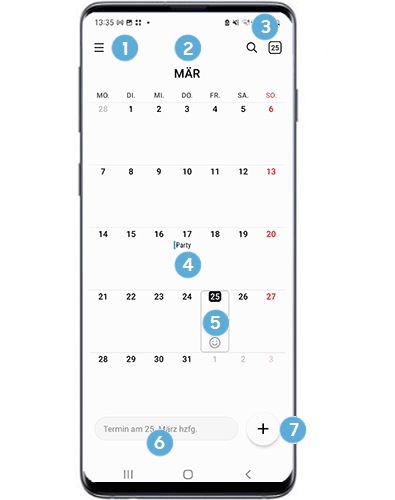
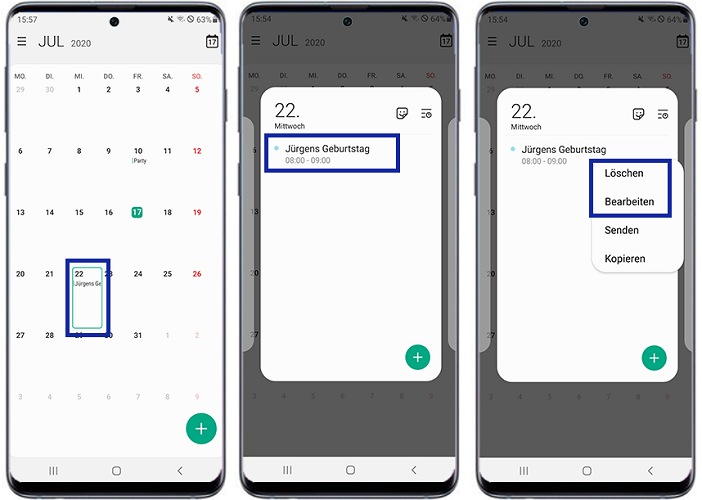
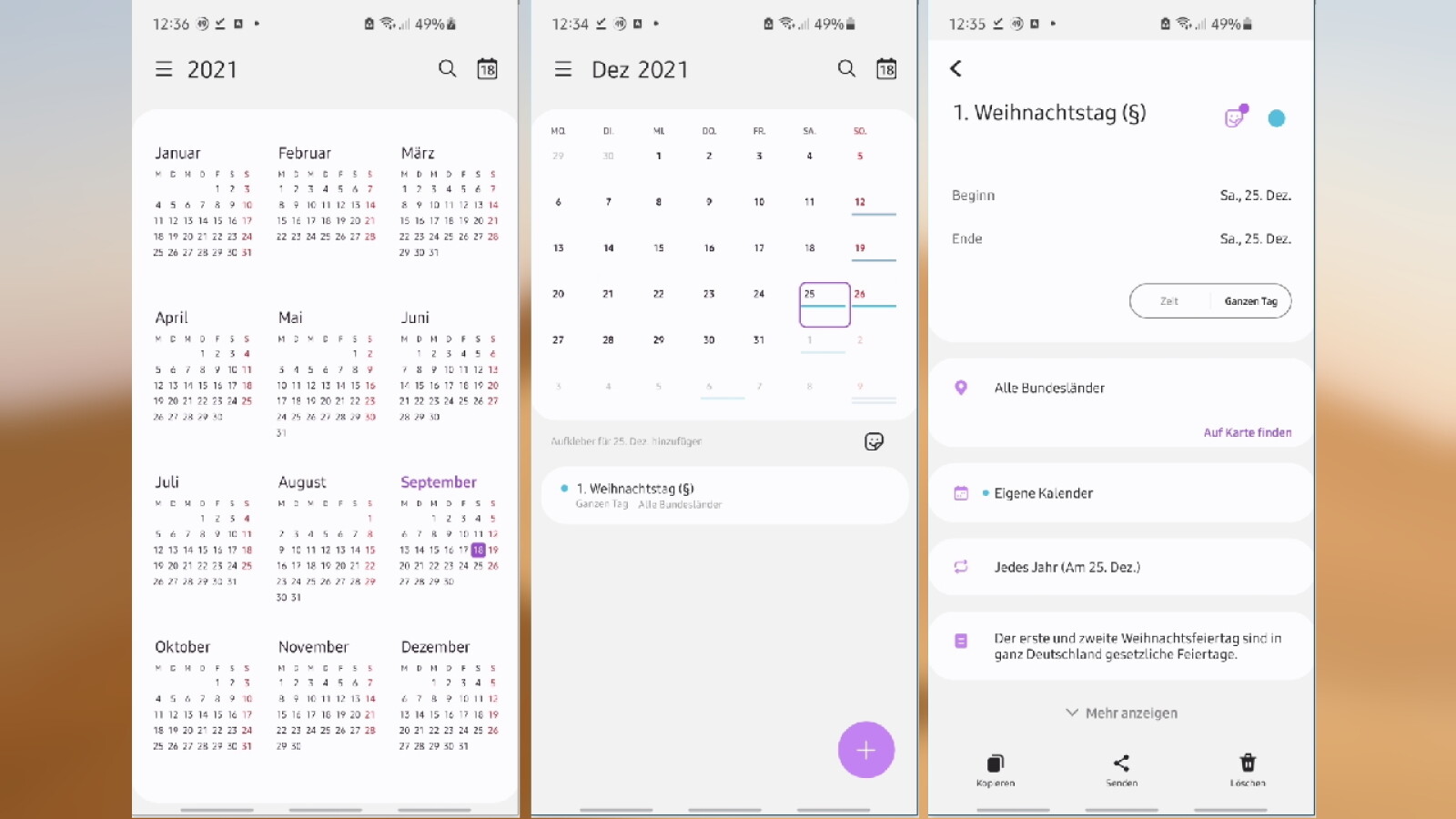
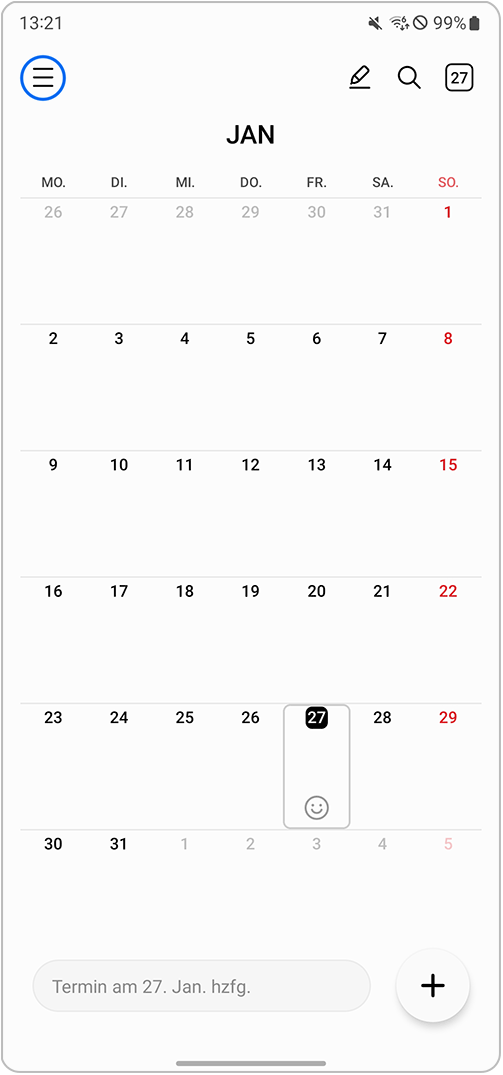
- Kalenderansichten: Die App bietet verschiedene Kalenderansichten, um Termine und Erinnerungen übersichtlich darzustellen. Die Ansichten umfassen Tages-, Wochen-, Monats- und Jahresansichten, sowie eine Listendarstellung.
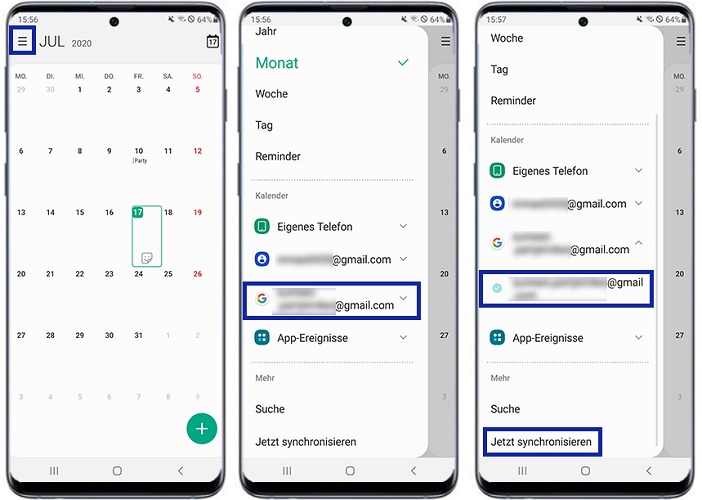
- Synchronisierung: Die App kann mit anderen Kalendern synchronisiert werden, wie beispielsweise Google Kalender oder Outlook Kalender. Dies ermöglicht den Zugriff auf Termine und Erinnerungen über mehrere Geräte hinweg.
- Integration: Die App ist in andere Samsung-Apps integriert, wie beispielsweise Samsung Notes und Samsung Tasks. Dies ermöglicht eine nahtlose Zusammenarbeit zwischen den verschiedenen Apps.
- Zusätzliche Funktionen: Die App bietet zusätzliche Funktionen, wie beispielsweise die Möglichkeit, Termine mit anderen Nutzern zu teilen, Erinnerungen an andere Geräte zu senden und Notizen zu Terminen hinzuzufügen.
Vorteile der Samsung Kalender-App:
- Effiziente Terminplanung: Die App ermöglicht eine effiziente Planung von Terminen, indem sie verschiedene Optionen zur Anpassung von Terminen und Erinnerungen bietet.
- Verbesserte Organisation: Die App hilft dabei, Termine und Erinnerungen organisiert zu halten, indem sie verschiedene Kalenderansichten und Filterfunktionen bietet.
- Verbesserte Erinnerungserinnerungen: Die App bietet verschiedene Optionen zur Erinnerung an Termine und Aufgaben, einschließlich Benachrichtigungen, Pop-ups und Alarme.
- Nahtlose Integration: Die App ist in andere Samsung-Apps integriert, was die Zusammenarbeit zwischen den verschiedenen Apps vereinfacht.
- Zugänglichkeit: Die App ist auf allen Samsung-Geräten verfügbar und kann mit anderen Kalendern synchronisiert werden, was den Zugriff auf Termine und Erinnerungen über mehrere Geräte hinweg ermöglicht.
Häufig gestellte Fragen:
1. Wie erstelle ich einen Termin in der Samsung Kalender-App?
Um einen Termin zu erstellen, öffnen Sie die App und tippen Sie auf das Plus-Symbol (+) in der unteren rechten Ecke. Geben Sie dann den Titel, das Datum, die Uhrzeit, den Ort und die Beschreibung des Termins ein. Sie können auch eine Erinnerung hinzufügen, indem Sie auf die Option "Erinnerung hinzufügen" tippen.
2. Wie kann ich die Samsung Kalender-App mit meinem Google Kalender synchronisieren?
Um die Samsung Kalender-App mit Ihrem Google Kalender zu synchronisieren, öffnen Sie die App und tippen Sie auf das Menü-Symbol (drei horizontale Linien) in der oberen linken Ecke. Tippen Sie dann auf "Einstellungen" und wählen Sie "Konten". Wählen Sie "Google" und geben Sie Ihre Google-Anmeldedaten ein.
3. Wie kann ich Erinnerungen in der Samsung Kalender-App erstellen?
Um eine Erinnerung zu erstellen, öffnen Sie die App und tippen Sie auf das Plus-Symbol (+) in der unteren rechten Ecke. Geben Sie dann den Titel und die Beschreibung der Erinnerung ein. Sie können auch ein Datum und eine Uhrzeit für die Erinnerung festlegen.
4. Wie kann ich die Samsung Kalender-App auf meinem Samsung-Gerät verwenden?
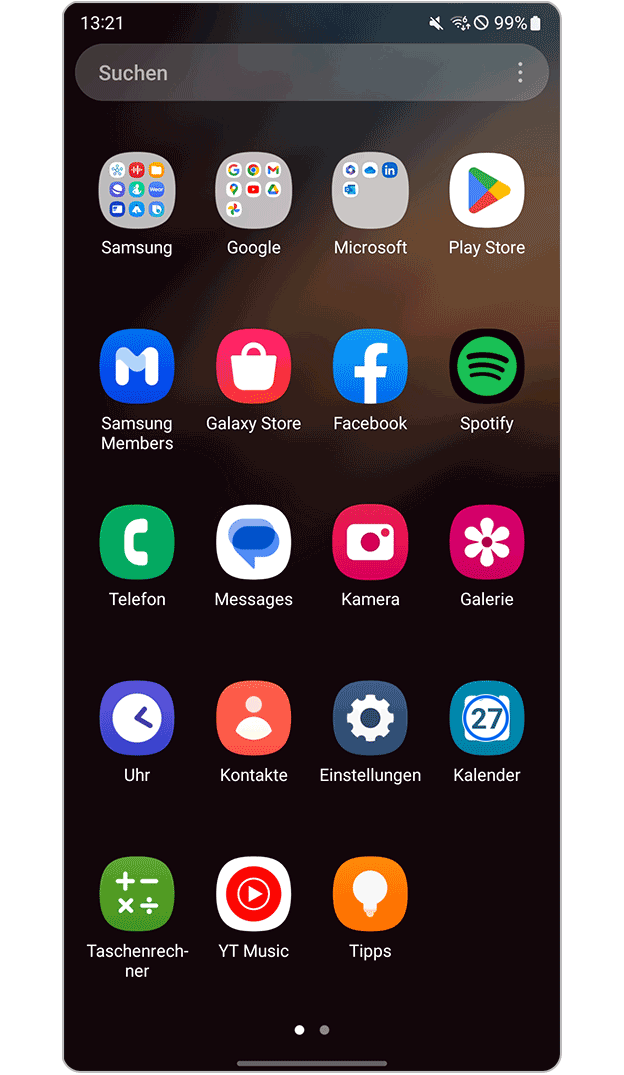
Die Samsung Kalender-App ist standardmäßig auf allen Samsung-Geräten installiert. Sie können die App über das App-Menü auf Ihrem Gerät öffnen.
5. Gibt es eine Möglichkeit, die Benachrichtigungen der Samsung Kalender-App anzupassen?
Ja, Sie können die Benachrichtigungen der Samsung Kalender-App anpassen, indem Sie die App-Einstellungen öffnen. Sie können die Benachrichtigungsart, den Benachrichtigungston und die Benachrichtigungsfrequenz anpassen.
Tipps zur Verwendung der Samsung Kalender-App:
- Erstellen Sie separate Kalender für verschiedene Bereiche Ihres Lebens: Dies ermöglicht eine bessere Organisation und Übersicht über Ihre Termine und Erinnerungen.
- Nutzen Sie die Wiederholungsfunktion für regelmäßige Termine: Dies erspart Ihnen Zeit und Mühe bei der Erstellung von Terminen, die regelmäßig stattfinden.
- Fügen Sie Notizen zu Ihren Terminen hinzu: Dies hilft Ihnen, wichtige Informationen zu Ihren Terminen zu speichern und später darauf zuzugreifen.
- Teilen Sie Termine mit anderen Nutzern: Dies ermöglicht die Koordination von Terminen mit anderen Personen, z.B. Kollegen oder Familienmitgliedern.
- Nutzen Sie die Integration mit anderen Samsung-Apps: Dies ermöglicht eine nahtlose Zusammenarbeit zwischen den verschiedenen Apps.
Fazit:
Die Samsung Kalender-App ist ein leistungsstarkes Werkzeug für die Organisation von Terminen und Erinnerungen. Sie bietet eine Vielzahl von Funktionen, die es Nutzern ermöglichen, ihre Zeit effektiv zu planen und zu verwalten. Die App ist benutzerfreundlich und bietet eine Vielzahl von Anpassungsmöglichkeiten, um den Bedürfnissen jedes Nutzers gerecht zu werden.

Abschluss
Daher hoffen wir, dass dieser Artikel wertvolle Einblicke in Die Samsung Kalender-App: Ein zuverlässiger Begleiter für Ihre Termine und Erinnerungen bietet. Wir hoffen, dass Sie diesen Artikel informativ und nützlich finden. Bis zum nächsten Artikel!