Doppelte Einträge im Outlook-Kalender: So entfernen Sie unnötige Duplikate und behalten den Überblick
Verwandte Artikel: Doppelte Einträge im Outlook-Kalender: So entfernen Sie unnötige Duplikate und behalten den Überblick
Einführung
Mit Begeisterung werden wir uns durch das faszinierende Thema rund um Doppelte Einträge im Outlook-Kalender: So entfernen Sie unnötige Duplikate und behalten den Überblick vertiefen. Lassen Sie uns interessante Informationen zusammenfügen und den Lesern frische Perspektiven bieten.
Table of Content
Doppelte Einträge im Outlook-Kalender: So entfernen Sie unnötige Duplikate und behalten den Überblick

Ein gut geführter Outlook-Kalender ist ein unschätzbares Werkzeug für die Organisation des Alltags. Doch was passiert, wenn sich im Laufe der Zeit doppelte Einträge einschleichen? Diese können durch verschiedene Ursachen entstehen, etwa durch versehentliches Duplizieren von Terminen, Synchronisierungsprobleme oder das Importieren von Daten aus anderen Kalendern. Doppelte Einträge führen zu Verwirrung, erschweren die Planung und können zu Terminüberschneidungen führen.
Glücklicherweise gibt es verschiedene Methoden, um doppelte Einträge im Outlook-Kalender zu entfernen. Dieser Artikel beleuchtet die wichtigsten Möglichkeiten, die Ihnen dabei helfen, Ihren Kalender zu säubern und wieder effizient zu nutzen.
1. Manuelle Überprüfung und Entfernung
Die einfachste Methode ist die manuelle Überprüfung des Kalenders. Gehen Sie dabei Schritt für Schritt vor:
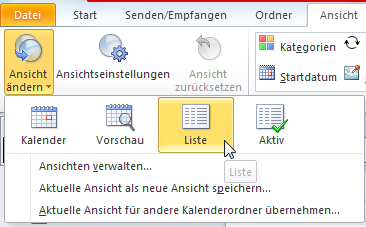
- Sortieren: Sortieren Sie Ihren Kalender nach Datum, Uhrzeit oder Betreff. Dies erleichtert die Identifizierung von Duplikaten, die oft direkt nebeneinander liegen.
- Vergleichen: Untersuchen Sie jeden Eintrag sorgfältig auf Übereinstimmungen mit anderen Einträgen. Achten Sie dabei auf Datum, Uhrzeit, Betreff, Ort und Beschreibung.
- Löschen: Markieren Sie die doppelten Einträge und löschen Sie sie über die rechte Maustaste oder die Tastenkombination "Entf".
2. Automatisches Suchen und Löschen von Duplikaten
Für eine schnellere und effizientere Lösung können Sie die automatische Duplikatsuche in Outlook nutzen.
- Suchen: Klicken Sie auf "Datei" > "Optionen" > "Suchen" > "Erweiterte Optionen". Aktivieren Sie die Option "Duplikate suchen" und klicken Sie auf "OK".
- Duplikate entfernen: Wählen Sie den Kalender aus, den Sie überprüfen möchten, und klicken Sie auf "Duplikate suchen". Outlook sucht nun automatisch nach doppelten Einträgen.
- Entscheiden: Wählen Sie die Duplikate aus, die gelöscht werden sollen, und bestätigen Sie die Löschung.
3. Verwenden von Drittanbieter-Tools
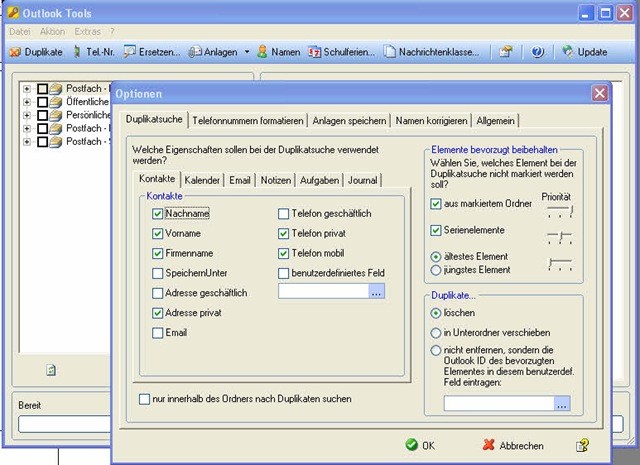
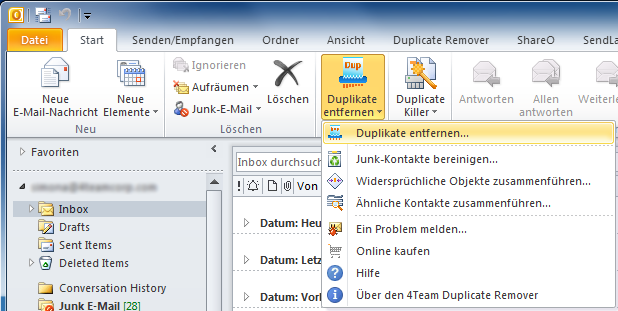
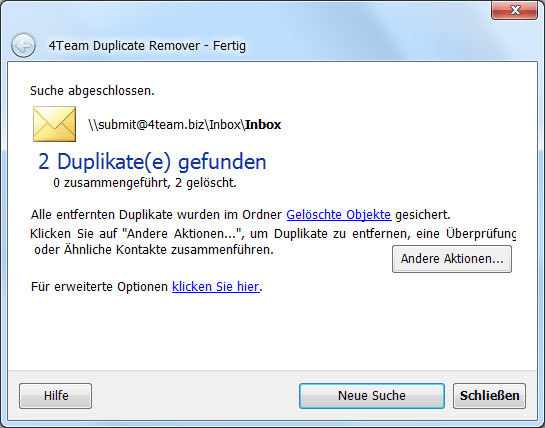
Es gibt verschiedene Drittanbieter-Tools, die Ihnen bei der Suche und Entfernung von Duplikaten im Outlook-Kalender helfen können. Diese Tools bieten oft zusätzliche Funktionen wie die Möglichkeit, Duplikate zu verschmelzen oder bestimmte Kriterien für die Suche festzulegen.
4. Präventive Maßnahmen gegen doppelte Einträge
Um zukünftige Duplikate zu vermeiden, können Sie folgende Maßnahmen ergreifen:
- Sorgfältiges Eintragen: Achten Sie beim Eintragen neuer Termine darauf, dass Sie keine bereits bestehenden Termine duplizieren.
- Synchronisierung überprüfen: Stellen Sie sicher, dass Ihre Outlook-Kalender mit anderen Geräten und Anwendungen synchronisiert sind, um Duplikate durch unterschiedliche Aktualisierungen zu vermeiden.
- Importieren von Daten kontrollieren: Überprüfen Sie beim Importieren von Daten aus anderen Quellen, ob diese bereits in Ihrem Outlook-Kalender vorhanden sind.
Häufige Fragen
1. Was passiert, wenn ich einen doppelten Eintrag lösche?
Das Löschen eines doppelten Eintrags entfernt nur diesen Eintrag aus Ihrem Kalender. Alle anderen Einträge bleiben erhalten.
2. Kann ich Duplikate automatisch verschmelzen?
Einige Drittanbieter-Tools bieten die Möglichkeit, Duplikate zu verschmelzen. Dies bedeutet, dass die Daten aus mehreren Einträgen in einen einzigen Eintrag zusammengeführt werden.
3. Was passiert, wenn ich einen wichtigen Eintrag versehentlich lösche?
Es gibt die Möglichkeit, gelöschte Einträge wiederherzustellen, indem Sie den Papierkorb leeren und den Ordner "Gelöschte Elemente" durchsuchen.
Tipps
- Regelmäßige Überprüfung: Überprüfen Sie Ihren Kalender regelmäßig auf Duplikate, um Probleme frühzeitig zu erkennen.
- Sicherheitskopie: Erstellen Sie regelmäßig eine Sicherungskopie Ihres Outlook-Kalenders, um Datenverluste zu vermeiden.
- Automatische Synchronisierung: Aktivieren Sie die automatische Synchronisierung Ihres Kalenders mit anderen Geräten und Anwendungen, um Datenkonflikte zu minimieren.
Fazit
Doppelte Einträge im Outlook-Kalender können die Organisation und Effizienz Ihres Alltags beeinträchtigen. Durch die Anwendung der beschriebenen Methoden können Sie diese Duplikate schnell und einfach entfernen. Regelmäßige Überprüfung und präventive Maßnahmen tragen dazu bei, dass Ihr Kalender sauber und übersichtlich bleibt und Sie Ihre Zeit optimal nutzen können.



Abschluss
Daher hoffen wir, dass dieser Artikel wertvolle Einblicke in Doppelte Einträge im Outlook-Kalender: So entfernen Sie unnötige Duplikate und behalten den Überblick bietet. Wir schätzen Ihre Aufmerksamkeit für unseren Artikel. Bis zum nächsten Artikel!