Dynamische Kalender für Excel: Effizienz und Flexibilität im Jahr 2025
Verwandte Artikel: Dynamische Kalender für Excel: Effizienz und Flexibilität im Jahr 2025
Einführung
Bei dieser feierlichen Gelegenheit freuen wir uns, in das das faszinierende Thema rund um Dynamische Kalender für Excel: Effizienz und Flexibilität im Jahr 2025 vertiefen. Lassen Sie uns interessante Informationen zusammenfügen und den Lesern frische Perspektiven bieten.
Table of Content
Dynamische Kalender für Excel: Effizienz und Flexibilität im Jahr 2025

Die Zeit ist ein kostbares Gut, und die Organisation dieser Ressource ist essenziell für den Erfolg in allen Lebensbereichen. Für die Planung und Verwaltung von Terminen, Aufgaben und Projekten spielt ein zuverlässiger Kalender eine zentrale Rolle. In der digitalen Welt bietet Microsoft Excel eine ideale Plattform für die Erstellung und Verwaltung von individuellen Kalendern. Doch die Möglichkeiten gehen weit über einfache statische Tabellen hinaus. Dynamische Kalender in Excel ermöglichen eine flexible und effiziente Organisation des Alltags.
Die Vorteile dynamischer Kalender in Excel:
- Flexibilität: Dynamische Kalender ermöglichen es, Termine, Aufgaben und Ereignisse auf einfache Weise zu erstellen, zu bearbeiten und zu verschieben. Die Anpassung an veränderte Bedürfnisse und unvorhergesehene Ereignisse ist unkompliziert.
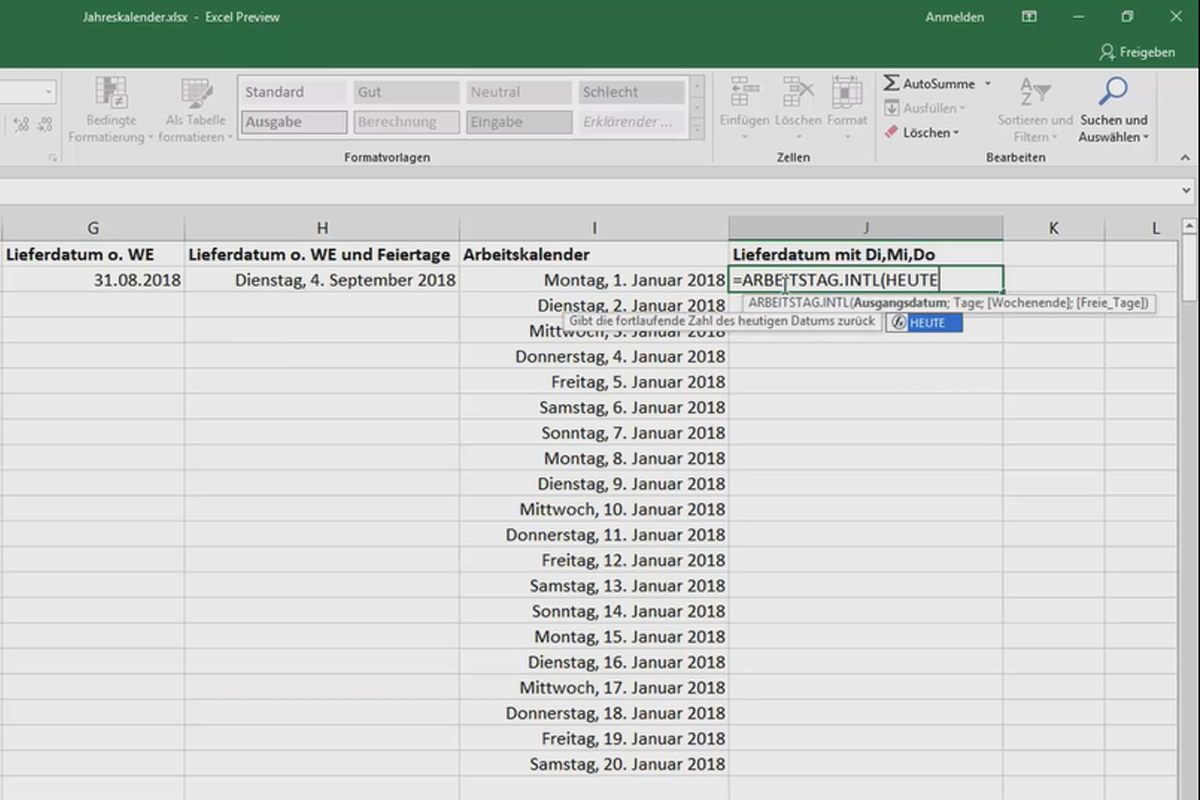
- Automatisierung: Durch die Verwendung von Formeln und Funktionen lassen sich Aufgaben automatisieren, wie zum Beispiel die Berechnung von Fristen, die automatische Aktualisierung von Terminen oder die Erstellung von Erinnerungen.
- Übersichtlichkeit: Dynamische Kalender bieten eine übersichtliche Darstellung aller Termine und Aufgaben. Sie ermöglichen die Filterung nach Kategorien, Prioritäten oder Zeiträumen.
- Integration: Dynamische Kalender lassen sich nahtlos in andere Excel-Tabellen oder externe Datenquellen integrieren, um Informationen aus verschiedenen Bereichen zusammenzuführen und zu analysieren.
Funktionsweise dynamischer Kalender in Excel:
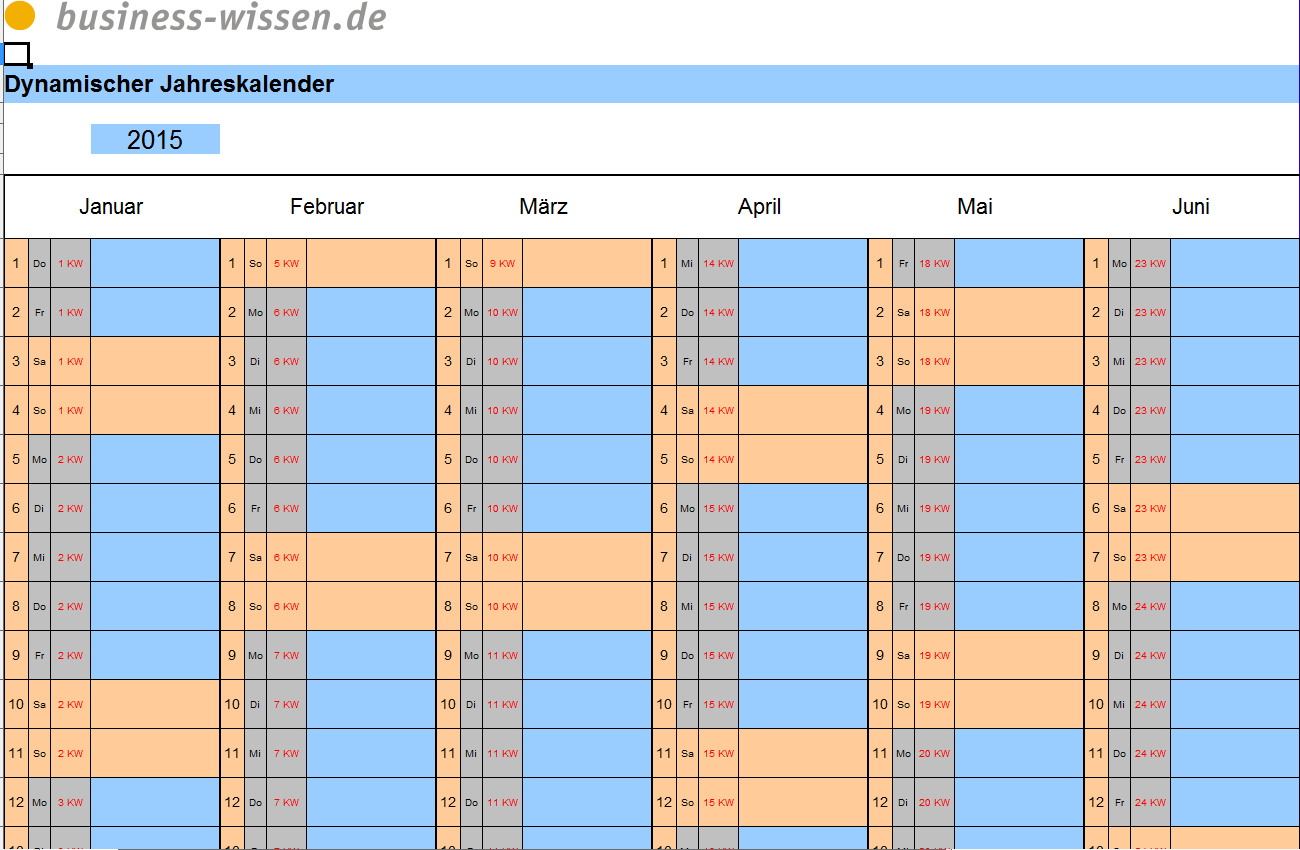
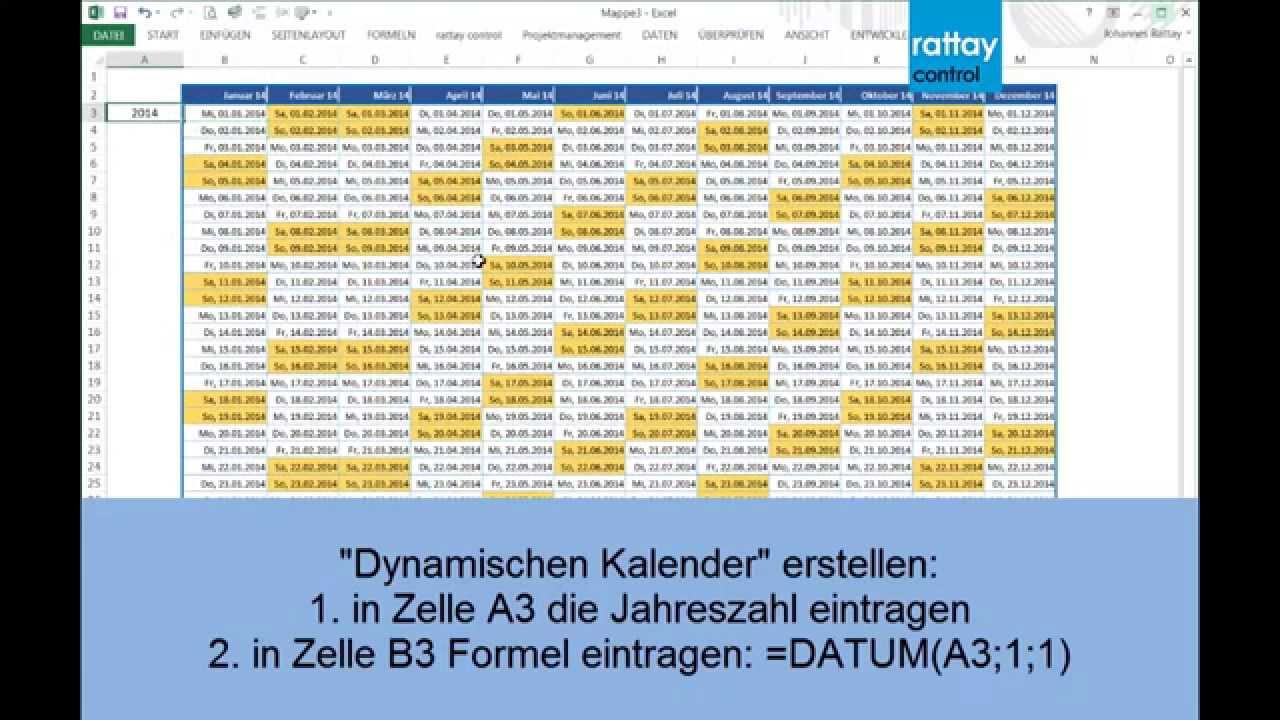
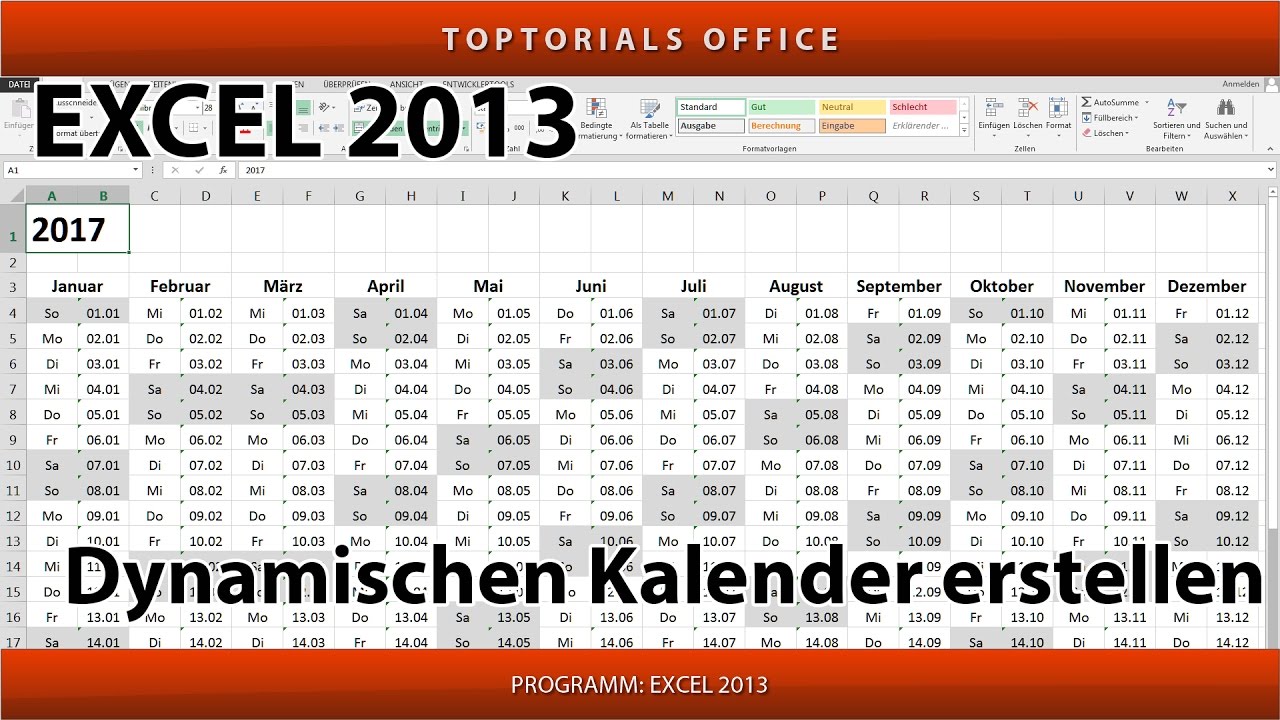
Die Basis für einen dynamischen Kalender in Excel bilden Formeln und Funktionen, die auf Daten in Tabellen angewendet werden. Mit Hilfe von bedingter Formatierung lassen sich Termine und Ereignisse visuell hervorheben. Hier ein Beispiel:
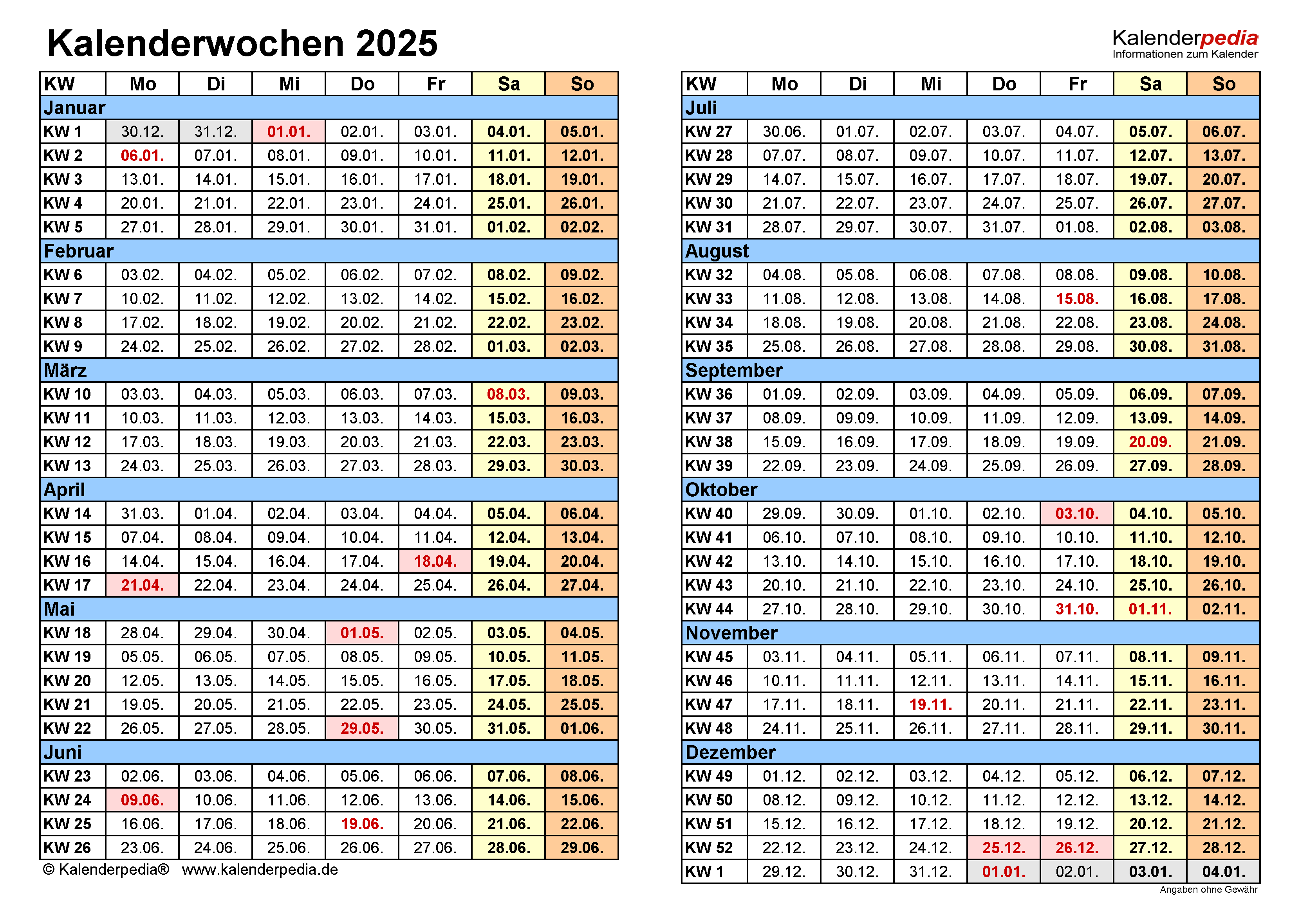
- Termine: Eine Tabelle mit Spalten für Datum, Uhrzeit, Thema und Beschreibung ermöglicht die Eingabe von Terminen. Formeln können verwendet werden, um die Tage der Woche zu berechnen und Feiertage automatisch zu markieren.
- Aufgaben: Eine weitere Tabelle kann für die Verwaltung von Aufgaben genutzt werden. Spalten für Aufgabenbeschreibung, Priorität, Fälligkeitstermin und Status ermöglichen eine übersichtliche Organisation.
- Erinnerungen: Mit Hilfe von Formeln lassen sich automatische Erinnerungen in Form von Benachrichtigungen oder E-Mails erstellen, die rechtzeitig vor Fristen oder Terminen erscheinen.
Beispiele für die Verwendung dynamischer Kalender in Excel:
- Privat: Verwaltung von Terminen, Aufgaben, Geburtstagen, Reisen und Urlaub.
- Beruf: Planung von Meetings, Projektaufgaben, Deadlines und Präsentationen.
- Finanzen: Überwachung von Zahlungen, Rechnungen und Budgets.
- Schule/Universität: Verwaltung von Prüfungen, Hausaufgaben und Vorlesungsterminen.
Praktische Tipps für die Erstellung dynamischer Kalender in Excel:
- Planung: Bevor Sie mit der Erstellung beginnen, sollten Sie sich Gedanken über die benötigten Funktionen und Spalten machen.
- Formatierung: Nutzen Sie Farben, Schriftarten und Symbole, um den Kalender übersichtlicher und ansprechender zu gestalten.
- Formeln und Funktionen: Erlernen Sie die Grundlagen von Formeln und Funktionen, um die Funktionalität des Kalenders zu erweitern.
- Sicherung: Erstellen Sie regelmäßige Backups, um Datenverlust zu vermeiden.
- Testen: Testen Sie den Kalender gründlich, bevor Sie ihn für wichtige Aufgaben verwenden.
Häufig gestellte Fragen (FAQs) zu dynamischen Kalendern in Excel:
1. Benötige ich spezielle Kenntnisse in Excel, um dynamische Kalender zu erstellen?
Grundlegende Kenntnisse in Excel sind hilfreich, aber nicht zwingend erforderlich. Es gibt zahlreiche Tutorials und Anleitungen, die Schritt für Schritt durch die Erstellung führen.
2. Kann ich meine dynamischen Kalender mit anderen teilen?
Ja, Sie können Ihre Kalender als Excel-Datei speichern und teilen, entweder direkt oder über Cloud-Dienste wie OneDrive.
3. Gibt es fertige Vorlagen für dynamische Kalender in Excel?
Es gibt zahlreiche kostenlose und kostenpflichtige Vorlagen im Internet, die Sie als Ausgangspunkt für die Erstellung Ihres eigenen Kalenders verwenden können.
4. Kann ich meinen dynamischen Kalender mit anderen Anwendungen synchronisieren?
Es gibt Möglichkeiten, Excel-Kalender mit anderen Anwendungen wie Outlook oder Google Calendar zu synchronisieren.
5. Wie kann ich meinen dynamischen Kalender optimal nutzen?
Die effektivste Nutzung hängt von Ihren individuellen Bedürfnissen ab. Experimentieren Sie mit verschiedenen Funktionen und Anpassungen, um den Kalender an Ihre Bedürfnisse anzupassen.
Fazit:
Dynamische Kalender in Excel bieten eine flexible und effiziente Möglichkeit, Zeit zu organisieren und Aufgaben zu verwalten. Mit der richtigen Planung und dem Einsatz von Formeln und Funktionen können Sie einen individuellen Kalender erstellen, der Ihre Bedürfnisse optimal erfüllt. Die Verwendung dynamischer Kalender kann die Produktivität steigern, die Organisation verbessern und den Überblick über alle wichtigen Termine und Aufgaben gewährleisten.

Abschluss
Daher hoffen wir, dass dieser Artikel wertvolle Einblicke in Dynamische Kalender für Excel: Effizienz und Flexibilität im Jahr 2025 bietet. Wir hoffen, dass Sie diesen Artikel informativ und nützlich finden. Bis zum nächsten Artikel!