Ein umfassender Leitfaden zur Erstellung eines Excel-Kalenders für 2025
Verwandte Artikel: Ein umfassender Leitfaden zur Erstellung eines Excel-Kalenders für 2025
Einführung
Bei dieser feierlichen Gelegenheit freuen wir uns, in das das faszinierende Thema rund um Ein umfassender Leitfaden zur Erstellung eines Excel-Kalenders für 2025 vertiefen. Lassen Sie uns interessante Informationen zusammenfügen und den Lesern frische Perspektiven bieten.
Table of Content
Ein umfassender Leitfaden zur Erstellung eines Excel-Kalenders für 2025

Die Organisation von Terminen, Aufgaben und wichtigen Daten ist essenziell für einen reibungslosen Arbeits- und Lebensalltag. Ein Excel-Kalender bietet eine flexible und anpassbare Lösung, um alle wichtigen Informationen übersichtlich und effizient zu verwalten. Dieser Artikel führt Sie Schritt für Schritt durch die Erstellung eines Excel-Kalenders für das Jahr 2025, beleuchtet die Vorteile dieser Methode und beantwortet häufige Fragen zu diesem Thema.
1. Die Grundlage: Aufbau des Excel-Kalenders
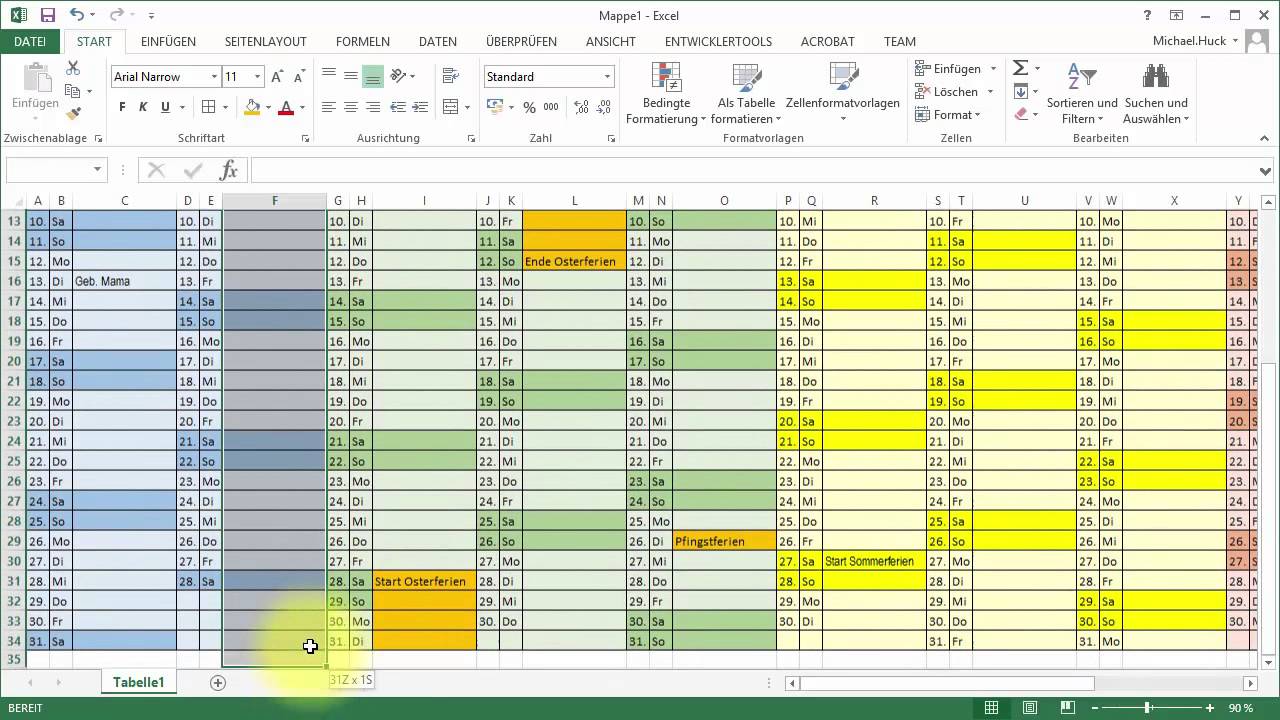
Zunächst ist es wichtig, eine solide Grundlage für Ihren Excel-Kalender zu schaffen. Dies beinhaltet die Gestaltung des Tabellenblattes und die Eingabe der relevanten Daten.
1.1. Tabellenlayout:
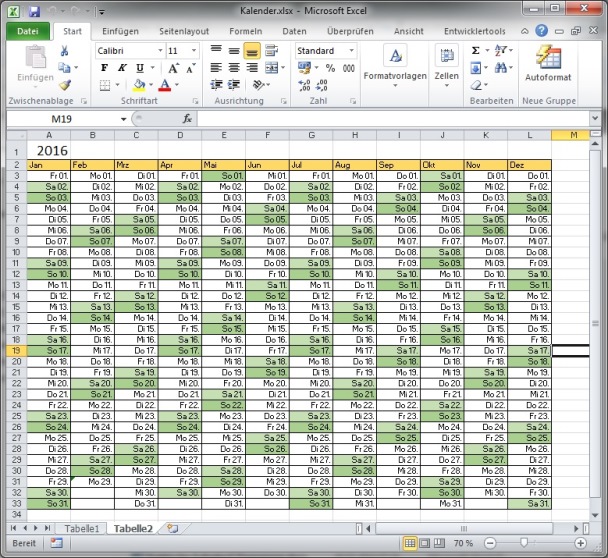
- Spalten: Erstellen Sie Spalten für jeden Tag des Monats. Die Anzahl der Spalten hängt von der Anzahl der Wochentage im jeweiligen Monat ab.
- Zeilen: Verwenden Sie Zeilen für die einzelnen Wochen des Monats.
- Überschriften: Fügen Sie Überschriften für die Wochentage und den Monat hinzu. Diese können fett formatiert und in einer größeren Schriftgröße dargestellt werden.
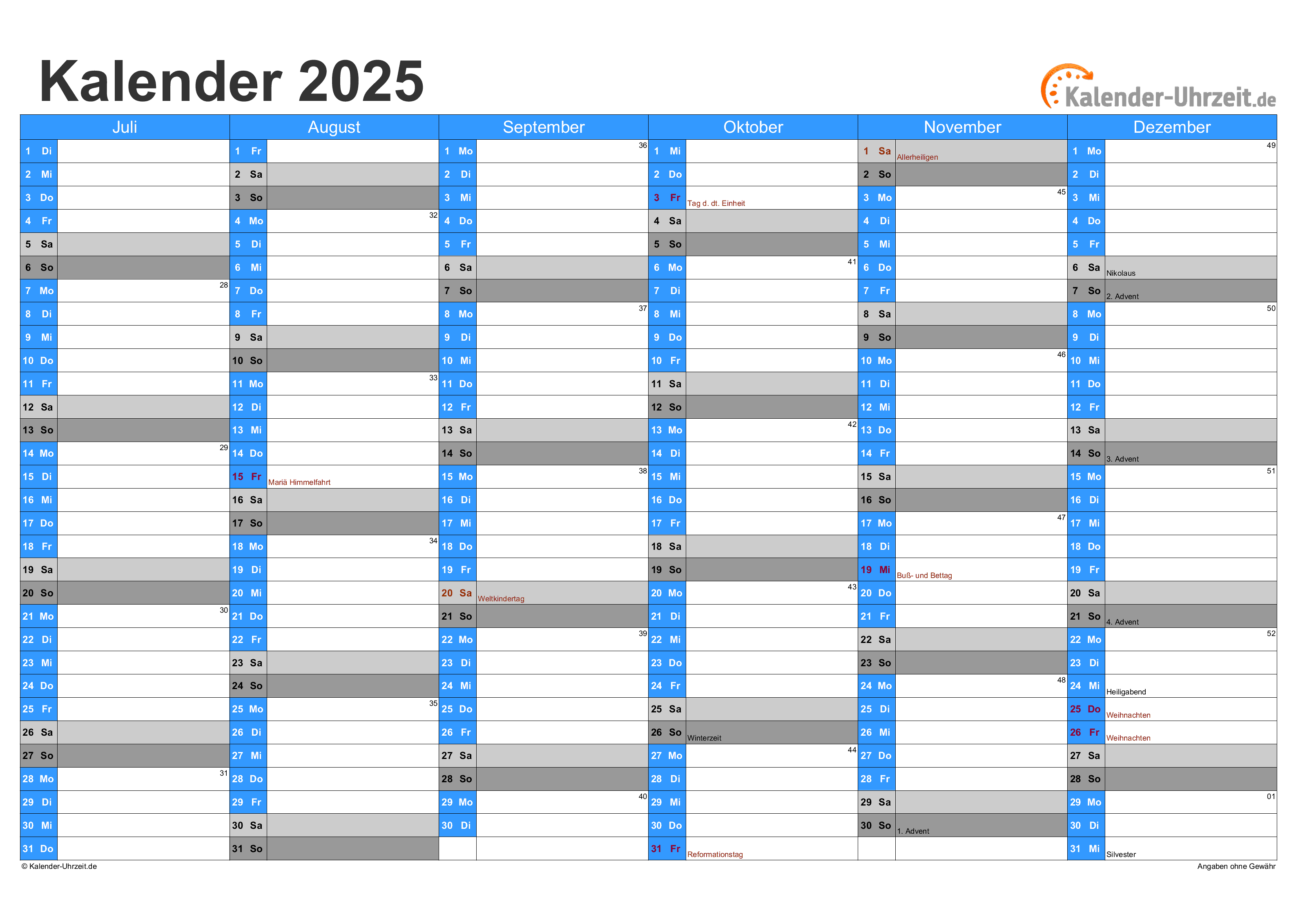
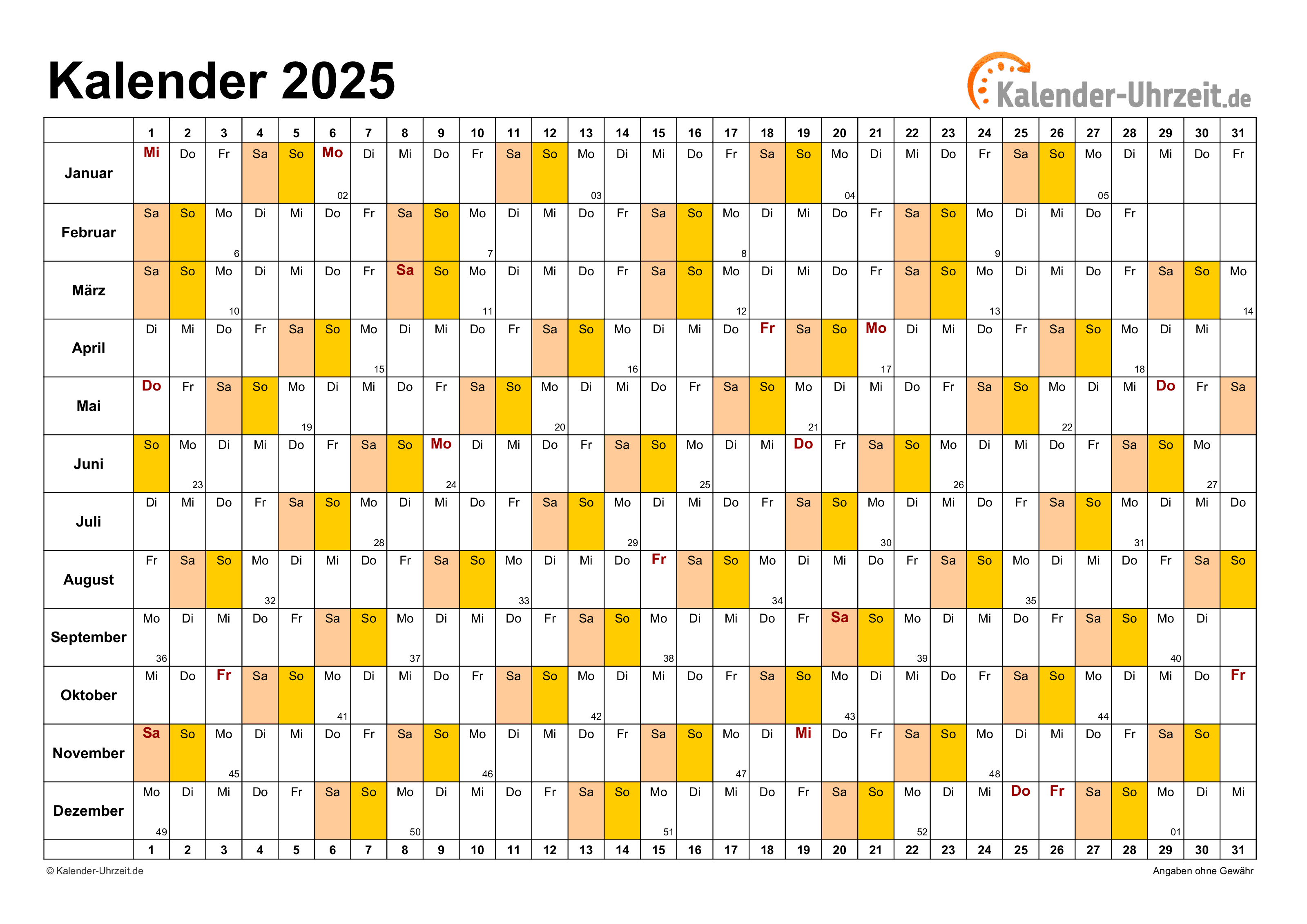
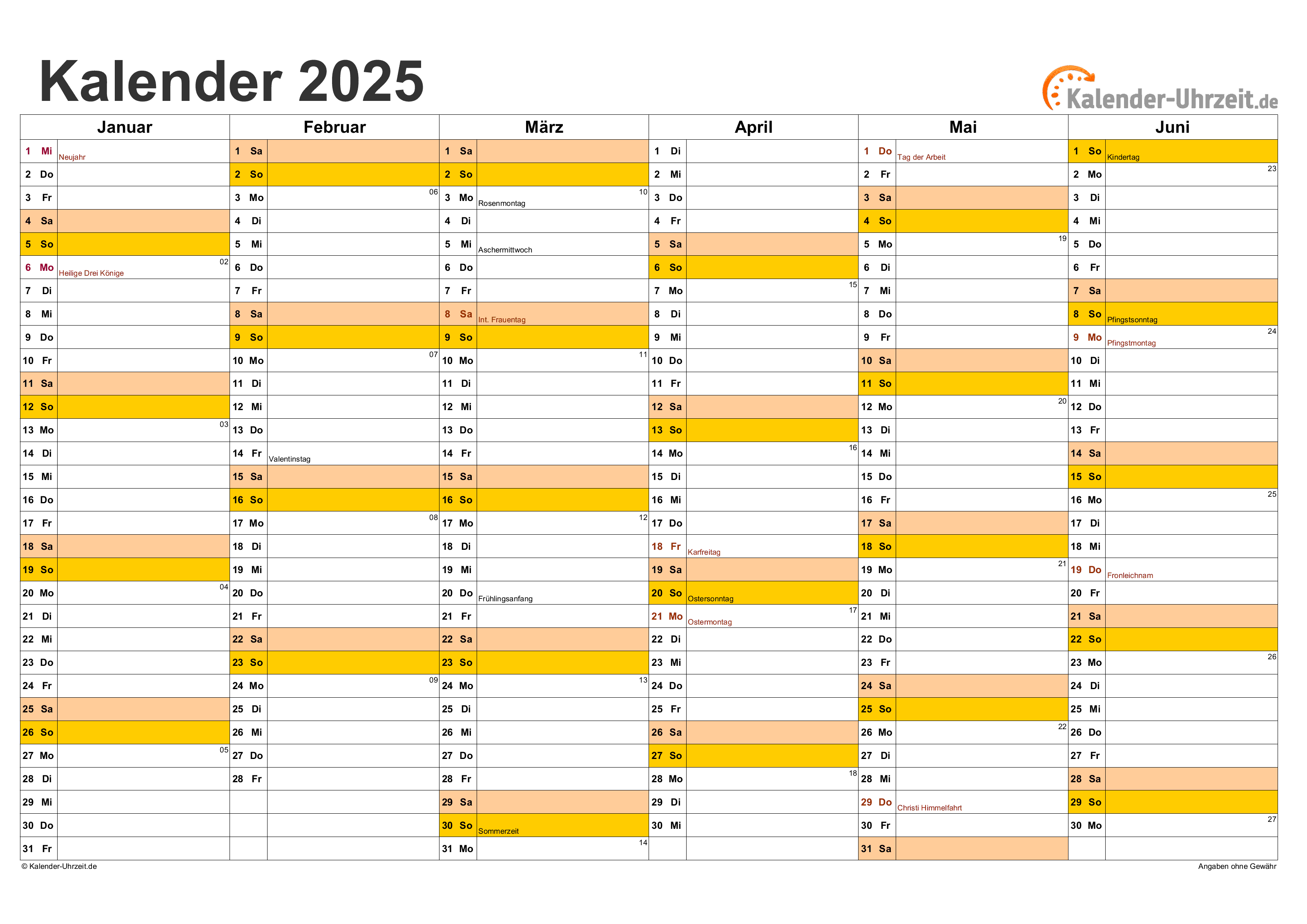
- Formatierung: Verwenden Sie Farben, Schriftarten und andere Formatierungselemente, um Ihren Kalender optisch ansprechend zu gestalten.
1.2. Datumsangaben:
- Datumseingabe: Tragen Sie die Datumsangaben für jeden Tag des Monats in die entsprechenden Zellen ein. Verwenden Sie dabei die Funktion "DATUM" in Excel, um sicherzustellen, dass die Daten korrekt formatiert sind. Beispielsweise: =DATUM(2025;1;1) für den 1. Januar 2025.
- Wochentagsanzeige: Nutzen Sie die Funktion "WOCHENTAG" in Excel, um den Wochentag für jedes Datum automatisch anzuzeigen. Beispielsweise: =WOCHENTAG(DATUM(2025;1;1);2) zeigt den Wochentag "Montag" an.
2. Funktionen und Möglichkeiten zur Organisation
Der Excel-Kalender bietet eine Vielzahl an Funktionen, die die Organisation Ihrer Termine und Aufgaben vereinfachen:
2.1. Terminverwaltung:
- Eingabe von Terminen: Tragen Sie Termine direkt in die entsprechenden Zellen ein. Verwenden Sie dabei eine eindeutige Kennzeichnung, beispielsweise durch Farbe oder Fettdruck, um wichtige Termine hervorzuheben.
- Erinnerungen: Nutzen Sie die Funktion "Erinnerung" in Excel, um sich an wichtige Termine rechtzeitig erinnern zu lassen.
- Terminplanung: Visualisieren Sie Ihre Termine mit Hilfe von Balkendiagrammen oder anderen Diagrammen. Dies ermöglicht Ihnen einen schnellen Überblick über Ihren Terminkalender.
2.2. Aufgabenverwaltung:
- Aufgabenlisten: Erstellen Sie separate Spalten oder Tabellenblätter für Aufgabenlisten. Verwenden Sie die Funktion "AUFGABENLISTE" in Excel, um Aufgaben zu verwalten.
- Prioritätensetzung: Kennzeichnen Sie Aufgaben mit Prioritäten, beispielsweise durch Farbe oder Symbole.
- Fristen: Geben Sie Fristen für Aufgaben an und verwenden Sie die Funktion "BEDINGTE FORMATIERUNG" in Excel, um Aufgaben mit nahenden Fristen hervorzuheben.
3. Vorteile eines Excel-Kalenders
Die Verwendung eines Excel-Kalenders bietet zahlreiche Vorteile:
- Flexibilität: Der Excel-Kalender kann individuell an Ihre Bedürfnisse angepasst werden. Sie können die Gestaltung, die Funktionen und die Inhalte nach Ihren Wünschen anpassen.
- Übersichtlichkeit: Alle wichtigen Informationen werden übersichtlich und zentral an einem Ort zusammengefasst.
- Effizienz: Der Excel-Kalender erleichtert die Organisation von Terminen, Aufgaben und anderen wichtigen Daten, wodurch Sie Zeit und Energie sparen.
- Automatisierung: Mit Hilfe von Formeln und Funktionen können Sie Aufgaben automatisieren und den Aufwand für die Kalenderverwaltung reduzieren.
- Kostenlos: Die Verwendung von Excel ist in der Regel kostenlos, sodass Sie keinen zusätzlichen finanziellen Aufwand für die Kalenderverwaltung haben.
4. Häufige Fragen zu Excel-Kalendern
4.1. Wie kann ich einen Excel-Kalender für 2025 erstellen?
- Befolgen Sie die Schritte in diesem Artikel, um einen Excel-Kalender für 2025 zu erstellen. Beginnen Sie mit dem Aufbau des Tabellenblattes und der Eingabe der Datumsangaben. Nutzen Sie anschließend die Funktionen von Excel, um Termine, Aufgaben und andere Informationen zu verwalten.
4.2. Welche Funktionen in Excel sind für die Kalenderverwaltung hilfreich?
- Die Funktionen "DATUM", "WOCHENTAG", "AUFGABENLISTE", "BEDINGTE FORMATIERUNG" und "ERINNERUNG" sind besonders hilfreich für die Kalenderverwaltung in Excel.
4.3. Kann ich einen Excel-Kalender mit anderen teilen?
- Ja, Sie können Ihren Excel-Kalender mit anderen teilen, indem Sie ihn als Datei speichern und an andere Personen senden. Alternativ können Sie den Kalender in einer Cloud-Speicherlösung speichern und anderen Personen Zugriff auf die Datei gewähren.
4.4. Gibt es Vorlagen für Excel-Kalender?
- Ja, es gibt zahlreiche Vorlagen für Excel-Kalender im Internet. Diese können Sie herunterladen und an Ihre Bedürfnisse anpassen.
5. Tipps zur Erstellung eines optimalen Excel-Kalenders
- Definieren Sie Ihre Bedürfnisse: Bevor Sie mit der Erstellung des Kalenders beginnen, sollten Sie Ihre individuellen Bedürfnisse und Anforderungen genau definieren. Welche Informationen benötigen Sie im Kalender? Welche Funktionen sind für Sie wichtig?
- Gestalten Sie den Kalender übersichtlich: Verwenden Sie Farben, Schriftarten und andere Formatierungselemente, um den Kalender übersichtlich und ansprechend zu gestalten.
- Nutzen Sie die Funktionen von Excel: Die Funktionen von Excel können Ihnen die Kalenderverwaltung deutlich erleichtern. Nutzen Sie die Funktionen "DATUM", "WOCHENTAG", "AUFGABENLISTE" und "BEDINGTE FORMATIERUNG", um den Kalender optimal zu gestalten.
- Testen Sie den Kalender: Bevor Sie den Kalender im Alltag verwenden, sollten Sie ihn testen. Stellen Sie sicher, dass alle Funktionen korrekt funktionieren und dass der Kalender Ihren Bedürfnissen entspricht.
6. Fazit
Die Erstellung eines Excel-Kalenders für 2025 bietet eine flexible und effiziente Lösung für die Organisation von Terminen, Aufgaben und wichtigen Daten. Durch die Nutzung der Funktionen von Excel und die individuelle Anpassung des Kalenders können Sie Ihren Arbeits- und Lebensalltag optimieren und wichtige Informationen jederzeit griffbereit haben.



Abschluss
Daher hoffen wir, dass dieser Artikel wertvolle Einblicke in Ein umfassender Leitfaden zur Erstellung eines Excel-Kalenders für 2025 bietet. Wir hoffen, dass Sie diesen Artikel informativ und nützlich finden. Bis zum nächsten Artikel!