Einen Kalender für 2025 in Excel erstellen: Eine Schritt-für-Schritt-Anleitung
Verwandte Artikel: Einen Kalender für 2025 in Excel erstellen: Eine Schritt-für-Schritt-Anleitung
Einführung
Mit großer Freude werden wir uns mit das faszinierende Thema rund um Einen Kalender für 2025 in Excel erstellen: Eine Schritt-für-Schritt-Anleitung vertiefen. Lassen Sie uns interessante Informationen zusammenfügen und den Lesern frische Perspektiven bieten.
Table of Content
Einen Kalender für 2025 in Excel erstellen: Eine Schritt-für-Schritt-Anleitung

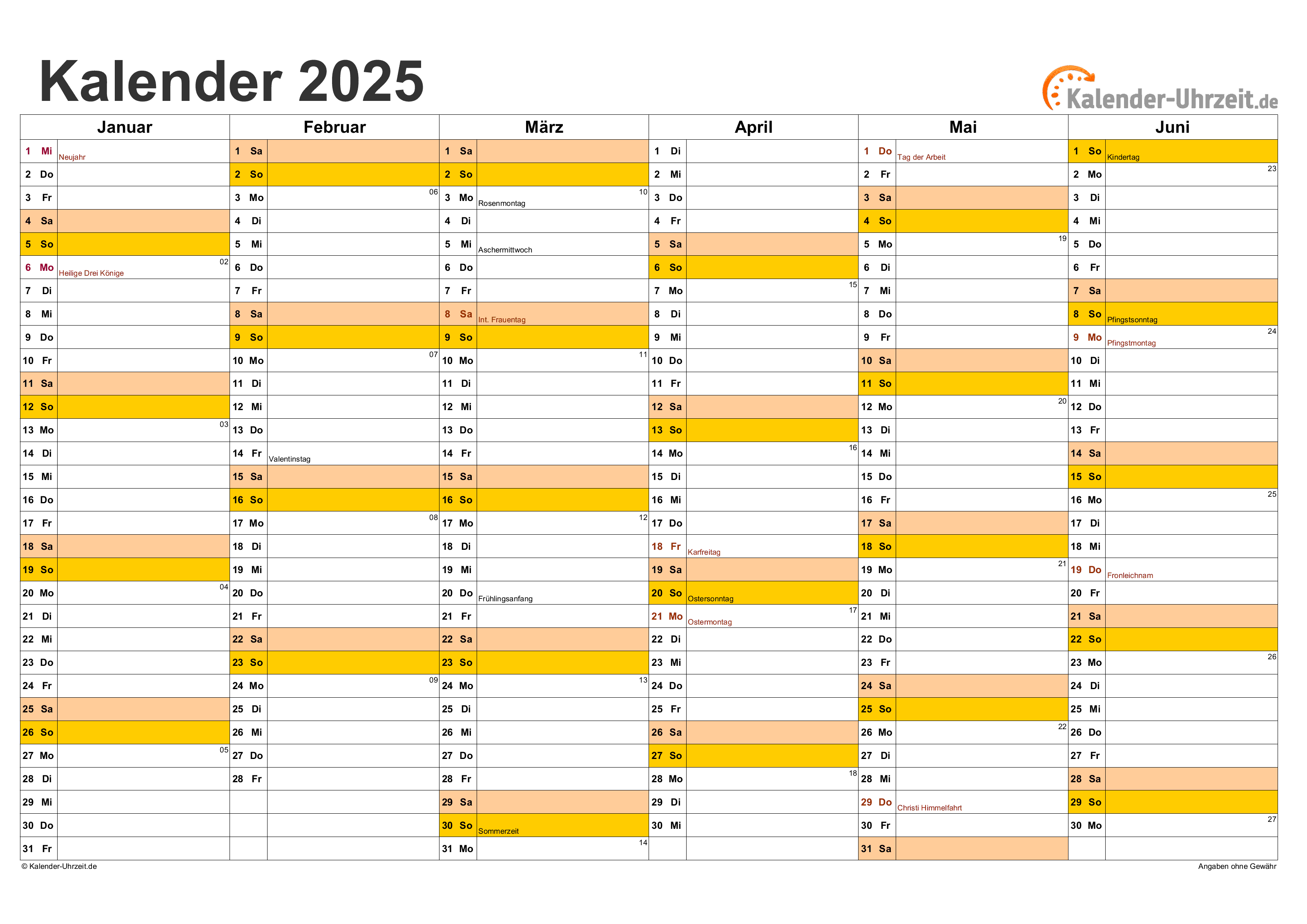
Die Organisation des Alltags ist essenziell für Produktivität und Effizienz. Ein Kalender kann dabei ein wertvolles Werkzeug sein, um Termine, Aufgaben und wichtige Ereignisse zu strukturieren und im Blick zu behalten. Microsoft Excel bietet eine flexible Plattform, um einen individuellen Kalender für das Jahr 2025 zu erstellen, der den eigenen Bedürfnissen entspricht.
Schritt 1: Die Grundlage schaffen
- Neue Arbeitsmappe: Öffnen Sie Microsoft Excel und erstellen Sie eine neue Arbeitsmappe.
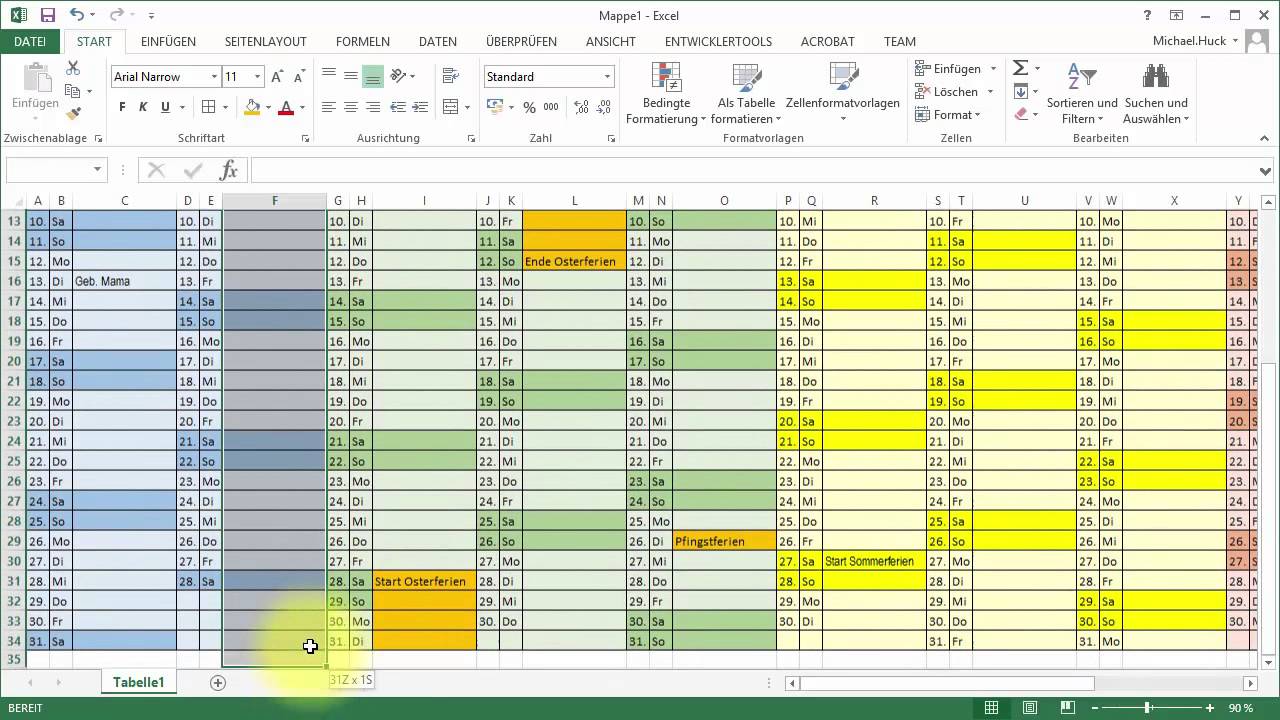
- Tabellenkopf: In der ersten Zeile der Tabelle werden die Wochentage eingetragen, beginnend mit Montag und endend mit Sonntag.
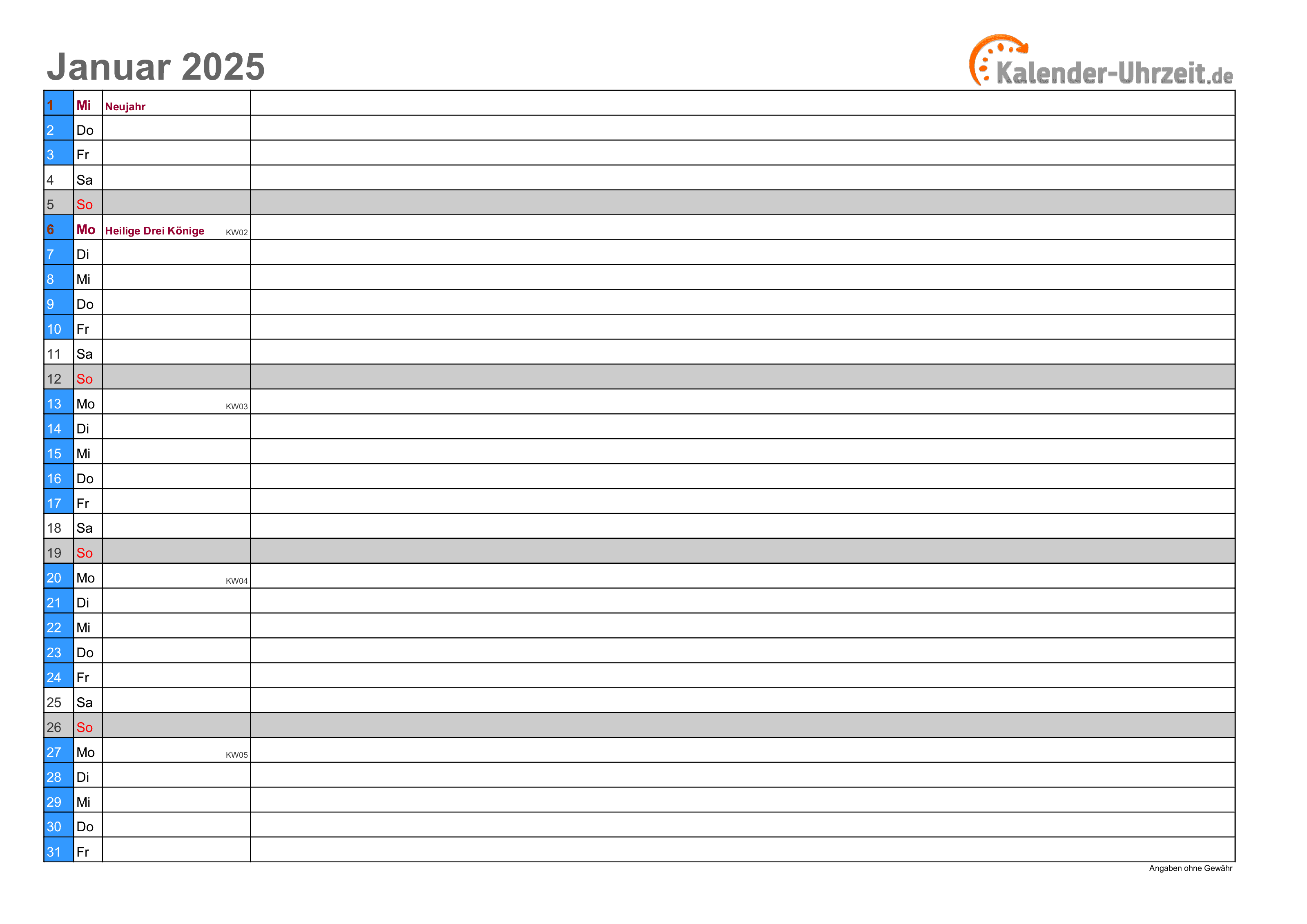
- Datumseintrag: In der zweiten Zeile werden die Datumsangaben für den Januar 2025 eingetragen. Beginnen Sie mit dem 1. Januar und tragen Sie die Daten für jeden Wochentag ein.
Schritt 2: Kalenderstruktur gestalten
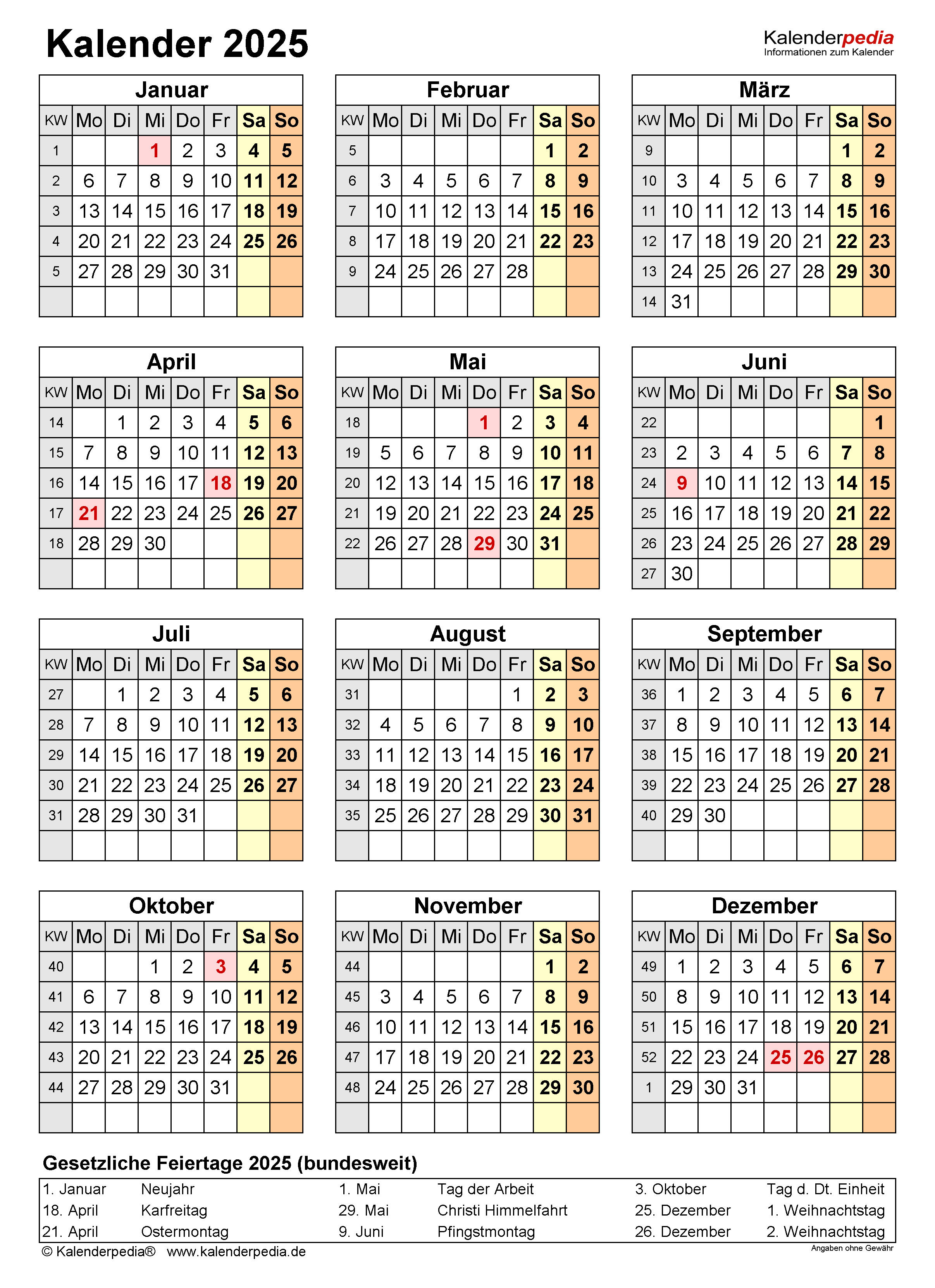
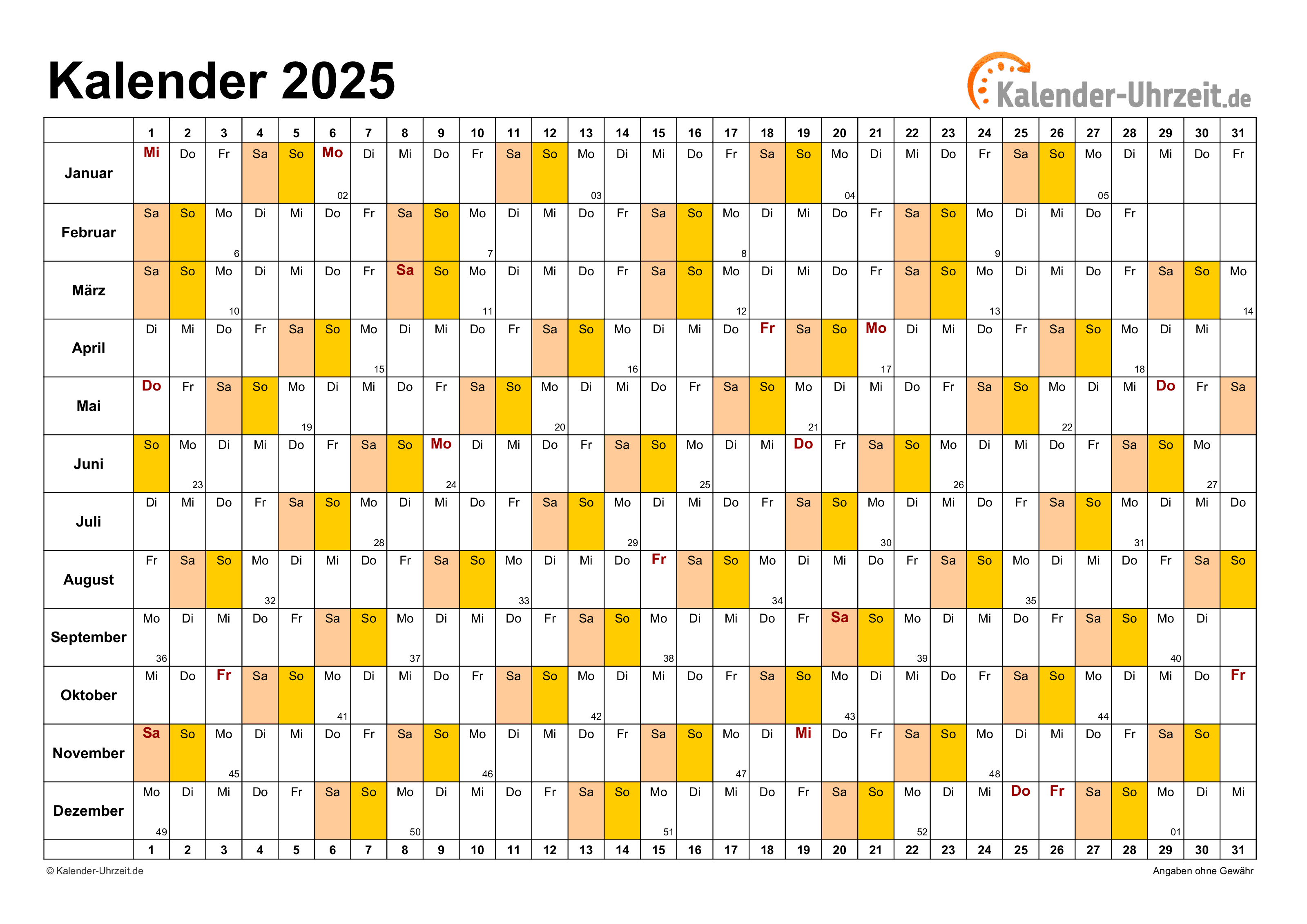
- Monatsübersicht: Um die Übersichtlichkeit zu verbessern, ist es sinnvoll, jeden Monat in einem separaten Tabellenbereich darzustellen. Dies kann durch Einfügen von Zeilen nach jedem Monatsende erreicht werden.
- Wochentage formatieren: Formatieren Sie die Wochentage (Montag bis Sonntag) in der ersten Zeile mit einer größeren Schriftgröße und fettgedrucktem Text. So heben Sie diese deutlich von den Datumsangaben ab.
- Zellen formatieren: Wählen Sie die Zellen, in denen die Datumsangaben stehen, und formatieren Sie sie mit einer kleineren Schriftgröße, um die Übersichtlichkeit zu gewährleisten.
Schritt 3: Funktionale Elemente einfügen
- Farbliche Markierung: Verwenden Sie verschiedene Farben, um verschiedene Arten von Terminen oder Ereignissen zu kennzeichnen. Beispielsweise könnte Rot für wichtige Termine, Grün für Freizeitaktivitäten und Blau für Arbeitstermine stehen.
- Kommentare: Fügen Sie zu jedem Termin oder Ereignis einen Kommentar hinzu, der zusätzliche Informationen wie Uhrzeit, Ort oder Beschreibung enthält.
- Formeln: Mithilfe von Formeln können Sie den Kalender automatisch mit weiteren Funktionen ausstatten. So können Sie beispielsweise die Anzahl der Tage bis zu einem bestimmten Datum berechnen oder die Wochentage automatisch eintragen.
Schritt 4: Anpassung und Personalisierung
- Hintergrundbilder: Verleihen Sie Ihrem Kalender eine persönliche Note, indem Sie ein Hintergrundbild einfügen.
- Grafiken und Symbole: Verwenden Sie Grafiken oder Symbole, um die Übersichtlichkeit zu verbessern oder bestimmte Ereignisse hervorzuheben.
- Tabellenformatierung: Passen Sie die Tabellenformatierung an Ihre Bedürfnisse an. Ändern Sie beispielsweise die Schriftart, Schriftgröße, Zeilenhöhe und Spaltenbreite.
Schritt 5: Automatisierung und Optimierung
- Makros: Mit Makros können Sie sich wiederholende Aufgaben automatisieren. So können Sie beispielsweise ein Makro erstellen, das automatisch die Datumsangaben für das gesamte Jahr 2025 einfügt.
- Datenvalidierung: Um Fehler bei der Dateneingabe zu vermeiden, können Sie die Datenvalidierung verwenden. So können Sie beispielsweise sicherstellen, dass nur gültige Datumsangaben in die Zellen eingegeben werden.
FAQs zum Erstellen eines Excel-Kalenders für 2025
1. Wie kann ich den Kalender automatisch mit den Feiertagen für 2025 füllen?
Es gibt verschiedene Möglichkeiten, um den Kalender mit Feiertagen zu füllen. Sie können eine Liste der Feiertage für 2025 manuell in den Kalender einfügen. Alternativ können Sie eine Excel-Datei mit den Feiertagen herunterladen und diese in Ihren Kalender importieren.
2. Kann ich den Kalender auch mit anderen Personen teilen?
Ja, Sie können den Kalender mit anderen Personen teilen, indem Sie ihn als Excel-Datei speichern und diese an die gewünschten Personen senden. Sie können auch eine Cloud-Speicherlösung wie OneDrive verwenden, um den Kalender online zu speichern und mit anderen zu teilen.
3. Wie kann ich den Kalender so gestalten, dass er meinen Bedürfnissen entspricht?
Die Gestaltung des Kalenders ist individuell anpassbar. Sie können verschiedene Farben, Schriftarten, Grafiken und Symbole verwenden, um den Kalender so zu gestalten, dass er Ihren Bedürfnissen entspricht.
4. Kann ich den Kalender auch für andere Zwecke nutzen, z.B. für die Planung von Projekten?
Ja, der Kalender kann auch für andere Zwecke genutzt werden. Sie können ihn beispielsweise für die Planung von Projekten, die Verwaltung von Aufgaben oder die Organisation von Meetings verwenden.
Tipps zum Erstellen eines Excel-Kalenders für 2025
- Planen Sie die Struktur: Bevor Sie mit der Erstellung des Kalenders beginnen, sollten Sie sich über die Struktur Gedanken machen. Welche Informationen sollen im Kalender enthalten sein? Wie sollen die Termine und Ereignisse dargestellt werden?
- Nutzen Sie Farben und Symbole: Farben und Symbole können die Übersichtlichkeit des Kalenders verbessern. Verwenden Sie verschiedene Farben, um verschiedene Arten von Terminen oder Ereignissen zu kennzeichnen.
- Nutzen Sie Formeln und Funktionen: Mithilfe von Formeln und Funktionen können Sie den Kalender automatisieren und mit zusätzlichen Funktionen ausstatten.
- Teilen Sie den Kalender mit anderen: Wenn Sie den Kalender mit anderen Personen teilen möchten, sollten Sie eine Cloud-Speicherlösung verwenden.
Fazit
Die Erstellung eines Kalenders für 2025 in Excel bietet eine flexible und anpassbare Möglichkeit, den Alltag zu organisieren und wichtige Termine und Ereignisse im Blick zu behalten. Durch die Nutzung der verschiedenen Funktionen und Möglichkeiten von Excel können Sie einen individuellen Kalender erstellen, der Ihren Bedürfnissen entspricht und Ihnen hilft, Ihre Zeit effizient zu nutzen.



Abschluss
Daher hoffen wir, dass dieser Artikel wertvolle Einblicke in Einen Kalender für 2025 in Excel erstellen: Eine Schritt-für-Schritt-Anleitung bietet. Wir schätzen Ihre Aufmerksamkeit für unseren Artikel. Bis zum nächsten Artikel!