Einen übersichtlichen Kalender für 2025 in Excel erstellen: Wochenende farbig hervorheben
Verwandte Artikel: Einen übersichtlichen Kalender für 2025 in Excel erstellen: Wochenende farbig hervorheben
Einführung
Mit großer Freude werden wir uns mit das faszinierende Thema rund um Einen übersichtlichen Kalender für 2025 in Excel erstellen: Wochenende farbig hervorheben vertiefen. Lassen Sie uns interessante Informationen zusammenfügen und den Lesern frische Perspektiven bieten.
Table of Content
- 1 Verwandte Artikel: Einen übersichtlichen Kalender für 2025 in Excel erstellen: Wochenende farbig hervorheben
- 2 Einführung
- 3 Einen übersichtlichen Kalender für 2025 in Excel erstellen: Wochenende farbig hervorheben
- 3.1 Schritt-für-Schritt-Anleitung: Einen Excel-Kalender für 2025 mit farbigem Wochenende erstellen
- 3.2 Vorteile eines Excel-Kalenders mit farbigem Wochenende
- 3.3 FAQs zum Excel-Kalender mit farbigem Wochenende
- 3.4 Tipps für die Erstellung eines Excel-Kalenders mit farbigem Wochenende
- 3.5 Fazit
- 4 Abschluss
Einen übersichtlichen Kalender für 2025 in Excel erstellen: Wochenende farbig hervorheben

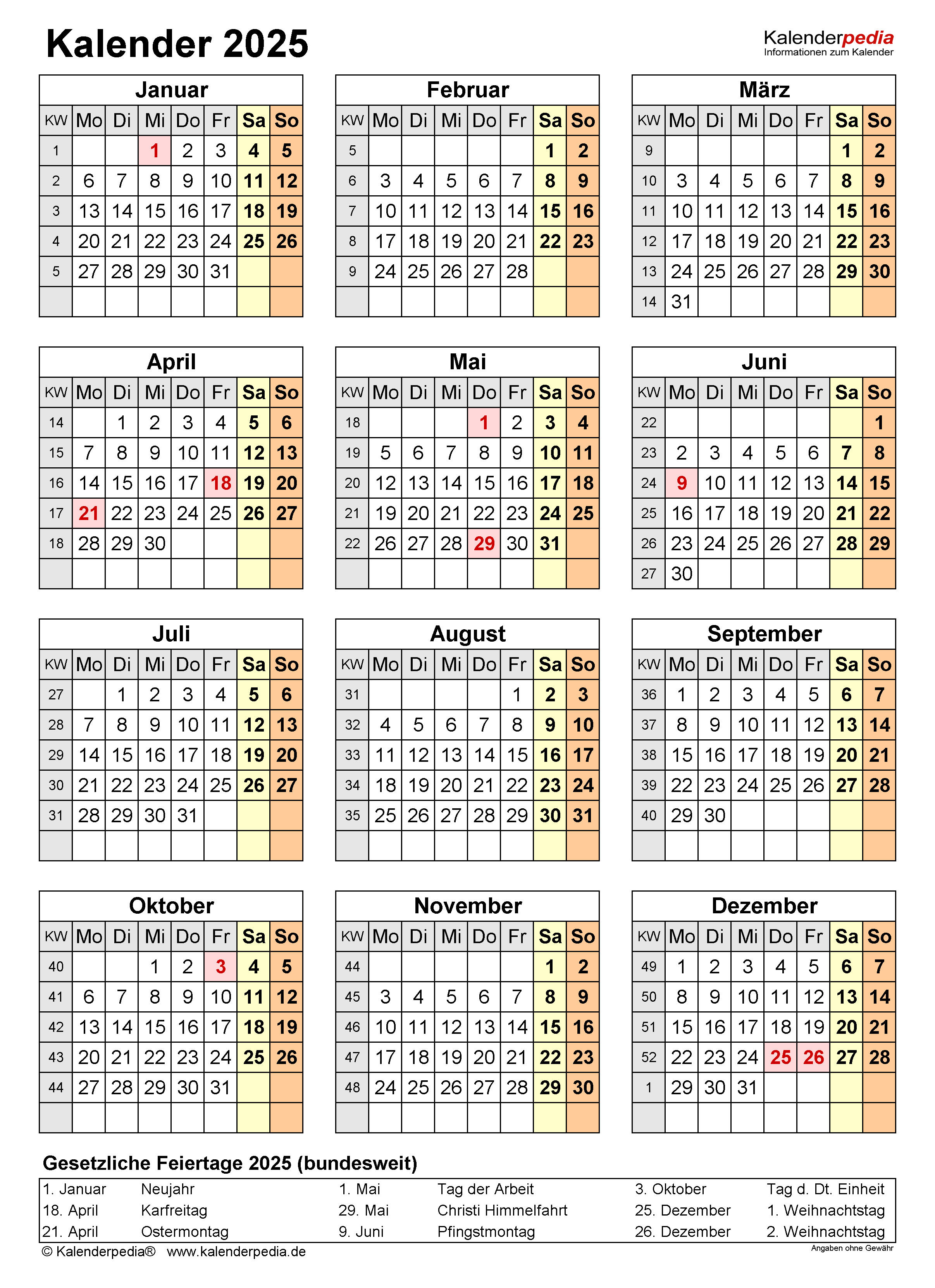
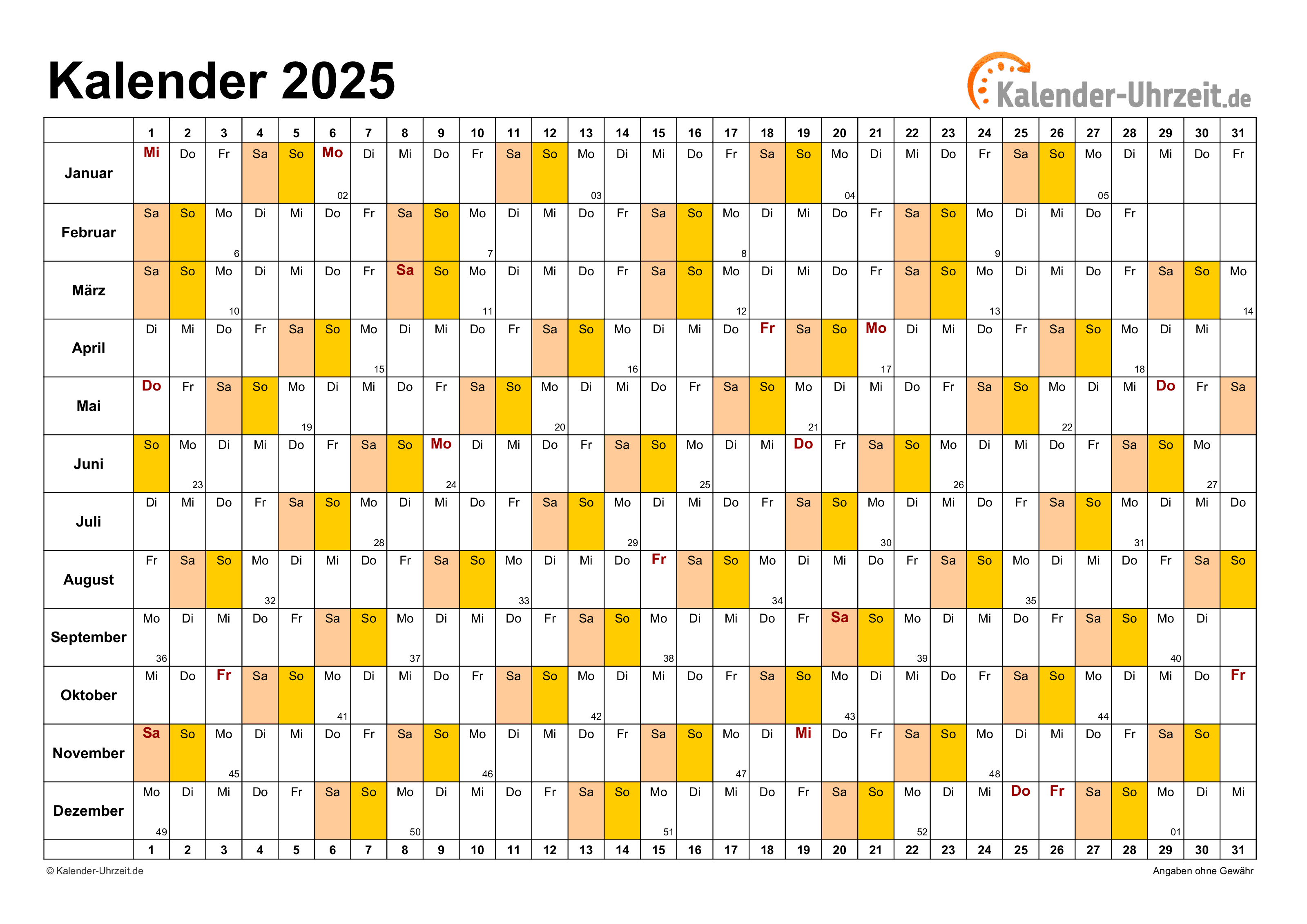
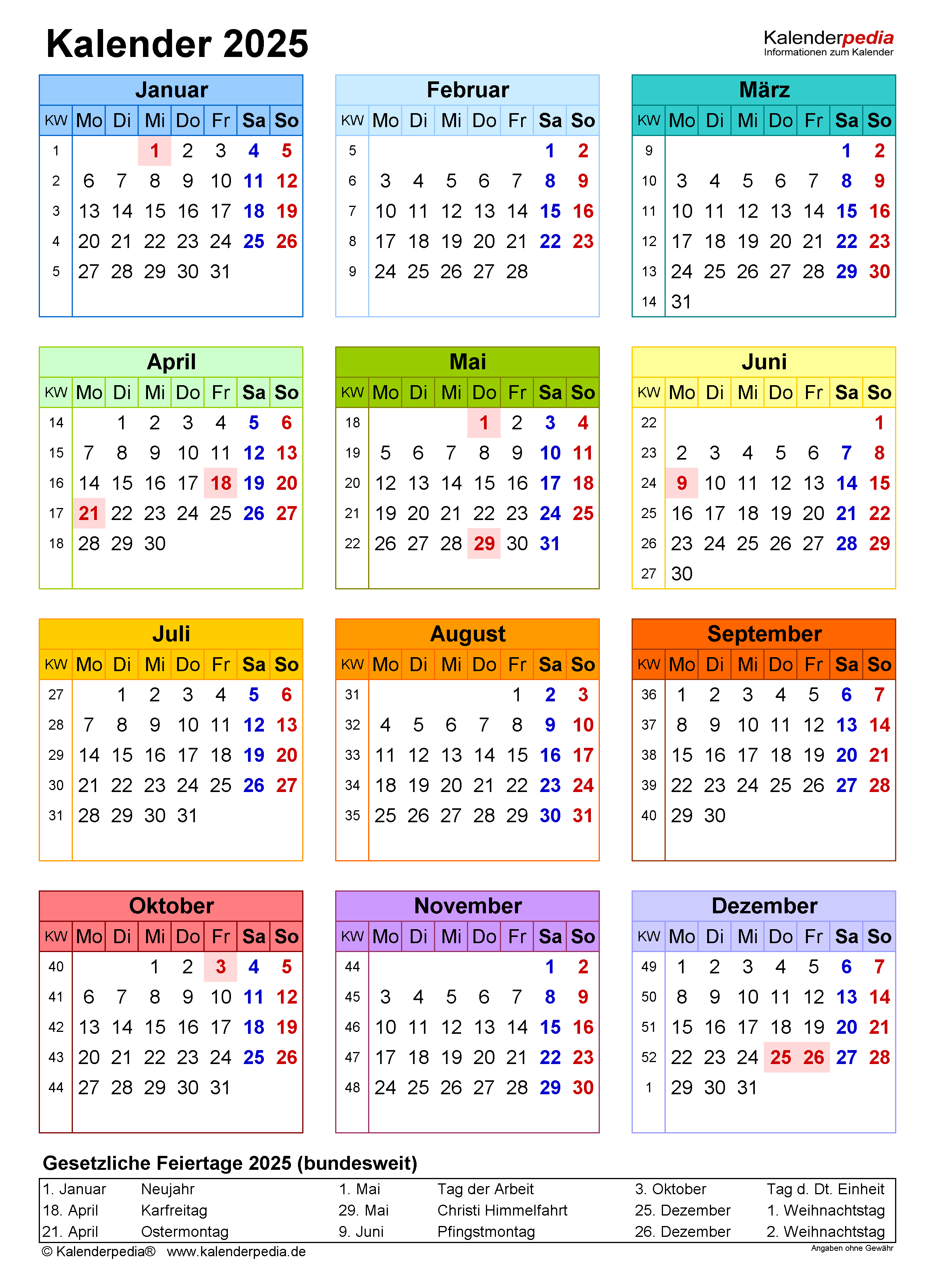
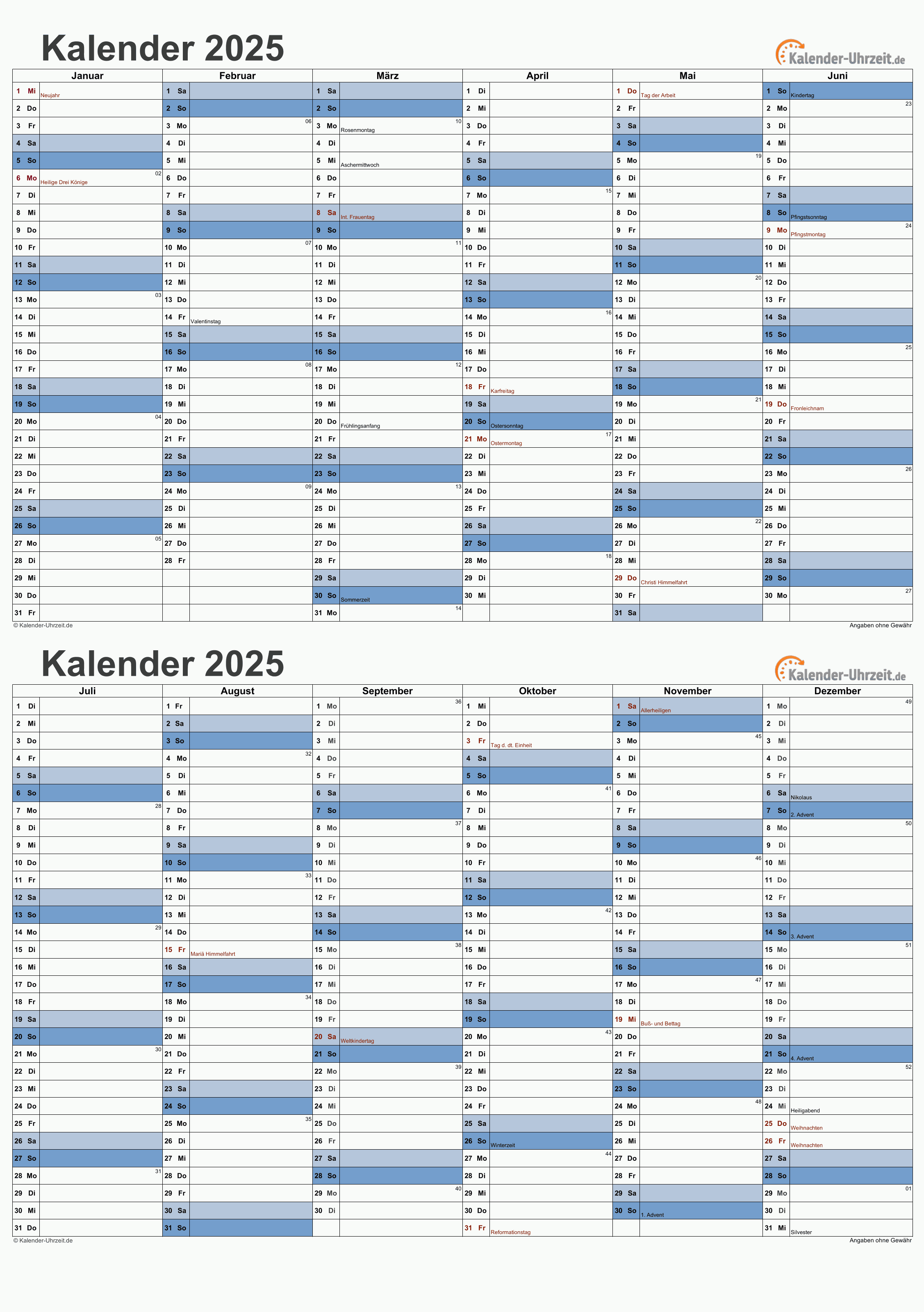
Die Organisation des Alltags ist für viele Menschen eine Herausforderung. Termine, Aufgaben und Fristen müssen koordiniert und im Blick behalten werden. Ein Kalender kann hierbei eine wertvolle Hilfe sein, um den Überblick zu behalten. Mit Microsoft Excel können Sie einen individuellen Kalender für 2025 erstellen, der Ihre Bedürfnisse optimal erfüllt. Besonders hilfreich ist es, die Wochenenden farbig hervorzuheben, um diese visuell von den Werktagen abzugrenzen.
Schritt-für-Schritt-Anleitung: Einen Excel-Kalender für 2025 mit farbigem Wochenende erstellen
- Erstellen Sie eine neue Excel-Datei.
- Geben Sie die Wochentage in die erste Zeile ein. Beginnen Sie mit "Montag" in Zelle A1 und füllen Sie die restlichen Zellen bis "Sonntag" in Zelle G1.
- Fügen Sie die Datumsangaben ein. Beginnen Sie mit dem 1. Januar 2025 in Zelle A2. Verwenden Sie die Funktion "AUTOFILL" (durch Ziehen des kleinen schwarzen Quadrats in der rechten unteren Ecke der Zelle) um die restlichen Datumsangaben automatisch zu generieren.
- Formatieren Sie den Kalender. Wählen Sie die Zellen, die den Kalender bilden (A1:G54 für einen Kalender mit 53 Wochen). Wählen Sie im Menü "Start" den Befehl "Format" und anschließend "Zellen formatieren".
- Geben Sie dem Kalender ein Format. Wählen Sie im Dialogfeld "Zellen formatieren" die Registerkarte "Ausrichtung". Hier können Sie die Schriftart, -größe und -farbe ändern. Sie können auch die Ausrichtung des Textes in der Zelle anpassen.
- Heben Sie die Wochenenden farbig hervor. Wählen Sie die Spalten "Samstag" (F) und "Sonntag" (G) aus. Klicken Sie mit der rechten Maustaste auf eine beliebige Zelle in diesen Spalten und wählen Sie "Zellen formatieren".
- Wählen Sie die gewünschte Farbe. Gehen Sie im Dialogfeld "Zellen formatieren" zur Registerkarte "Füllung". Hier können Sie eine Farbe für die Wochenendtage auswählen.
- Speichern Sie den Kalender. Klicken Sie auf "Datei" und wählen Sie "Speichern unter". Wählen Sie einen Speicherort und geben Sie einen Dateinamen ein.
Vorteile eines Excel-Kalenders mit farbigem Wochenende
- Klarheit und Übersichtlichkeit: Die farbige Hervorhebung der Wochenenden sorgt für eine verbesserte Übersichtlichkeit und erleichtert die Unterscheidung zwischen Arbeitstagen und freien Tagen.
- Individuelle Anpassung: Sie können den Kalender an Ihre persönlichen Bedürfnisse anpassen, indem Sie die Farben, Schriftarten und Formatierungen nach Ihren Wünschen ändern.
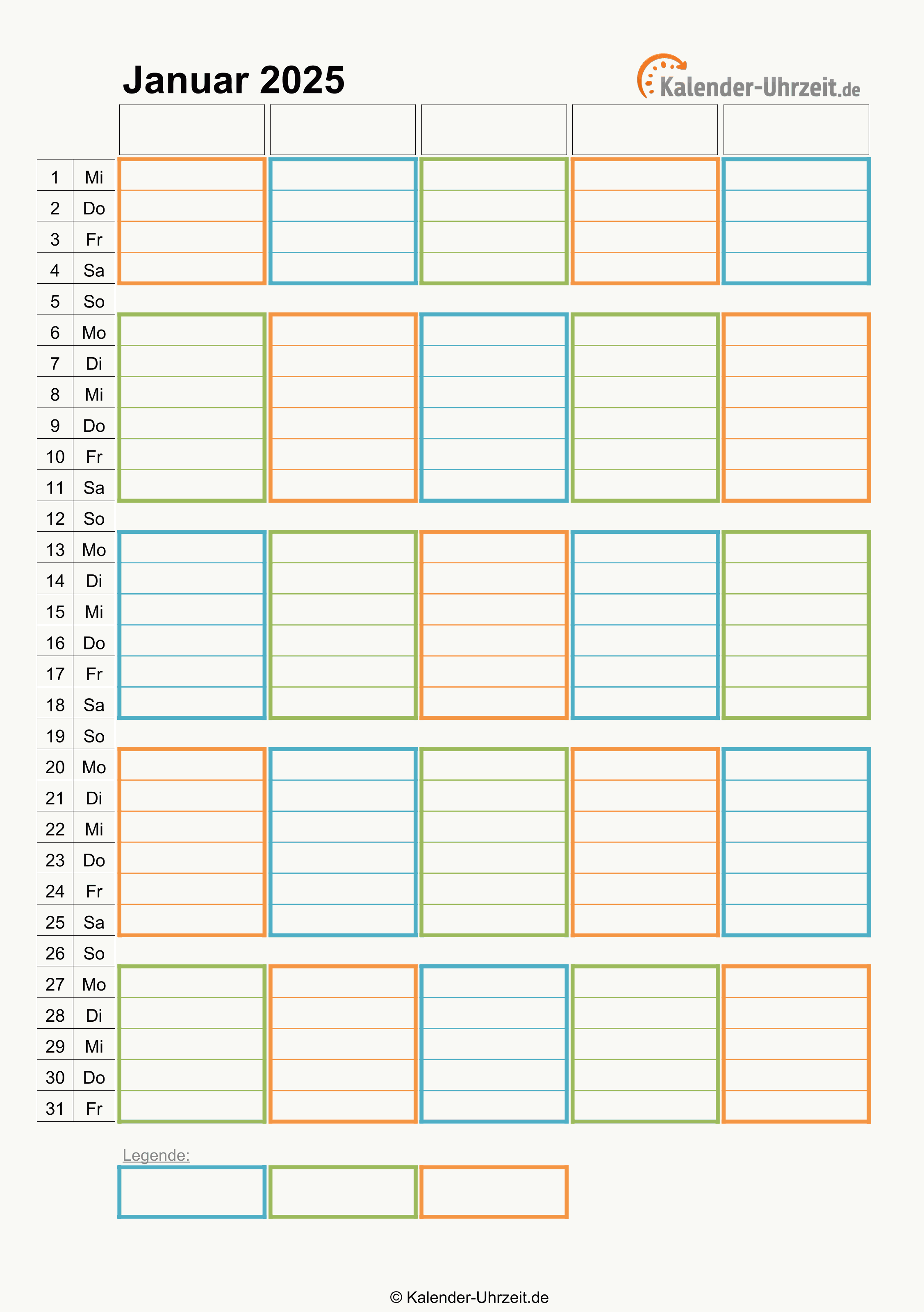
- Flexibilität: Der Excel-Kalender ermöglicht es Ihnen, Termine und Aufgaben direkt einzutragen und zu verwalten. Sie können auch zusätzliche Spalten für Notizen oder Erinnerungen hinzufügen.
- Automatisierung: Die Funktion "AUTOFILL" vereinfacht die Eingabe der Datumsangaben und spart Ihnen Zeit.
- Mehrere Kalender: Sie können mehrere Kalender für verschiedene Zwecke erstellen, zum Beispiel einen für private Termine und einen für berufliche Aufgaben.
FAQs zum Excel-Kalender mit farbigem Wochenende
1. Kann ich den Kalender auch für andere Jahre verwenden?
Ja, Sie können den Kalender für jedes Jahr verwenden. Ändern Sie einfach die Datumsangaben in der ersten Zeile und passen Sie den Kalender an die entsprechende Anzahl an Wochentagen an.
2. Kann ich Feiertage im Kalender markieren?
Ja, Sie können Feiertage mit einer anderen Farbe hervorheben. Markieren Sie die entsprechenden Datumszellen und formatieren Sie sie mit einer anderen Füllfarbe.
3. Kann ich den Kalender mit anderen Personen teilen?
Ja, Sie können den Kalender als Excel-Datei speichern und an andere Personen weitergeben. Sie können den Kalender auch in einer Cloud-Speicherlösung wie OneDrive speichern und so für mehrere Benutzer zugänglich machen.
4. Gibt es weitere Möglichkeiten, den Kalender zu gestalten?
Ja, Sie können den Kalender mit verschiedenen Funktionen von Excel gestalten. Sie können zum Beispiel:
- Formeln verwenden: Um automatische Berechnungen durchzuführen, z.B. die Berechnung der verbleibenden Tage bis zu einem Termin.
- Diagramme einfügen: Um Daten aus dem Kalender grafisch darzustellen.
- Bedingte Formatierung verwenden: Um Zellen automatisch zu formatieren, z.B. wenn ein Termin überfällig ist.
5. Kann ich den Kalender mit anderen Programmen verwenden?
Ja, Sie können den Kalender in andere Programme importieren, z.B. in Outlook oder Google Calendar.
Tipps für die Erstellung eines Excel-Kalenders mit farbigem Wochenende
- Verwenden Sie klare und gut lesbare Schriftarten.
- Wählen Sie Farben, die gut zu Ihrem Design passen und die Unterscheidung zwischen Arbeitstagen und Wochenenden erleichtern.
- Fügen Sie zusätzliche Spalten für Notizen oder Erinnerungen hinzu.
- Verwenden Sie die Funktion "AUTOFILL" für die Datumsangaben.
- Speichern Sie den Kalender regelmäßig.
- Erstellen Sie eine Sicherungskopie des Kalenders.
Fazit
Ein Excel-Kalender mit farbigem Wochenende ist ein nützliches Werkzeug, um den Überblick über Termine und Aufgaben zu behalten. Mit seiner Flexibilität, Individualität und Übersichtlichkeit bietet er eine effektive Möglichkeit, den Alltag zu organisieren und die Produktivität zu steigern. Mit ein wenig Übung können Sie einen individuellen Kalender erstellen, der Ihren Bedürfnissen entspricht und Ihnen im Alltag eine wertvolle Hilfe ist.



Abschluss
Daher hoffen wir, dass dieser Artikel wertvolle Einblicke in Einen übersichtlichen Kalender für 2025 in Excel erstellen: Wochenende farbig hervorheben bietet. Wir schätzen Ihre Aufmerksamkeit für unseren Artikel. Bis zum nächsten Artikel!