Excel-Kalender in Zellen einfügen und Daten für 2025 auswählen: Eine Schritt-für-Schritt-Anleitung
Verwandte Artikel: Excel-Kalender in Zellen einfügen und Daten für 2025 auswählen: Eine Schritt-für-Schritt-Anleitung
Einführung
Mit Begeisterung werden wir uns durch das faszinierende Thema rund um Excel-Kalender in Zellen einfügen und Daten für 2025 auswählen: Eine Schritt-für-Schritt-Anleitung vertiefen. Lassen Sie uns interessante Informationen zusammenfügen und den Lesern frische Perspektiven bieten.
Table of Content
Excel-Kalender in Zellen einfügen und Daten für 2025 auswählen: Eine Schritt-für-Schritt-Anleitung

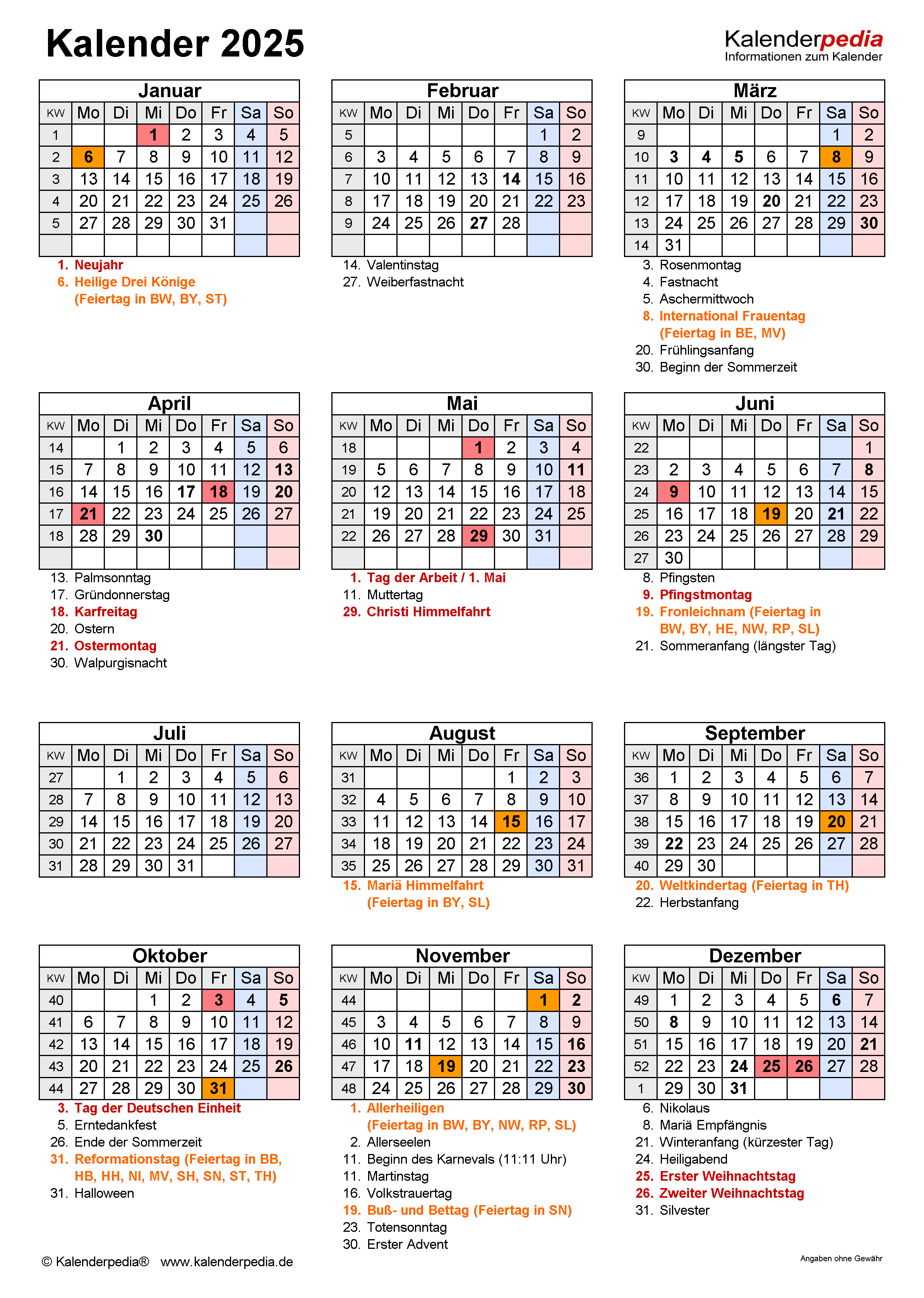
Die Verwendung von Excel bietet vielfältige Möglichkeiten, Daten zu organisieren und zu verwalten. Unter diesen Möglichkeiten ist die Integration von Kalendern in Tabellen besonders nützlich, um Termine, Fristen oder andere wichtige Ereignisse übersichtlich darzustellen. Diese Anleitung zeigt Ihnen, wie Sie einen Excel-Kalender in Zellen einfügen und Daten für das Jahr 2025 auswählen können.
1. Vorbereitung:
- Excel starten: Öffnen Sie Microsoft Excel.
- Neue Arbeitsmappe erstellen: Klicken Sie auf "Datei" und wählen Sie "Neu".
- Arbeitsblatt benennen: Geben Sie Ihrem Arbeitsblatt einen aussagekräftigen Namen, z.B. "Kalender 2025".
2. Kalender einfügen:
- "Entwickler"-Registerkarte aktivieren: Klicken Sie auf "Datei" und wählen Sie "Optionen". Gehen Sie zu "Anpassen" und aktivieren Sie das Kontrollkästchen "Entwicklertools" in der Liste "Hauptregisterkarten". Klicken Sie auf "OK".
- "Steuerelemente" auswählen: Gehen Sie zur Registerkarte "Entwicklertools" und klicken Sie auf "Steuerelemente". Wählen Sie im Dropdown-Menü "Kalender-Steuerelement".
- Kalender einfügen: Klicken Sie in die Zelle, in der der Kalender angezeigt werden soll, und ziehen Sie mit gedrückter Maustaste ein Rechteck auf. Das Kalender-Steuerelement wird nun in die Zelle eingefügt.
3. Datum für 2025 auswählen:
- Kalender öffnen: Klicken Sie auf das Kalender-Steuerelement, um es zu öffnen.
- Jahr 2025 auswählen: Navigieren Sie mit den Pfeiltasten zu "2025" im Kalender.
- Tag auswählen: Klicken Sie auf den gewünschten Tag.
- Datum bestätigen: Klicken Sie auf "OK" oder drücken Sie die "Enter"-Taste.
4. Weitere Anpassungen:
- Größe und Position anpassen: Ziehen Sie die Ecken des Kalender-Steuerelements, um seine Größe zu ändern. Klicken Sie auf das Steuerelement und ziehen Sie es an eine andere Stelle, um seine Position zu ändern.
- Formatierung anpassen: Klicken Sie mit der rechten Maustaste auf das Kalender-Steuerelement und wählen Sie "Formatobjekt". Hier können Sie die Schriftart, Schriftgröße, Farbe und andere Formatierungseinstellungen ändern.
- Mehrere Kalender einfügen: Wiederholen Sie die Schritte 2-3, um weitere Kalender in verschiedene Zellen einzufügen.
5. Daten eingeben:
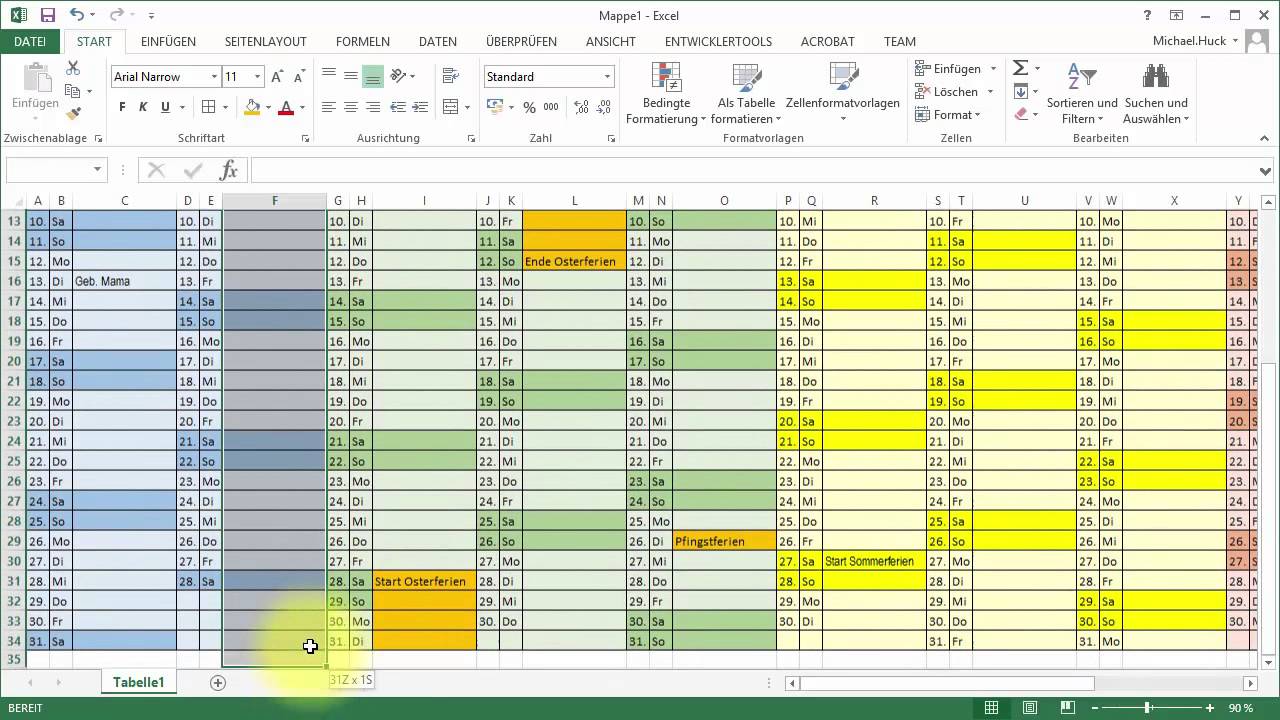
- Zellen für Daten auswählen: Wählen Sie die Zellen, in denen Sie Daten zu den einzelnen Tagen eingeben möchten.
- Daten eingeben: Geben Sie die gewünschten Informationen in die Zellen ein, z.B. Termine, Aufgaben oder Notizen.
6. Funktionen nutzen:
- Formeln: Nutzen Sie Excel-Formeln, um Daten zu berechnen oder zu verknüpfen. So können Sie z.B. die Anzahl der Tage zwischen zwei Terminen ermitteln oder die Summe aller Aufgaben in einer bestimmten Woche berechnen.
- Diagrammfunktionen: Erstellen Sie Diagramme, um die Daten visuell darzustellen. So können Sie z.B. einen Balkendiagramm erstellen, das die Anzahl der Aufgaben pro Tag anzeigt.
Vorteile der Kalender-Integration in Excel:
- Übersichtlichkeit: Kalender bieten eine klare und übersichtliche Darstellung von Terminen und Ereignissen.
- Effizienz: Die Integration von Kalendern in Excel ermöglicht es, Daten effizient zu verwalten und zu analysieren.
- Flexibilität: Excel-Kalender können an individuelle Bedürfnisse angepasst werden, z.B. durch die Integration von Formeln und Diagrammen.
- Zusammenarbeit: Excel-Tabellen können mit anderen Benutzern geteilt werden, um eine gemeinsame Planung und Organisation zu ermöglichen.
Häufig gestellte Fragen:
1. Kann ich den Kalender auf andere Jahre einstellen?
Ja, Sie können den Kalender auf andere Jahre einstellen, indem Sie im Kalender-Steuerelement die Pfeiltasten verwenden.
2. Kann ich mehrere Kalender in einer Tabelle verwenden?
Ja, Sie können mehrere Kalender in einer Tabelle verwenden, indem Sie die Schritte 2-3 für jeden Kalender wiederholen.
3. Kann ich den Kalender mit anderen Programmen verknüpfen?
Ja, Sie können den Kalender mit anderen Programmen verknüpfen, z.B. mit Outlook oder Google Calendar, um Termine zu synchronisieren.
4. Kann ich den Kalender drucken?
Ja, Sie können den Kalender drucken, indem Sie die Druckfunktion von Excel verwenden.
5. Kann ich den Kalender für verschiedene Zwecke verwenden?
Ja, Sie können den Kalender für verschiedene Zwecke verwenden, z.B. für die Planung von Terminen, die Verwaltung von Aufgaben oder die Organisation von Projekten.
Tipps:
- Farbcodierung: Verwenden Sie verschiedene Farben, um verschiedene Arten von Terminen oder Ereignissen zu kennzeichnen.
- Filterung: Verwenden Sie die Filterfunktion von Excel, um bestimmte Termine oder Ereignisse zu finden.
- Sortieren: Sortieren Sie die Daten nach Datum oder anderen Kriterien, um die Übersichtlichkeit zu verbessern.
- Kommentare: Fügen Sie Kommentare zu den Zellen hinzu, um zusätzliche Informationen zu den Terminen oder Ereignissen zu speichern.
- Automatisierte Erinnerungen: Verwenden Sie die Funktion "Erinnerung" in Excel, um automatische Benachrichtigungen zu bestimmten Terminen zu erhalten.
Fazit:
Die Integration von Kalendern in Excel-Tabellen bietet eine leistungsstarke Möglichkeit, Termine, Fristen und andere wichtige Ereignisse zu verwalten und zu organisieren. Mit den beschriebenen Schritten können Sie einen Excel-Kalender einfügen, Daten für 2025 auswählen und den Kalender an Ihre individuellen Bedürfnisse anpassen. Die vielfältigen Funktionen von Excel ermöglichen es Ihnen, die Daten effizient zu verwalten, zu analysieren und mit anderen Benutzern zu teilen.



Abschluss
Daher hoffen wir, dass dieser Artikel wertvolle Einblicke in Excel-Kalender in Zellen einfügen und Daten für 2025 auswählen: Eine Schritt-für-Schritt-Anleitung bietet. Wir danken Ihnen, dass Sie sich die Zeit genommen haben, diesen Artikel zu lesen. Bis zum nächsten Artikel!