Exportieren von Kalendereinträgen aus Outlook 2007: Eine Schritt-für-Schritt-Anleitung
Verwandte Artikel: Exportieren von Kalendereinträgen aus Outlook 2007: Eine Schritt-für-Schritt-Anleitung
Einführung
Mit großer Freude werden wir uns mit das faszinierende Thema rund um Exportieren von Kalendereinträgen aus Outlook 2007: Eine Schritt-für-Schritt-Anleitung vertiefen. Lassen Sie uns interessante Informationen zusammenfügen und den Lesern frische Perspektiven bieten.
Table of Content
Exportieren von Kalendereinträgen aus Outlook 2007: Eine Schritt-für-Schritt-Anleitung
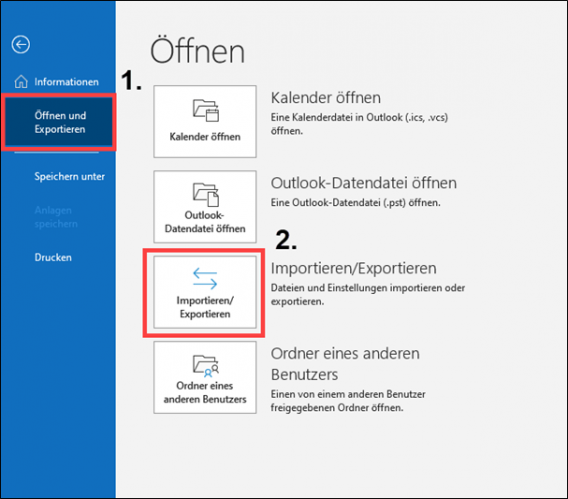
Die Notwendigkeit, Kalendereinträge aus Outlook 2007 zu exportieren, kann aus verschiedenen Gründen entstehen. Vielleicht möchten Sie Ihre Termine und Erinnerungen in einem anderen Format speichern, um sie mit anderen Programmen zu verwenden, oder Sie benötigen eine Sicherungskopie Ihrer Kalendereinträge, um Datenverlust zu vermeiden. Unabhängig vom Grund ist das Exportieren von Kalendereinträgen aus Outlook 2007 ein relativ einfacher Prozess, der mit wenigen Schritten abgeschlossen werden kann.
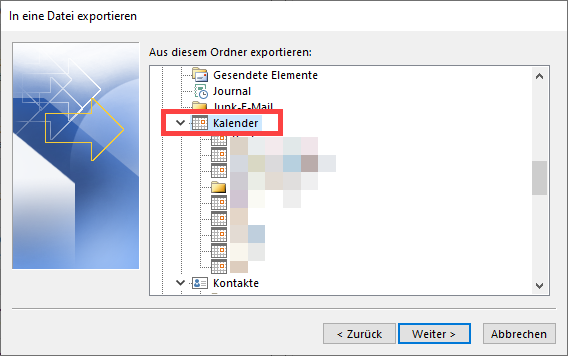
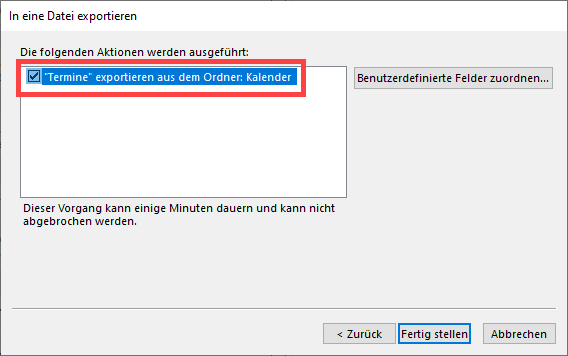
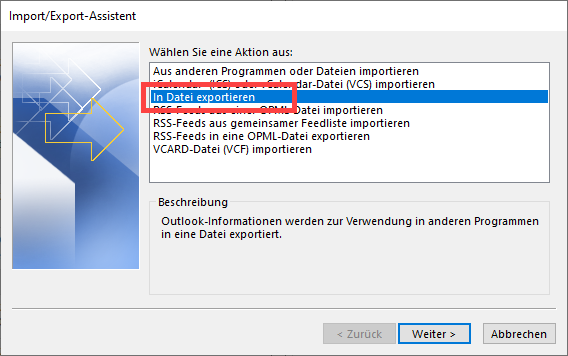
Schritt-für-Schritt-Anleitung zum Exportieren von Kalendereinträgen:
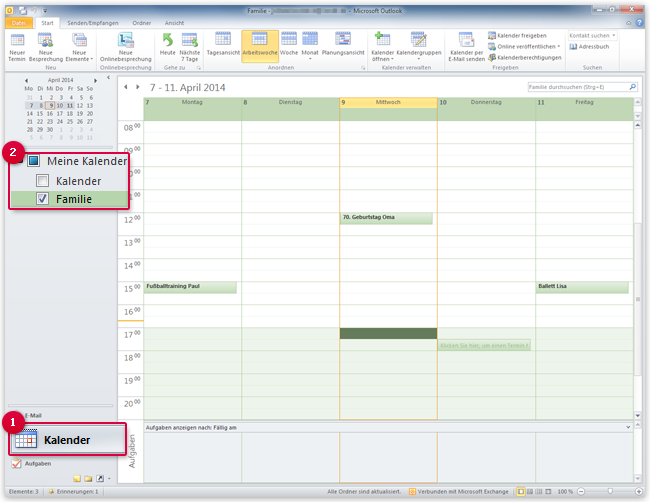
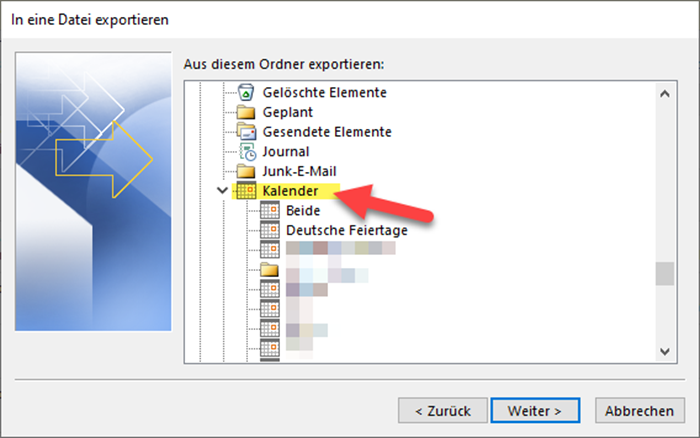
- Öffnen Sie Outlook 2007 und navigieren Sie zu dem Kalender, den Sie exportieren möchten.
- Klicken Sie auf die Registerkarte „Datei“ und wählen Sie „Speichern unter“ aus dem Menü.
- Wählen Sie im Dialogfeld „Speichern unter“ den Ordner, in dem Sie die exportierten Kalendereinträge speichern möchten.
- *Wählen Sie im Feld „Dateityp“ die Option „Kalenderdatei (.ics)“.**
- Geben Sie einen Dateinamen für die exportierte Datei ein und klicken Sie auf „Speichern“.
Outlook 2007 exportiert nun Ihre Kalendereinträge in eine iCalendar-Datei (ICS). Diese Datei kann mit anderen Programmen geöffnet und verwendet werden, die dieses Format unterstützen.
Wichtige Hinweise:
- Die exportierte ICS-Datei enthält alle Kalendereinträge, einschließlich Termine, Erinnerungen, Geburtstage und anderer Ereignisse.
- Die exportierten Kalendereinträge behalten ihre ursprünglichen Formatierungen und Farben bei.
- Sie können die exportierte ICS-Datei jederzeit wieder in Outlook 2007 importieren, um Ihre Kalendereinträge wiederherzustellen.
Zusätzliche Optionen beim Exportieren von Kalendereinträgen:
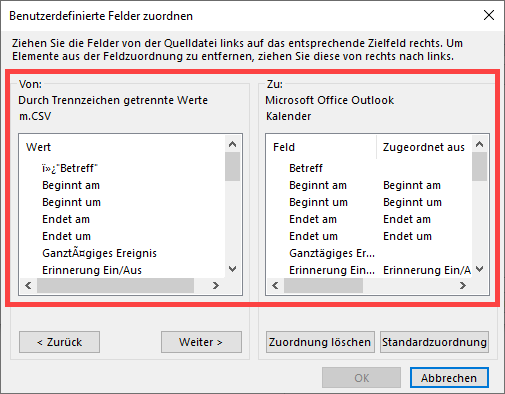
- Exportieren von Kalendereinträgen in ein anderes Format: Outlook 2007 bietet die Möglichkeit, Kalendereinträge in anderen Formaten wie CSV oder HTML zu exportieren. Um dies zu tun, wählen Sie im Dialogfeld „Speichern unter“ einfach das gewünschte Format aus dem Feld „Dateityp“.
- Exportieren von Kalendereinträgen für einen bestimmten Zeitraum: Wenn Sie nur Kalendereinträge für einen bestimmten Zeitraum exportieren möchten, können Sie dies tun, indem Sie die entsprechenden Daten im Kalender auswählen, bevor Sie auf „Speichern unter“ klicken.
Vorteile des Exportierens von Kalendereinträgen:
- Sicherungskopie: Exportierte Kalendereinträge dienen als Sicherungskopie, die Sie im Falle von Datenverlust wiederherstellen können.
- Austausch von Kalendereinträgen: Sie können die exportierte ICS-Datei mit anderen Personen teilen, um ihnen Ihre Termine und Erinnerungen zugänglich zu machen.
- Kompatibilität mit anderen Programmen: Exportierte Kalendereinträge können mit anderen Programmen verwendet werden, die das ICS-Format unterstützen, wie beispielsweise Google Calendar oder Apple Calendar.
Häufig gestellte Fragen:
Frage 1: Kann ich Kalendereinträge aus Outlook 2007 in eine andere Version von Outlook importieren?
Antwort: Ja, Sie können Kalendereinträge aus Outlook 2007 in andere Versionen von Outlook importieren, indem Sie die exportierte ICS-Datei in die neue Outlook-Version importieren.
Frage 2: Was passiert mit meinen Kalendereinträgen, wenn ich Outlook 2007 deinstalliere?
Antwort: Wenn Sie Outlook 2007 deinstallieren, werden Ihre Kalendereinträge gelöscht, es sei denn, Sie haben sie zuvor exportiert.
Frage 3: Kann ich meine Kalendereinträge in Outlook 2007 verschlüsseln?
Antwort: Outlook 2007 bietet keine integrierte Verschlüsselung für Kalendereinträge. Sie können jedoch die exportierte ICS-Datei mit einem Drittanbieter-Verschlüsselungsprogramm verschlüsseln.
Tipps zum Exportieren von Kalendereinträgen:
- Exportieren Sie Ihre Kalendereinträge regelmäßig, um eine aktuelle Sicherungskopie zu erstellen.
- Speichern Sie die exportierten ICS-Dateien an einem sicheren Ort, an dem Sie leicht darauf zugreifen können.
- Erstellen Sie mehrere Sicherungskopien Ihrer Kalendereinträge an verschiedenen Orten.
Fazit:
Das Exportieren von Kalendereinträgen aus Outlook 2007 ist ein wichtiger Schritt, um Ihre Daten zu schützen und sicherzustellen, dass Sie jederzeit auf Ihre Termine und Erinnerungen zugreifen können. Mit dieser einfachen Schritt-für-Schritt-Anleitung können Sie Ihre Kalendereinträge ganz einfach exportieren und Ihre Daten sichern.


Abschluss
Daher hoffen wir, dass dieser Artikel wertvolle Einblicke in Exportieren von Kalendereinträgen aus Outlook 2007: Eine Schritt-für-Schritt-Anleitung bietet. Wir danken Ihnen, dass Sie sich die Zeit genommen haben, diesen Artikel zu lesen. Bis zum nächsten Artikel!