iCloud-Kalender in Outlook für Mac einbinden: Eine umfassende Anleitung
Verwandte Artikel: iCloud-Kalender in Outlook für Mac einbinden: Eine umfassende Anleitung
Einführung
Bei dieser feierlichen Gelegenheit freuen wir uns, in das das faszinierende Thema rund um iCloud-Kalender in Outlook für Mac einbinden: Eine umfassende Anleitung vertiefen. Lassen Sie uns interessante Informationen zusammenfügen und den Lesern frische Perspektiven bieten.
Table of Content
- 1 Verwandte Artikel: iCloud-Kalender in Outlook für Mac einbinden: Eine umfassende Anleitung
- 2 Einführung
- 3 iCloud-Kalender in Outlook für Mac einbinden: Eine umfassende Anleitung
- 3.1 Die Vorteile der Integration
- 3.2 Schritt-für-Schritt-Anleitung zur Einbindung
- 3.3 Tipps zur optimalen Nutzung
- 3.4 Häufig gestellte Fragen
- 3.5 Fazit
- 4 Abschluss
iCloud-Kalender in Outlook für Mac einbinden: Eine umfassende Anleitung
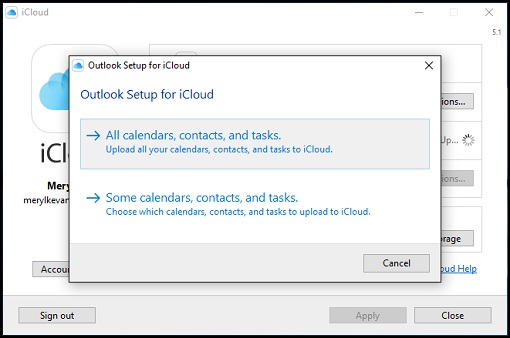
In der heutigen digitalen Welt ist eine nahtlose Integration verschiedener Dienste und Plattformen unerlässlich. Für Mac-Nutzer, die sowohl die Vorteile von iCloud als auch die Funktionalität von Outlook nutzen möchten, stellt die Einbindung des iCloud-Kalenders in Outlook eine wertvolle Option dar. Dieser Artikel bietet eine umfassende Anleitung, wie Sie den iCloud-Kalender in Outlook für Mac einbinden können, und beleuchtet die Vorteile dieser Integration.
Die Vorteile der Integration
Die Einbindung des iCloud-Kalenders in Outlook für Mac bietet zahlreiche Vorteile:
- Zentrale Verwaltung: Alle Termine, Erinnerungen und Aufgaben können an einem zentralen Ort verwaltet werden, wodurch die Notwendigkeit, zwischen verschiedenen Anwendungen zu wechseln, entfällt.
- Verbesserte Organisation: Durch die Integration des iCloud-Kalenders in Outlook können Nutzer ihre Termine, Aufgaben und Erinnerungen effizienter organisieren und verwalten.
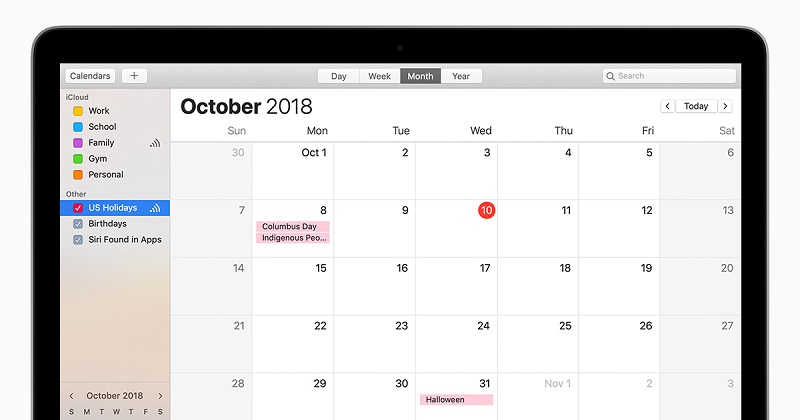
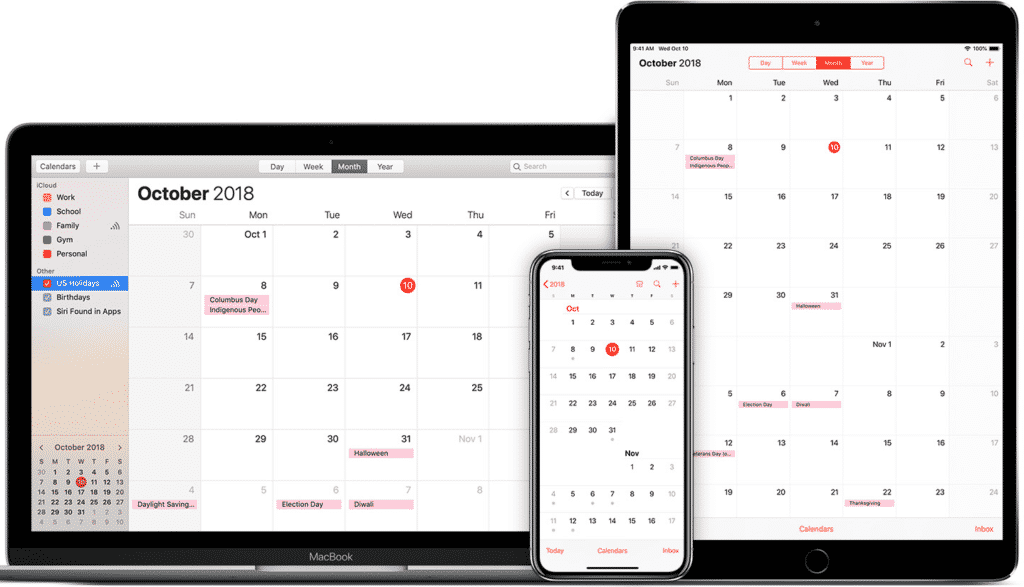
- Nahtlose Synchronisierung: Änderungen, die in einem Kalender vorgenommen werden, werden automatisch auf allen Geräten synchronisiert, die mit dem iCloud-Konto verbunden sind, einschließlich Mac, iPhone und iPad.
- Verbesserte Zusammenarbeit: Durch die gemeinsame Nutzung von Kalendern können Nutzer mit Kollegen, Familienmitgliedern oder Freunden Termine und Ereignisse teilen und so die Zusammenarbeit erleichtern.
Schritt-für-Schritt-Anleitung zur Einbindung
Die Einbindung des iCloud-Kalenders in Outlook für Mac ist ein einfacher Prozess, der in wenigen Schritten abgeschlossen werden kann:
- iCloud-Konto einrichten: Stellen Sie sicher, dass Sie ein iCloud-Konto haben und sich mit Ihrem Apple-Gerät anmelden können.
- Outlook starten: Öffnen Sie Outlook für Mac auf Ihrem Gerät.
- Einstellungen öffnen: Klicken Sie auf das Menü "Outlook" und wählen Sie "Einstellungen".
- Konten hinzufügen: Wählen Sie im Menü "Einstellungen" die Option "Konten" und klicken Sie auf die Schaltfläche "Konto hinzufügen".
- iCloud-Konto hinzufügen: Wählen Sie im Dialogfeld "Konto hinzufügen" die Option "iCloud" aus.
- Anmeldedaten eingeben: Geben Sie Ihre iCloud-Anmeldedaten ein und klicken Sie auf "Anmelden".
- Kalender auswählen: Wählen Sie im nächsten Fenster den iCloud-Kalender aus, den Sie in Outlook einbinden möchten.
- Fertig stellen: Klicken Sie auf "Hinzufügen", um den Vorgang abzuschließen.
Tipps zur optimalen Nutzung
Um die Integration des iCloud-Kalenders in Outlook optimal zu nutzen, sollten Sie die folgenden Tipps beachten:
- Kalenderfarbe anpassen: Ändern Sie die Farbe des iCloud-Kalenders in Outlook, um ihn von anderen Kalendern zu unterscheiden.
- Benachrichtigungen konfigurieren: Konfigurieren Sie Benachrichtigungen für Termine, Erinnerungen und Aufgaben, um wichtige Ereignisse nicht zu verpassen.
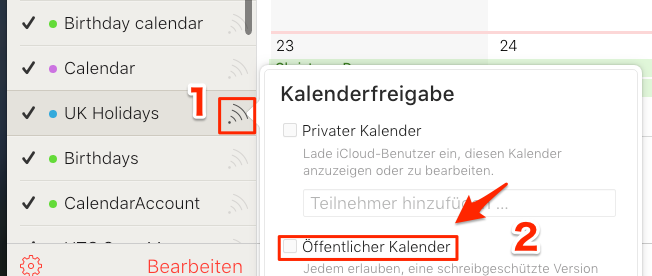
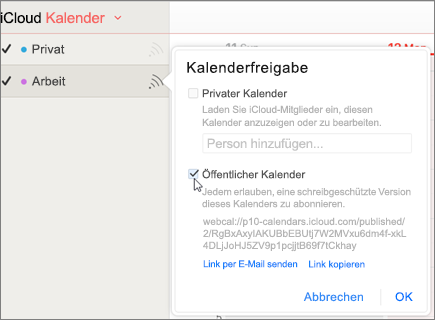
- Kalender freigeben: Teilen Sie Ihren iCloud-Kalender mit anderen Nutzern, um die Zusammenarbeit zu erleichtern.
- Kalender synchronisieren: Stellen Sie sicher, dass die Synchronisierung zwischen iCloud und Outlook aktiviert ist, um sicherzustellen, dass alle Änderungen auf allen Geräten synchronisiert werden.
Häufig gestellte Fragen
Frage 1: Kann ich mehrere iCloud-Kalender in Outlook einbinden?
Antwort: Ja, Sie können mehrere iCloud-Kalender in Outlook einbinden. Wählen Sie einfach die gewünschten Kalender während des Einbindungsprozesses aus.
Frage 2: Was passiert, wenn ich Änderungen am iCloud-Kalender in Outlook vornehme?
Antwort: Änderungen, die Sie am iCloud-Kalender in Outlook vornehmen, werden automatisch auf allen Geräten synchronisiert, die mit Ihrem iCloud-Konto verbunden sind.
Frage 3: Kann ich den iCloud-Kalender in Outlook für Windows einbinden?
Antwort: Nein, die Einbindung des iCloud-Kalenders ist derzeit nur in Outlook für Mac möglich.
Frage 4: Was passiert, wenn ich mein iCloud-Konto lösche?
Antwort: Wenn Sie Ihr iCloud-Konto löschen, wird der iCloud-Kalender auch aus Outlook entfernt.
Frage 5: Kann ich den iCloud-Kalender mit anderen Apps synchronisieren?
Antwort: Ja, Sie können den iCloud-Kalender mit anderen Apps synchronisieren, die mit iCloud kompatibel sind, z. B. Google Calendar.
Fazit
Die Einbindung des iCloud-Kalenders in Outlook für Mac bietet eine nahtlose Integration und ermöglicht eine effiziente Verwaltung von Terminen, Erinnerungen und Aufgaben. Durch die Synchronisierung mit iCloud bleiben alle Änderungen auf allen Geräten aktuell. Die Integration bietet eine Reihe von Vorteilen, darunter eine zentrale Verwaltung, verbesserte Organisation, nahtlose Synchronisierung und verbesserte Zusammenarbeit. Mit dieser Anleitung können Mac-Nutzer die Vorteile von iCloud und Outlook optimal nutzen und ihre Zeit effektiv verwalten.



Abschluss
Daher hoffen wir, dass dieser Artikel wertvolle Einblicke in iCloud-Kalender in Outlook für Mac einbinden: Eine umfassende Anleitung bietet. Wir danken Ihnen, dass Sie sich die Zeit genommen haben, diesen Artikel zu lesen. Bis zum nächsten Artikel!