ICS-Dateien in den Android-Kalender importieren: Ein umfassender Leitfaden
Verwandte Artikel: ICS-Dateien in den Android-Kalender importieren: Ein umfassender Leitfaden
Einführung
Mit großer Freude werden wir uns mit das faszinierende Thema rund um ICS-Dateien in den Android-Kalender importieren: Ein umfassender Leitfaden vertiefen. Lassen Sie uns interessante Informationen zusammenfügen und den Lesern frische Perspektiven bieten.
Table of Content
- 1 Verwandte Artikel: ICS-Dateien in den Android-Kalender importieren: Ein umfassender Leitfaden
- 2 Einführung
- 3 ICS-Dateien in den Android-Kalender importieren: Ein umfassender Leitfaden
- 3.1 Was sind ICS-Dateien?
- 3.2 Vorteile der Verwendung von ICS-Dateien
- 3.3 Wie importiert man ICS-Dateien in den Android-Kalender?
- 3.4 Häufige Fragen zur Verwendung von ICS-Dateien
- 3.5 Tipps zur Verwendung von ICS-Dateien
- 3.6 Fazit
- 4 Abschluss
ICS-Dateien in den Android-Kalender importieren: Ein umfassender Leitfaden

Die Organisation des Alltags ist essenziell, und der Kalender spielt dabei eine zentrale Rolle. Doch was, wenn man mehrere Kalender gleichzeitig verwalten muss? Oder wenn man Termine aus anderen Quellen, wie z.B. einer Website oder einer E-Mail, in den eigenen Kalender einfügen möchte? Hier kommen ICS-Dateien ins Spiel.
Was sind ICS-Dateien?
ICS-Dateien, kurz für "iCalendar"-Dateien, sind Textdateien, die Termine, Erinnerungen und andere Kalendereinträge im iCalendar-Format speichern. Dieses Format ist ein offener Standard, der von verschiedenen Programmen und Plattformen verwendet werden kann, wodurch die Daten zwischen verschiedenen Systemen ausgetauscht werden können.
Vorteile der Verwendung von ICS-Dateien
Der Einsatz von ICS-Dateien bietet zahlreiche Vorteile:
- Vereinfachung der Datenübertragung: ICS-Dateien ermöglichen den einfachen Austausch von Kalendereinträgen zwischen verschiedenen Geräten und Programmen.
- Kompatibilität mit verschiedenen Plattformen: Das iCalendar-Format ist ein offener Standard, der von einer Vielzahl von Programmen und Betriebssystemen unterstützt wird.
- Flexibilität: ICS-Dateien können verschiedene Kalendereinträge speichern, darunter Termine, Erinnerungen, Aufgaben und sogar To-Do-Listen.
- Vereinfachung der Verwaltung mehrerer Kalender: ICS-Dateien ermöglichen es, mehrere Kalender zentral zu verwalten und Termine aus verschiedenen Quellen an einem Ort zu speichern.
Wie importiert man ICS-Dateien in den Android-Kalender?
Die Importierung von ICS-Dateien in den Android-Kalender ist ein einfacher Prozess, der in wenigen Schritten durchgeführt werden kann:
- ICS-Datei herunterladen: Laden Sie die gewünschte ICS-Datei auf Ihr Android-Gerät herunter. Diese Datei kann aus verschiedenen Quellen stammen, wie z.B. einer Website, einer E-Mail oder einem Programm.
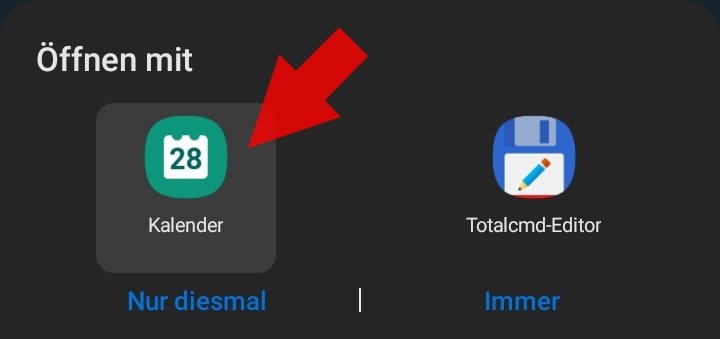
- Datei öffnen: Öffnen Sie die heruntergeladene ICS-Datei. Je nach Gerät und App kann dies über den Dateimanager oder eine andere App erfolgen.
- Kalender-App auswählen: Wählen Sie die gewünschte Kalender-App, in die Sie die Termine importieren möchten.
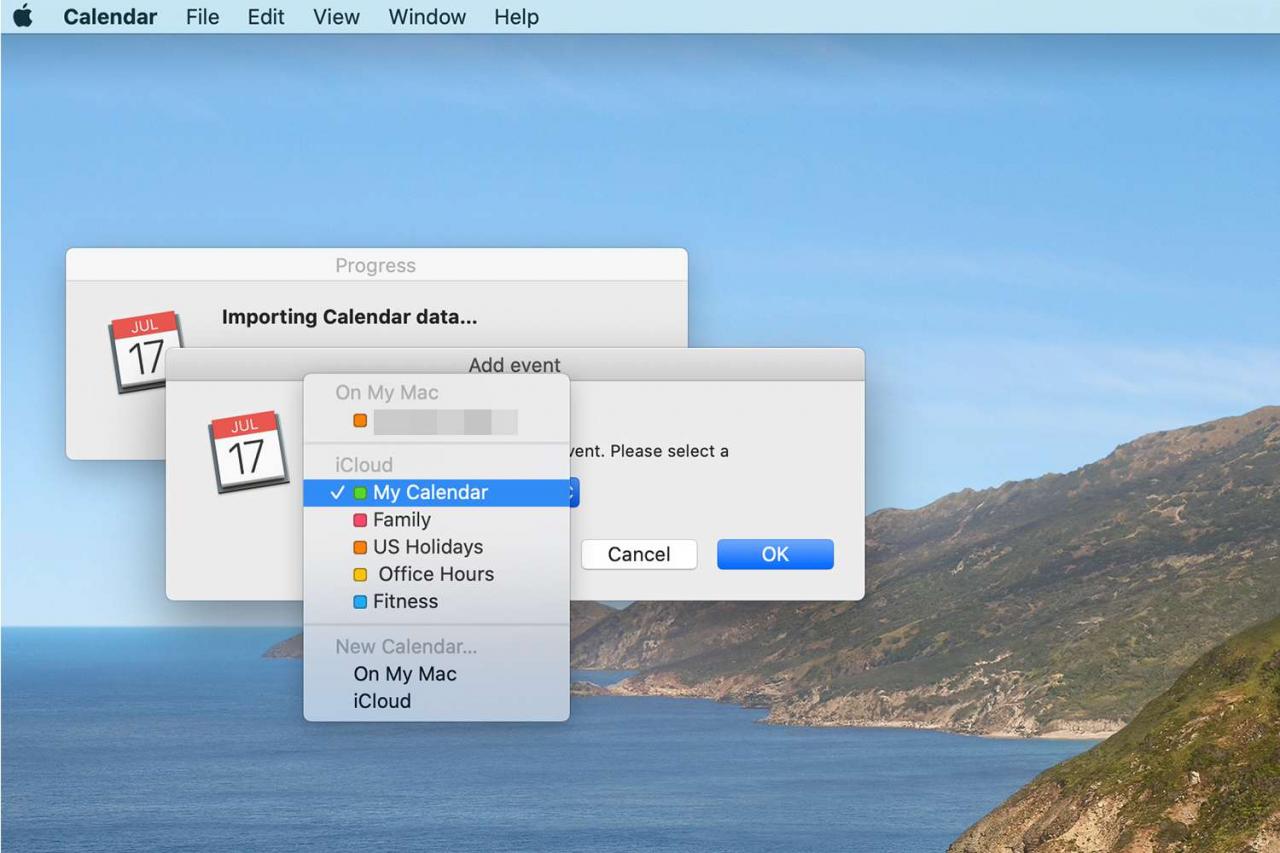
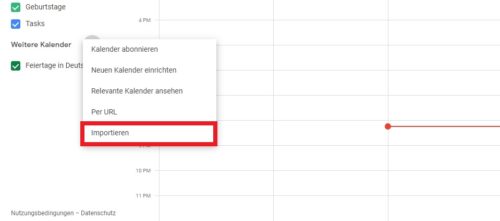
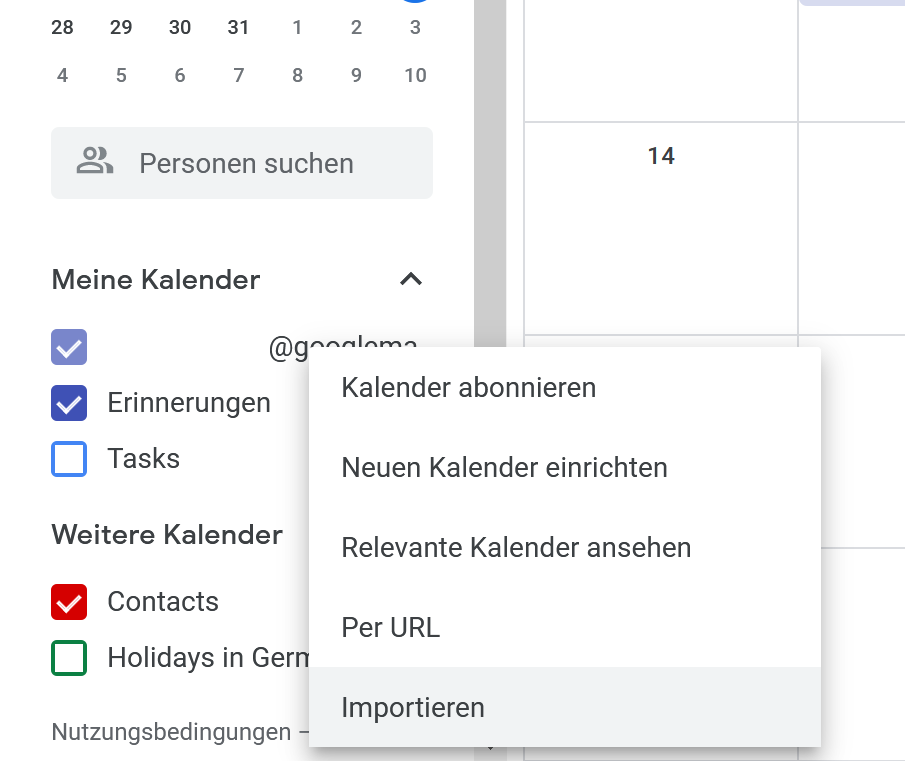
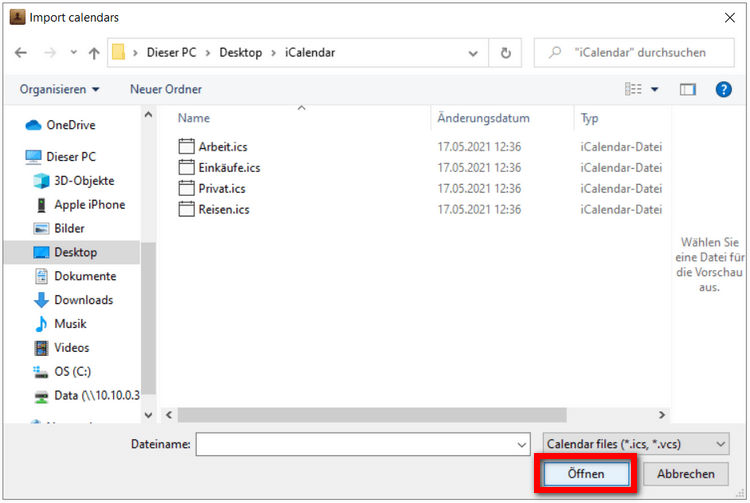
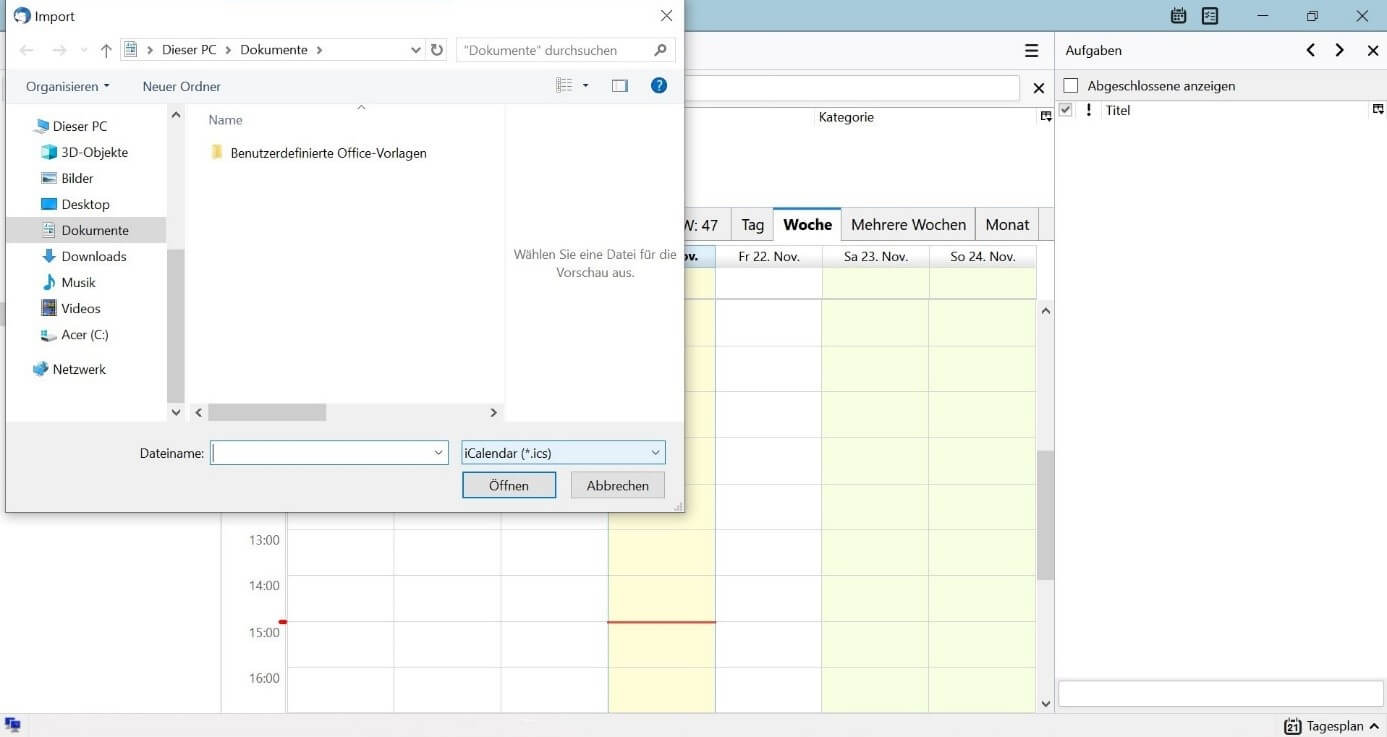
- Importieren: In der Kalender-App finden Sie in der Regel eine Option zum Importieren von Kalendern oder ICS-Dateien. Wählen Sie diese Option und navigieren Sie zur heruntergeladenen ICS-Datei.
- Bestätigen: Bestätigen Sie den Importvorgang und die Termine werden automatisch in Ihren Kalender hinzugefügt.
Häufige Fragen zur Verwendung von ICS-Dateien
1. Kann ich ICS-Dateien aus verschiedenen Quellen in einen Kalender importieren?
Ja, Sie können ICS-Dateien aus verschiedenen Quellen in einen Kalender importieren. Die Quelle der Datei spielt keine Rolle, solange sie im iCalendar-Format vorliegt.
2. Können ICS-Dateien auch für Erinnerungen und To-Do-Listen verwendet werden?
Ja, ICS-Dateien können auch für Erinnerungen und To-Do-Listen verwendet werden. Sie können verschiedene Arten von Kalendereinträgen speichern und verwalten.
3. Kann ich ICS-Dateien mit anderen Geräten synchronisieren?
Ja, Sie können ICS-Dateien mit anderen Geräten synchronisieren, indem Sie sie in einem Cloud-Speicherdienst ablegen und sie dann auf anderen Geräten importieren.
4. Kann ich ICS-Dateien bearbeiten?
Ja, ICS-Dateien können mit verschiedenen Programmen bearbeitet werden. Sie können Termine ändern, Erinnerungen hinzufügen oder andere Kalendereinträge bearbeiten.
5. Gibt es kostenlose Programme zum Erstellen von ICS-Dateien?
Ja, es gibt verschiedene kostenlose Programme zum Erstellen von ICS-Dateien. Einige Beispiele sind Google Kalender, Outlook und Apple Calendar.
Tipps zur Verwendung von ICS-Dateien
- Sichern Sie Ihre ICS-Dateien: Erstellen Sie regelmäßig Backups Ihrer ICS-Dateien, um Datenverlust zu vermeiden.
- Verwenden Sie einen Cloud-Speicherdienst: Speichern Sie Ihre ICS-Dateien in einem Cloud-Speicherdienst, um sie von verschiedenen Geräten aus zugreifen zu können.
- Prüfen Sie die Kompatibilität: Stellen Sie sicher, dass Ihre ICS-Datei mit der Ziel-Kalender-App kompatibel ist.
- Verwenden Sie ein Programm zum Erstellen von ICS-Dateien: Verwenden Sie ein Programm zum Erstellen von ICS-Dateien, um Ihre Termine und Erinnerungen effizient zu verwalten.
Fazit
ICS-Dateien bieten eine einfache und effiziente Möglichkeit, Kalendereinträge zwischen verschiedenen Geräten und Programmen auszutauschen. Sie ermöglichen die Verwaltung mehrerer Kalender an einem Ort und vereinfachen die Organisation des Alltags. Durch die Verwendung von ICS-Dateien können Sie Ihre Zeit effektiver nutzen und Ihre Termine und Erinnerungen jederzeit und überall verwalten.


Abschluss
Daher hoffen wir, dass dieser Artikel wertvolle Einblicke in ICS-Dateien in den Android-Kalender importieren: Ein umfassender Leitfaden bietet. Wir danken Ihnen, dass Sie sich die Zeit genommen haben, diesen Artikel zu lesen. Bis zum nächsten Artikel!