Kalender auf dem Mac löschen: So entfernen Sie Einträge und Ereignisse
Verwandte Artikel: Kalender auf dem Mac löschen: So entfernen Sie Einträge und Ereignisse
Einführung
Bei dieser feierlichen Gelegenheit freuen wir uns, in das das faszinierende Thema rund um Kalender auf dem Mac löschen: So entfernen Sie Einträge und Ereignisse vertiefen. Lassen Sie uns interessante Informationen zusammenfügen und den Lesern frische Perspektiven bieten.
Table of Content
- 1 Verwandte Artikel: Kalender auf dem Mac löschen: So entfernen Sie Einträge und Ereignisse
- 2 Einführung
- 3 Kalender auf dem Mac löschen: So entfernen Sie Einträge und Ereignisse
- 3.1 Einzelne Einträge entfernen
- 3.2 Mehrere Einträge entfernen
- 3.3 Einträge aus einem bestimmten Zeitraum löschen
- 3.4 Einträge aus einem bestimmten Kalender löschen
- 3.5 Tipps für das Löschen von Kalendereinträgen
- 3.6 FAQs zum Löschen von Kalendereinträgen
- 3.7 Schlussfolgerung
- 4 Abschluss
Kalender auf dem Mac löschen: So entfernen Sie Einträge und Ereignisse
Der Kalender auf dem Mac ist ein mächtiges Werkzeug zur Organisation des Alltags. Doch manchmal müssen Einträge gelöscht werden, sei es, weil sie veraltet sind, falsch eingegeben wurden oder einfach nicht mehr relevant sind. Glücklicherweise bietet macOS verschiedene Möglichkeiten, um Kalenderdaten zu entfernen, von einzelnen Einträgen bis hin zu ganzen Kalendern.
Einzelne Einträge entfernen
Die einfachste Methode, um Einträge aus dem Kalender zu entfernen, ist die direkte Bearbeitung des jeweiligen Eintrags.
- Öffnen Sie die Kalender-App: Klicken Sie auf das Kalender-Symbol in der Dock-Leiste oder suchen Sie die App im Launchpad.
- Navigieren Sie zum gewünschten Eintrag: Wählen Sie den entsprechenden Kalender und das Datum aus, auf dem sich der zu löschende Eintrag befindet.
- Wählen Sie den Eintrag aus: Klicken Sie auf den Eintrag, um ihn zu markieren.
- Löschen Sie den Eintrag: Drücken Sie die Löschtaste auf Ihrer Tastatur oder klicken Sie mit der rechten Maustaste auf den Eintrag und wählen Sie "Löschen" aus dem Kontextmenü.
Mehrere Einträge entfernen
Sollten mehrere Einträge gelöscht werden, bietet sich die Verwendung des Auswahlmodus an:
- Öffnen Sie die Kalender-App: Wie oben beschrieben.
- Aktivieren Sie den Auswahlmodus: Klicken Sie auf den Button "Bearbeiten" in der Menüleiste oder drücken Sie die Befehlstaste + A auf Ihrer Tastatur.
- Wählen Sie die Einträge aus: Klicken Sie auf die Einträge, die Sie löschen möchten. Halten Sie die Befehlstaste gedrückt, um mehrere Einträge gleichzeitig auszuwählen.
- Löschen Sie die Einträge: Drücken Sie die Löschtaste auf Ihrer Tastatur oder klicken Sie mit der rechten Maustaste auf einen der ausgewählten Einträge und wählen Sie "Löschen" aus dem Kontextmenü.
Einträge aus einem bestimmten Zeitraum löschen
Um Einträge aus einem bestimmten Zeitraum zu entfernen, können Sie die Funktion "Zeitraum auswählen" nutzen:
- Öffnen Sie die Kalender-App: Wie oben beschrieben.
- Wählen Sie den Zeitraum aus: Klicken Sie auf das Datum in der Kalenderansicht und ziehen Sie den Mauszeiger, um den gewünschten Zeitraum zu markieren.
- Löschen Sie die Einträge: Klicken Sie mit der rechten Maustaste auf den markierten Zeitraum und wählen Sie "Löschen" aus dem Kontextmenü.
Einträge aus einem bestimmten Kalender löschen
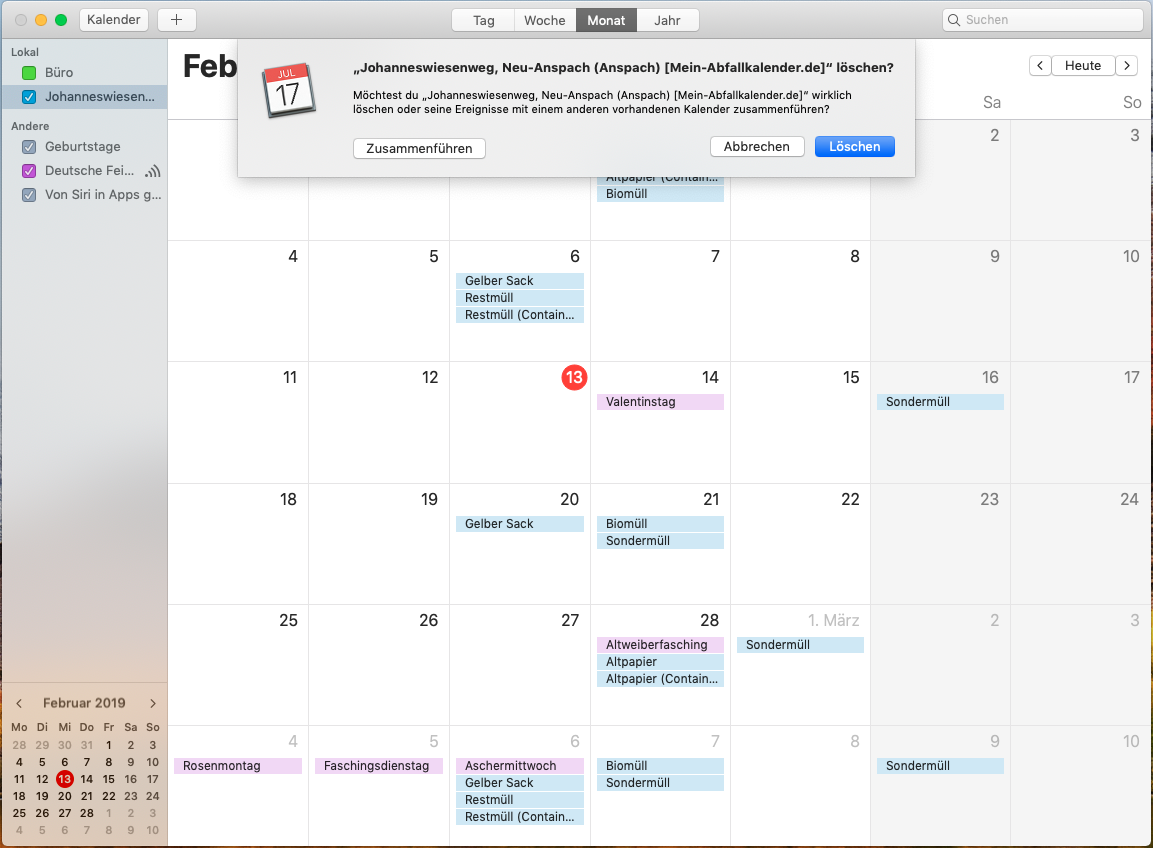
Sollten Sie alle Einträge aus einem bestimmten Kalender entfernen wollen, können Sie diesen Kalender direkt löschen:
- Öffnen Sie die Kalender-App: Wie oben beschrieben.
- Wählen Sie den Kalender aus: Klicken Sie auf den Namen des Kalenders, den Sie löschen möchten.
- Löschen Sie den Kalender: Klicken Sie mit der rechten Maustaste auf den Kalendernamen und wählen Sie "Kalender löschen" aus dem Kontextmenü.
Tipps für das Löschen von Kalendereinträgen
- Sichern Sie Ihre Daten: Bevor Sie Einträge löschen, sollten Sie sicherstellen, dass Sie eine Sicherungskopie Ihrer Daten haben.
- Vorsicht beim Löschen: Stellen Sie sicher, dass Sie wirklich die gewünschten Einträge löschen, bevor Sie die Löschtaste drücken.
- Löschen Sie Einträge nicht dauerhaft: In den meisten Fällen werden gelöschte Einträge in den Papierkorb verschoben und können wiederhergestellt werden.
FAQs zum Löschen von Kalendereinträgen
Kann ich gelöschte Einträge wiederherstellen?
Ja, gelöschte Einträge werden in den Papierkorb der Kalender-App verschoben. Sie können diese Einträge wiederherstellen, indem Sie den Papierkorb öffnen und die gewünschten Einträge auswählen.
Was passiert, wenn ich einen Kalender lösche?
Wenn Sie einen Kalender löschen, werden alle Einträge in diesem Kalender dauerhaft gelöscht. Es ist nicht möglich, gelöschte Kalender wiederherzustellen.
Kann ich Einträge aus mehreren Kalendern gleichzeitig löschen?
Ja, Sie können mehrere Einträge aus verschiedenen Kalendern gleichzeitig löschen, indem Sie den Auswahlmodus verwenden.
Kann ich Einträge aus einem bestimmten Zeitraum löschen, ohne die anderen Einträge zu löschen?
Ja, Sie können die Funktion "Zeitraum auswählen" verwenden, um Einträge aus einem bestimmten Zeitraum zu löschen, ohne die anderen Einträge zu beeinflussen.
Schlussfolgerung
Das Löschen von Kalendereinträgen auf dem Mac ist ein einfacher Prozess, der mit wenigen Klicks abgeschlossen werden kann. Es ist wichtig, sich vor dem Löschen von Einträgen zu vergewissern, dass Sie die gewünschten Einträge entfernen und eine Sicherungskopie Ihrer Daten haben. Mit den oben genannten Methoden können Sie Ihre Kalenderdaten effizient verwalten und unnötige Einträge entfernen.
Abschluss
Daher hoffen wir, dass dieser Artikel wertvolle Einblicke in Kalender auf dem Mac löschen: So entfernen Sie Einträge und Ereignisse bietet. Wir danken Ihnen, dass Sie sich die Zeit genommen haben, diesen Artikel zu lesen. Bis zum nächsten Artikel!