Kalender erstellen in Excel 2025: Eine umfassende Anleitung
Verwandte Artikel: Kalender erstellen in Excel 2025: Eine umfassende Anleitung
Einführung
Mit Begeisterung werden wir uns durch das faszinierende Thema rund um Kalender erstellen in Excel 2025: Eine umfassende Anleitung vertiefen. Lassen Sie uns interessante Informationen zusammenfügen und den Lesern frische Perspektiven bieten.
Table of Content
Kalender erstellen in Excel 2025: Eine umfassende Anleitung

Excel, das mächtige Tabellenkalkulationsprogramm von Microsoft, bietet eine Vielzahl von Funktionen, die weit über das einfache Verwalten von Zahlen hinausgehen. Eine davon ist die Erstellung von Kalendern, die eine effiziente Organisation von Terminen, Aufgaben und Ereignissen ermöglicht.
Dieser Artikel befasst sich mit der Erstellung von Kalendern in Excel 2025, wobei die wichtigsten Funktionen und Möglichkeiten im Fokus stehen.
Die Vorteile von Excel-Kalendern
Excel-Kalender bieten zahlreiche Vorteile gegenüber herkömmlichen Papierkalendern oder Online-Tools:
- Individuelle Gestaltung: Die Gestaltungsmöglichkeiten sind nahezu unbegrenzt. Farben, Schriftarten, Formatierungen und Grafiken können nach Belieben angepasst werden.
- Flexibilität: Termine, Aufgaben und Notizen können einfach hinzugefügt, verschoben oder gelöscht werden. Die Struktur des Kalenders lässt sich jederzeit an individuelle Bedürfnisse anpassen.
- Automatisierung: Mithilfe von Formeln und Funktionen können Aufgaben automatisiert werden, beispielsweise Erinnerungen, die Berechnung von Fristen oder die Verknüpfung mit anderen Tabellen.
- Datenanalyse: Excel-Kalender können mit anderen Tabellen verknüpft werden, um Daten zu analysieren und Statistiken zu erstellen. Dies ermöglicht beispielsweise die Auswertung von Arbeitszeiten oder die Planung von Ressourcen.
- Integration: Excel-Kalender lassen sich in andere Microsoft-Programme wie Outlook oder Word integrieren, wodurch ein nahtloser Datenaustausch möglich ist.
Die Erstellung eines einfachen Kalenders
Um einen grundlegenden Kalender in Excel zu erstellen, sind folgende Schritte notwendig:
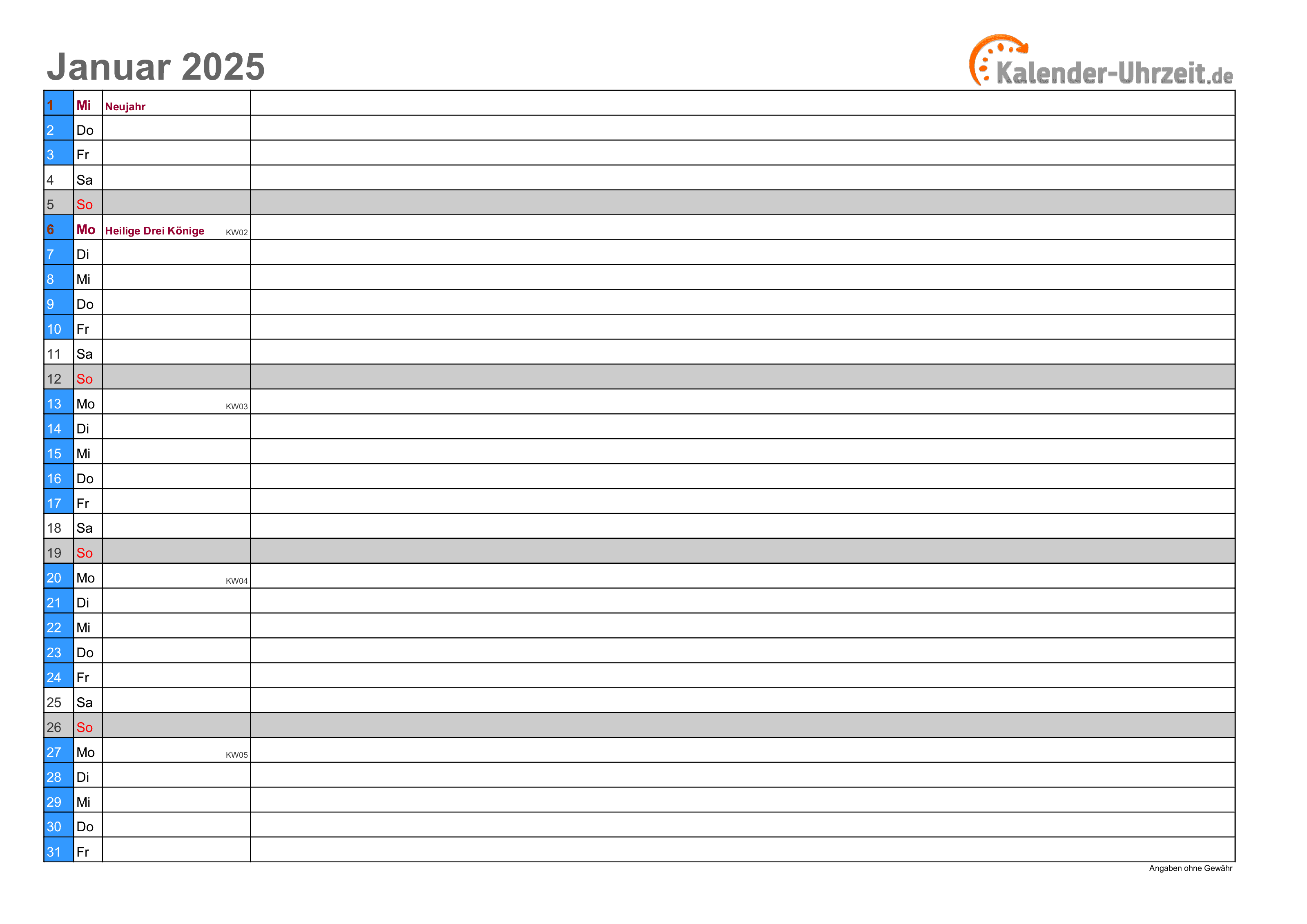
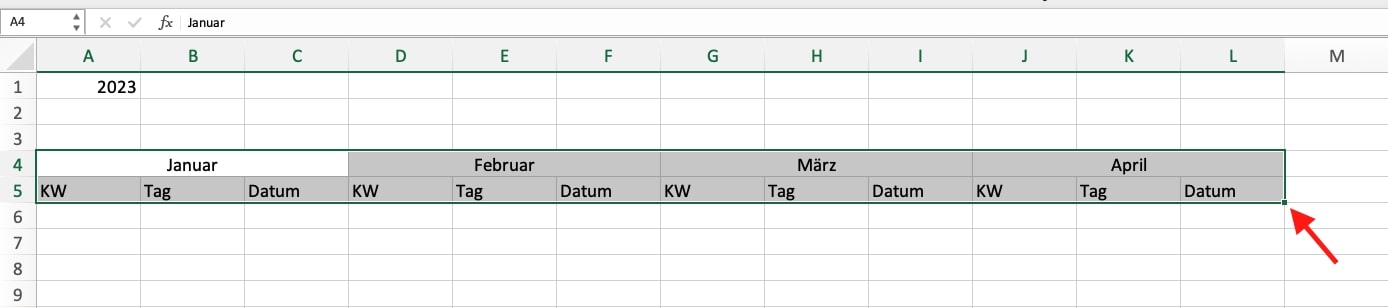
- Erstellen einer Tabelle: Geben Sie in der ersten Zeile die Wochentage ein (Montag bis Sonntag). In der ersten Spalte werden die Datumsangaben eingetragen.
- Formatierung: Formatieren Sie die Zellen mit Datumsangaben als "Datum" und die Zellen mit Wochentagen als "Text".
- Datumseingabe: Geben Sie das Startdatum des Kalenders in die Zelle A2 ein.
- Autovervollständigung: Verwenden Sie die Funktion "Autovervollständigung", um die restlichen Datumsangaben in der Spalte A automatisch zu generieren. Klicken Sie dazu auf die rechte untere Ecke der Zelle A2 und ziehen Sie die Maus nach unten.
- Kalenderstruktur: Fügen Sie für jeden Tag eine separate Spalte ein, um Termine und Aufgaben einzutragen.
Individuelle Anpassung und Erweiterung
Neben der grundlegenden Struktur bietet Excel zahlreiche Möglichkeiten, den Kalender an individuelle Bedürfnisse anzupassen:
- Formatierung: Ändern Sie Farben, Schriftarten, Schriftgrößen und Rahmen, um den Kalender optisch ansprechend zu gestalten.
- Grafiken und Symbole: Fügen Sie Grafiken oder Symbole hinzu, um verschiedene Arten von Terminen oder Aufgaben zu kennzeichnen.
- Formeln und Funktionen: Verwenden Sie Formeln und Funktionen, um beispielsweise die Berechnung von Fristen zu automatisieren, Erinnerungen zu erstellen oder die Anzahl der Tage zwischen zwei Terminen zu ermitteln.
- Bedinungte Formatierung: Setzen Sie bedingte Formatierung ein, um Termine oder Aufgaben hervorzuheben, die bestimmte Kriterien erfüllen.
Erstellen eines komplexen Kalenders mit zusätzlichen Funktionen
Für komplexere Anforderungen können Sie den Excel-Kalender mit zusätzlichen Funktionen erweitern:
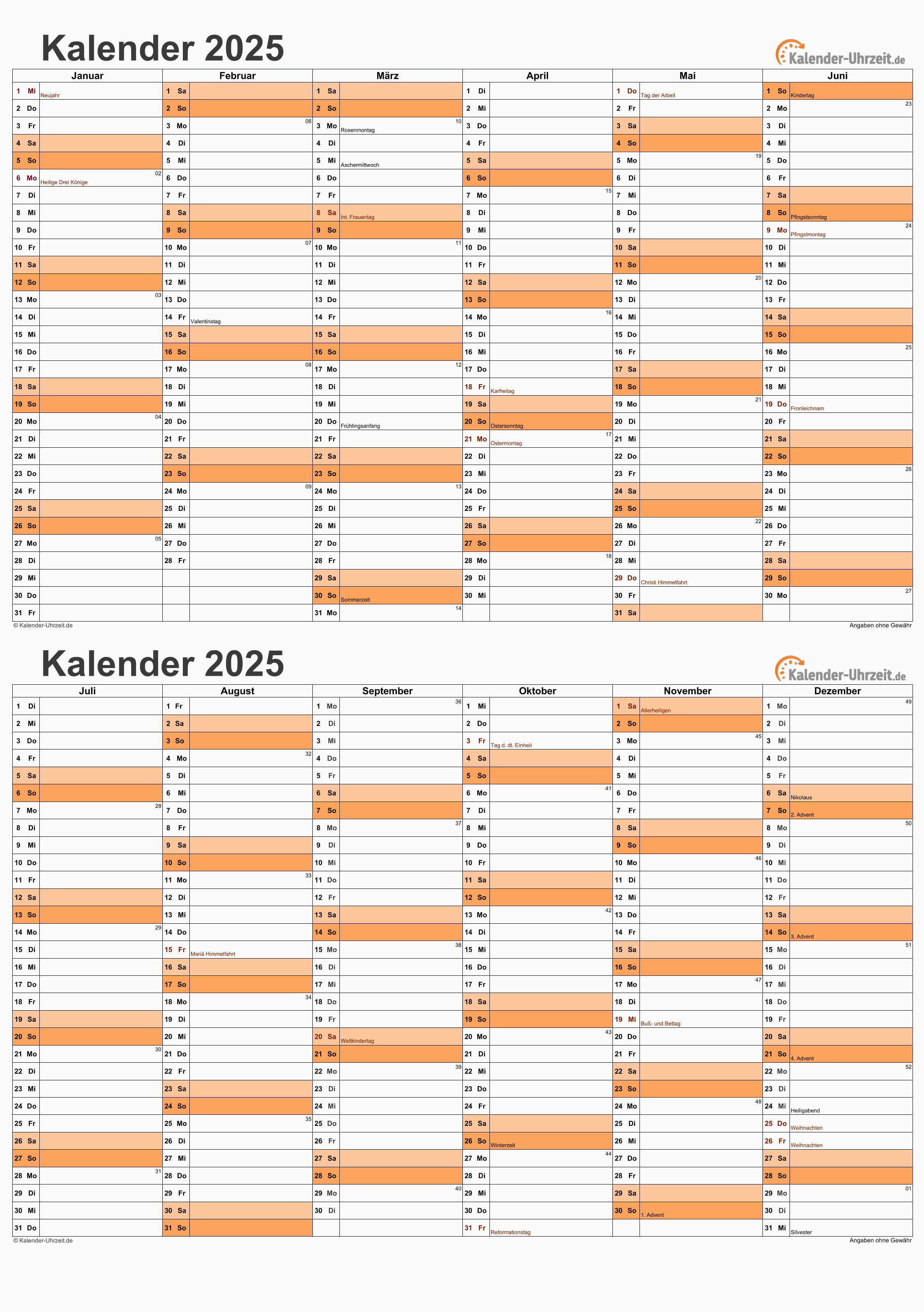
- Mehrere Kalender: Erstellen Sie mehrere Kalenderblätter, um verschiedene Bereiche oder Personen zu organisieren.
- Verknüpfungen: Verknüpfen Sie den Kalender mit anderen Tabellen, um Daten aus verschiedenen Quellen zusammenzuführen.
- Pivot-Tabellen: Verwenden Sie Pivot-Tabellen, um Daten aus dem Kalender zu analysieren und Statistiken zu erstellen.
- Makros: Erstellen Sie Makros, um häufig wiederholte Aufgaben zu automatisieren.
Häufig gestellte Fragen (FAQ)
1. Wie kann ich einen Kalender für mehrere Monate erstellen?
Um einen Kalender für mehrere Monate zu erstellen, können Sie die Funktion "Autovervollständigung" verwenden, um die Datumsangaben für die entsprechenden Monate zu generieren. Alternativ können Sie auch mehrere Kalenderblätter erstellen, jeweils für einen Monat.
2. Wie kann ich Erinnerungen für Termine erstellen?
Sie können Erinnerungen mithilfe der Funktion "Erinnerung" in Excel erstellen. Alternativ können Sie auch eine Formel verwenden, die das Datum des Termins mit dem aktuellen Datum vergleicht und eine Warnung ausgibt, wenn der Termin bald ansteht.
3. Wie kann ich den Kalender mit anderen Programmen synchronisieren?
Sie können den Excel-Kalender mit anderen Programmen wie Outlook oder Google Calendar synchronisieren, indem Sie die entsprechenden Funktionen in den Programmen nutzen.
4. Wie kann ich den Kalender drucken?
Sie können den Kalender drucken, indem Sie die Funktion "Drucken" in Excel verwenden. Achten Sie darauf, die Druckansicht zu optimieren, um den Kalender optimal auf dem Papier darzustellen.
Tipps
- Planen Sie den Kalender sorgfältig: Bevor Sie mit der Erstellung des Kalenders beginnen, sollten Sie sich Gedanken über die Struktur, die Funktionen und die Gestaltung machen.
- Nutzen Sie die Vorteile der Formatierung: Die Formatierung des Kalenders spielt eine wichtige Rolle für die Übersichtlichkeit und die Benutzerfreundlichkeit.
- Verwenden Sie Formeln und Funktionen: Formeln und Funktionen können Ihnen viel Zeit und Mühe sparen.
- Dokumentieren Sie Ihre Arbeit: Dokumentieren Sie die Funktionen und Formeln, die Sie im Kalender verwenden, um später jederzeit nachvollziehen zu können, wie der Kalender funktioniert.
- Testen Sie den Kalender: Testen Sie den Kalender gründlich, bevor Sie ihn im Alltag verwenden.
Fazit
Excel bietet eine leistungsstarke und flexible Plattform für die Erstellung von Kalendern. Mit den richtigen Funktionen und Werkzeugen können Sie einen Kalender erstellen, der Ihren individuellen Bedürfnissen entspricht und Ihnen bei der Organisation von Terminen, Aufgaben und Ereignissen hilft. Indem Sie die Möglichkeiten der Formatierung, Automatisierung und Integration nutzen, können Sie den Excel-Kalender zu einem unverzichtbaren Werkzeug für die tägliche Organisation machen.





Abschluss
Daher hoffen wir, dass dieser Artikel wertvolle Einblicke in Kalender erstellen in Excel 2025: Eine umfassende Anleitung bietet. Wir hoffen, dass Sie diesen Artikel informativ und nützlich finden. Bis zum nächsten Artikel!