Kalender in Thunderbird importieren: Eine Anleitung für effizientes Zeitmanagement
Verwandte Artikel: Kalender in Thunderbird importieren: Eine Anleitung für effizientes Zeitmanagement
Einführung
Bei dieser feierlichen Gelegenheit freuen wir uns, in das das faszinierende Thema rund um Kalender in Thunderbird importieren: Eine Anleitung für effizientes Zeitmanagement vertiefen. Lassen Sie uns interessante Informationen zusammenfügen und den Lesern frische Perspektiven bieten.
Table of Content
Kalender in Thunderbird importieren: Eine Anleitung für effizientes Zeitmanagement
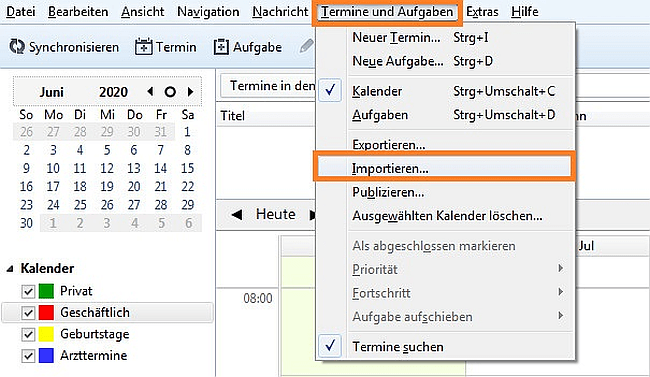
Thunderbird ist ein beliebter E-Mail-Client, der auch die Möglichkeit bietet, Kalender zu verwalten. Doch was tun, wenn Sie bereits einen Kalender in einem anderen Format besitzen, beispielsweise als iCal-Datei (.ics) oder eine CSV-Datei? Hier kommt die Funktion des Kalender-Imports ins Spiel. Dieser Artikel erklärt, wie Sie Kalender in Thunderbird importieren und so Ihre Termine und Erinnerungen nahtlos in den E-Mail-Client integrieren.
Warum Kalender in Thunderbird importieren?
Der Import von Kalendern in Thunderbird bietet zahlreiche Vorteile:
- Zentrale Verwaltung: Sie können alle Ihre Termine und Erinnerungen an einem Ort verwalten, ohne zwischen verschiedenen Anwendungen zu wechseln.
- Synchronisation: Thunderbird ermöglicht die Synchronisation Ihrer Kalender mit anderen Geräten, beispielsweise Ihrem Smartphone oder Tablet.
- Effizientes Zeitmanagement: Mit einem Kalender in Thunderbird haben Sie stets einen Überblick über Ihre Verpflichtungen und können Ihre Zeit optimal planen.
- Integration mit anderen Thunderbird-Funktionen: Der Kalender lässt sich nahtlos mit anderen Thunderbird-Funktionen wie E-Mails und Kontakten integrieren.
Schritt-für-Schritt-Anleitung zum Importieren von Kalendern
-
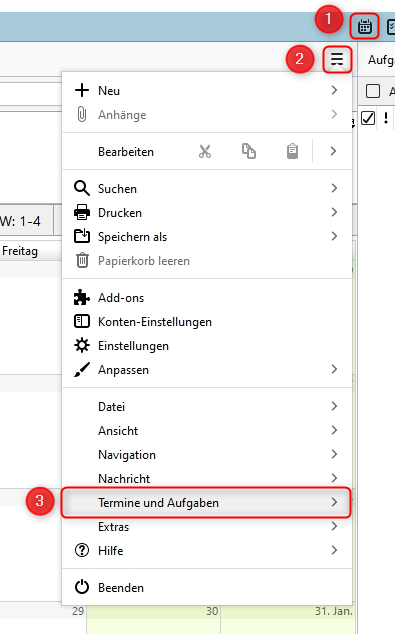
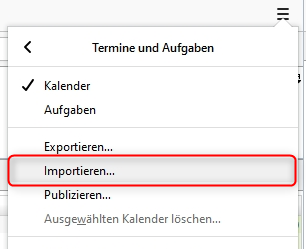
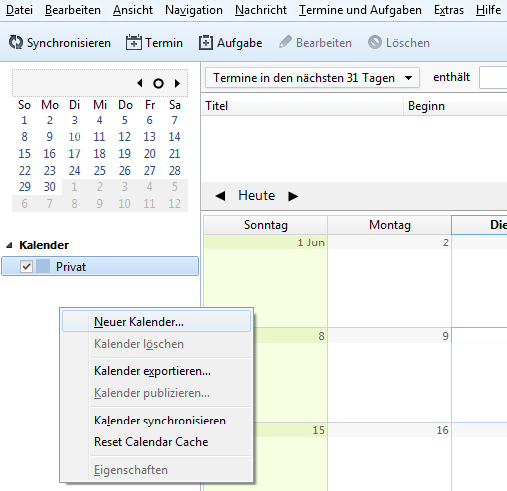
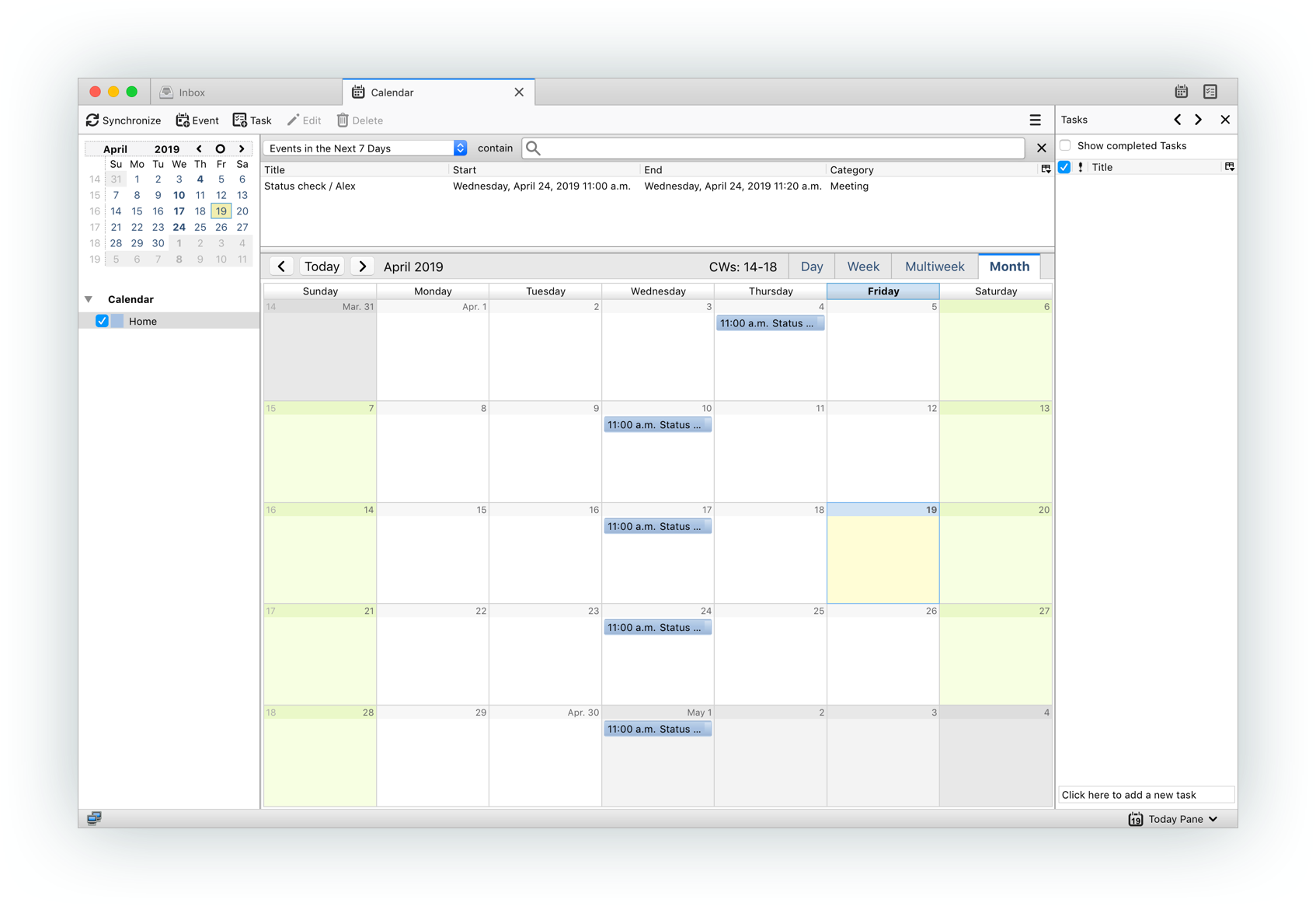
Öffnen Sie Thunderbird: Starten Sie Thunderbird und navigieren Sie zum Kalender-Modul.
-
Wählen Sie "Kalender importieren": Klicken Sie im Kalender-Modul auf das Menü "Datei" und wählen Sie "Kalender importieren".
-
Wählen Sie das Format: Wählen Sie das Format der zu importierenden Kalenderdatei. Die gängigsten Formate sind iCal (.ics) und CSV.
-
Wählen Sie die Datei: Navigieren Sie zu der Datei, die Sie importieren möchten, und wählen Sie sie aus.
-
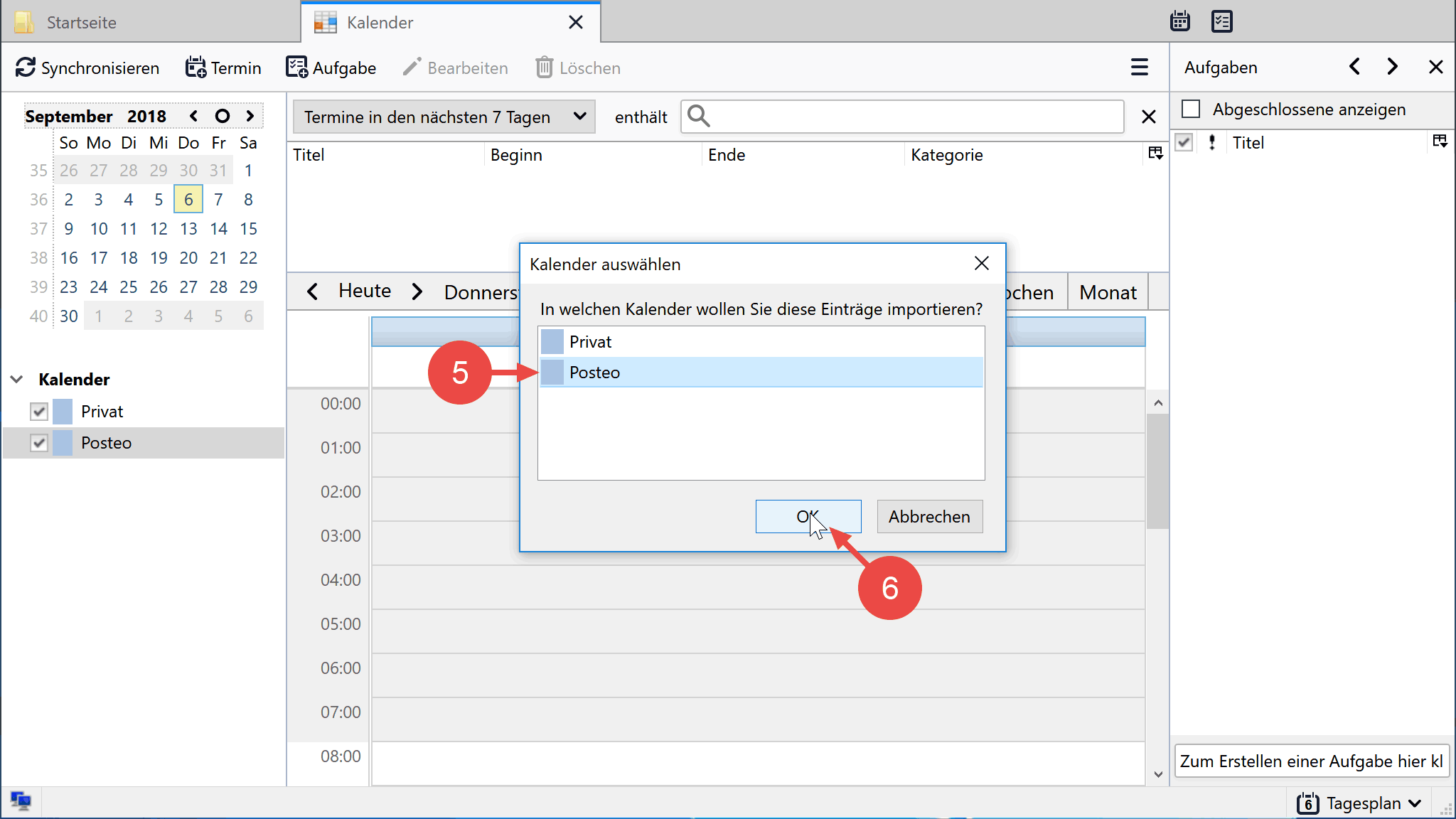
Bestätigen Sie den Import: Klicken Sie auf "Öffnen" und bestätigen Sie den Import durch Klicken auf "OK".
Häufige Fragen zum Importieren von Kalendern
Kann ich mehrere Kalender gleichzeitig importieren?
Ja, Sie können mehrere Kalender gleichzeitig importieren, indem Sie die Dateien nacheinander auswählen.
Was passiert mit meinen vorhandenen Kalendern?
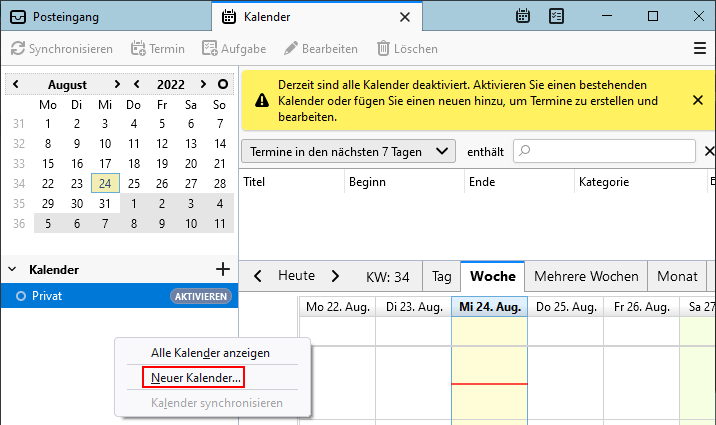
Die importierten Kalender werden als neue Kalender hinzugefügt. Ihre bestehenden Kalender bleiben erhalten.
Kann ich importierte Kalender bearbeiten?
Ja, Sie können importierte Kalender wie alle anderen Kalender in Thunderbird bearbeiten.
Tipps zum Importieren von Kalendern
- Sichern Sie Ihre Kalender: Bevor Sie einen neuen Kalender importieren, sollten Sie Ihre bestehenden Kalender sichern.
- Überprüfen Sie die Daten: Bevor Sie den Import bestätigen, überprüfen Sie die Daten der zu importierenden Kalender.
- Benennen Sie die Kalender: Benennen Sie die importierten Kalender, um sie besser zu unterscheiden.
Fazit
Das Importieren von Kalendern in Thunderbird ist ein einfacher Prozess, der Ihnen die Möglichkeit bietet, Ihre Termine und Erinnerungen an einem zentralen Ort zu verwalten und effizient zu planen. Mit den beschriebenen Schritten und den gegebenen Tipps können Sie Ihre Kalender problemlos in Thunderbird integrieren und so Ihre Zeit optimal nutzen.


Abschluss
Daher hoffen wir, dass dieser Artikel wertvolle Einblicke in Kalender in Thunderbird importieren: Eine Anleitung für effizientes Zeitmanagement bietet. Wir schätzen Ihre Aufmerksamkeit für unseren Artikel. Bis zum nächsten Artikel!