Kalender-Synchronisation mit Thunderbird: Einfacher Austausch von Terminen und Aufgaben
Verwandte Artikel: Kalender-Synchronisation mit Thunderbird: Einfacher Austausch von Terminen und Aufgaben
Einführung
Bei dieser feierlichen Gelegenheit freuen wir uns, in das das faszinierende Thema rund um Kalender-Synchronisation mit Thunderbird: Einfacher Austausch von Terminen und Aufgaben vertiefen. Lassen Sie uns interessante Informationen zusammenfügen und den Lesern frische Perspektiven bieten.
Table of Content
- 1 Verwandte Artikel: Kalender-Synchronisation mit Thunderbird: Einfacher Austausch von Terminen und Aufgaben
- 2 Einführung
- 3 Kalender-Synchronisation mit Thunderbird: Einfacher Austausch von Terminen und Aufgaben
- 3.1 iCalendar-Dateien: Der Schlüssel zur Kalender-Synchronisation
- 3.2 Thunderbird: Ein mächtiges Werkzeug für Kalendermanagement
- 3.3 Import von iCalendar-Dateien in Thunderbird: Schritt für Schritt
- 3.4 Vorteile der Kalender-Synchronisation mit Thunderbird
- 3.5 Häufige Fragen zur Kalender-Synchronisation mit Thunderbird
- 3.6 Tipps zur Kalender-Synchronisation mit Thunderbird
- 3.7 Fazit
- 4 Abschluss
Kalender-Synchronisation mit Thunderbird: Einfacher Austausch von Terminen und Aufgaben
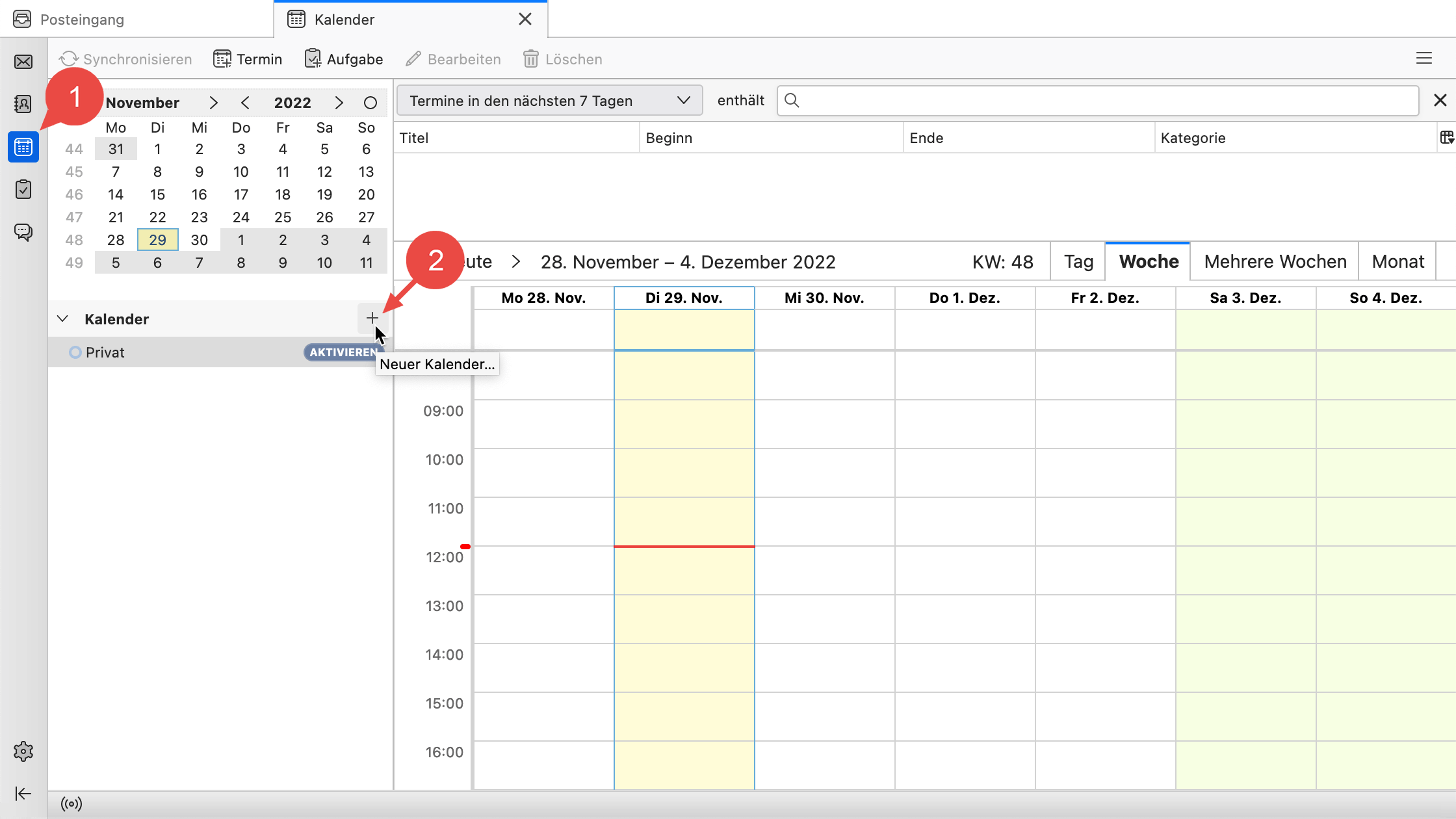
Thunderbird, der beliebte E-Mail-Client, bietet neben der Verwaltung von E-Mails auch die Möglichkeit, Termine und Aufgaben zu organisieren. Die Integration von Kalendern ist dabei ein wesentlicher Bestandteil, um die Organisation und Planung zu vereinfachen. Mithilfe von iCalendar-Dateien (ICS) lassen sich Kalenderdaten zwischen verschiedenen Anwendungen und Geräten austauschen. Diese Funktion ermöglicht es, Termine und Aufgaben aus externen Quellen in Thunderbird zu importieren, wodurch ein nahtloser Datenaustausch gewährleistet wird.
iCalendar-Dateien: Der Schlüssel zur Kalender-Synchronisation
iCalendar-Dateien (ICS) sind Textdateien, die Informationen über Termine, Aufgaben, Erinnerungen und andere Kalenderdaten im standardisierten iCalendar-Format speichern. Dieses Format ist branchenüblich und wird von einer Vielzahl von Anwendungen und Geräten unterstützt. Dadurch können Kalenderdaten nahtlos zwischen verschiedenen Programmen und Plattformen ausgetauscht werden.
Thunderbird: Ein mächtiges Werkzeug für Kalendermanagement
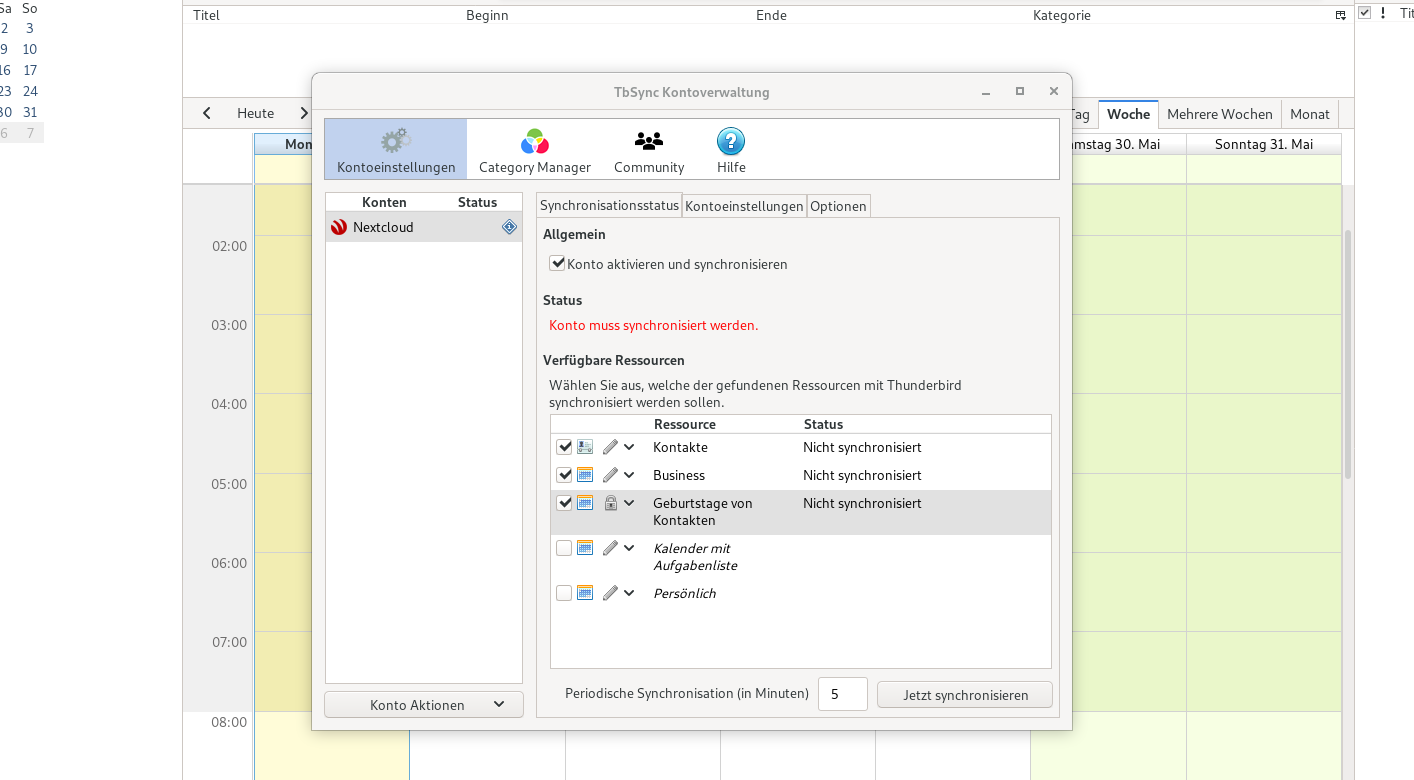
Thunderbird bietet eine integrierte Kalenderfunktion, die es ermöglicht, Termine, Aufgaben und Erinnerungen zu verwalten. Die Unterstützung von iCalendar-Dateien macht Thunderbird zu einem vielseitigen Werkzeug für die Kalender-Synchronisation. Durch den Import von ICS-Dateien können Benutzer ihre Kalenderdaten aus externen Quellen in Thunderbird integrieren und so ihre Termine und Aufgaben an einem zentralen Ort verwalten.
Import von iCalendar-Dateien in Thunderbird: Schritt für Schritt
Der Import von ICS-Dateien in Thunderbird ist ein einfacher Prozess. Die folgenden Schritte erklären, wie Sie Kalenderdaten aus einer externen Quelle in Thunderbird importieren können:
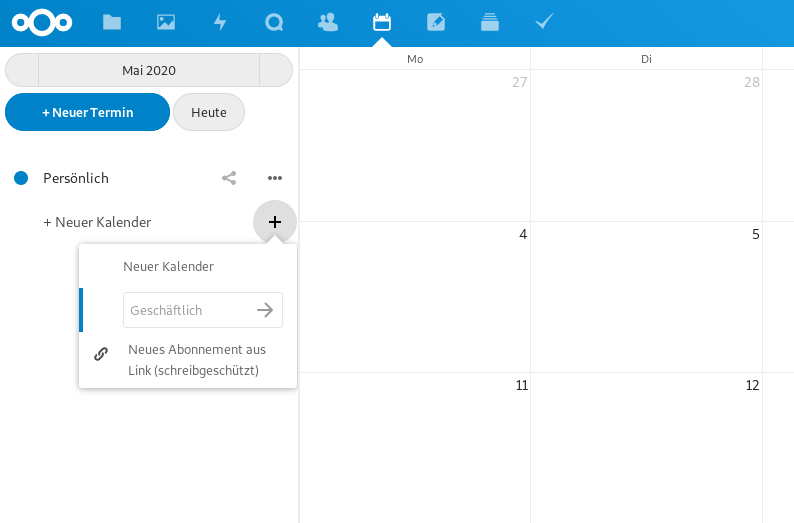
- Öffnen Sie den Thunderbird-Kalender: Wählen Sie im Thunderbird-Menü "Datei" und dann "Neuer Kalender".
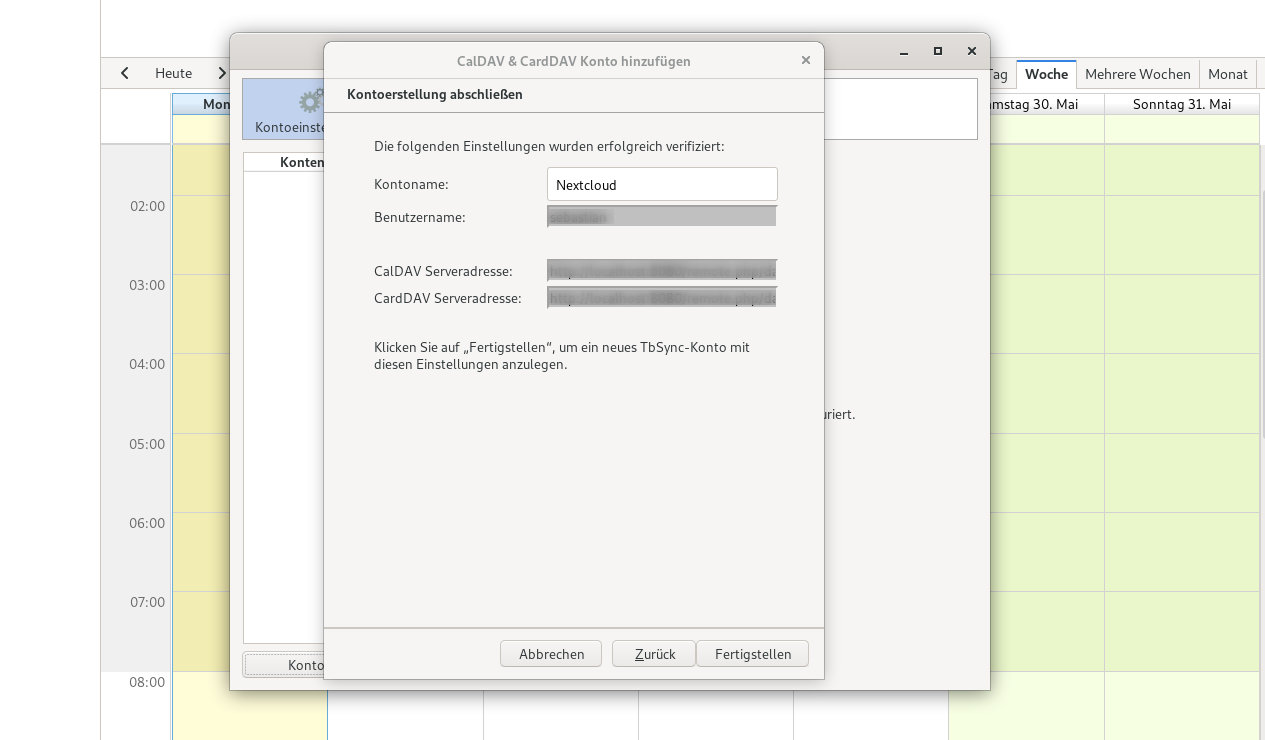
- Wählen Sie "Aus Datei importieren": Im erscheinenden Dialogfenster wählen Sie die Option "Aus Datei importieren".
- Wählen Sie die ICS-Datei: Navigieren Sie zu dem Speicherort der ICS-Datei, die Sie importieren möchten, und wählen Sie sie aus.
- Bestätigen Sie den Import: Klicken Sie auf "Öffnen", um den Importprozess zu starten.
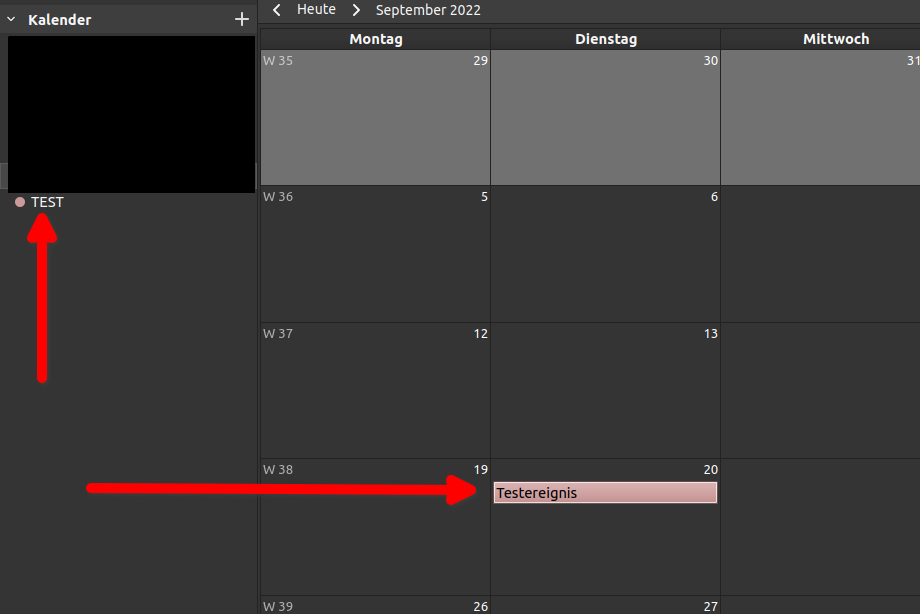
Thunderbird importiert die Kalenderdaten aus der ICS-Datei in den ausgewählten Kalender. Die importierten Termine, Aufgaben und Erinnerungen stehen nun in Thunderbird zur Verfügung und können wie alle anderen Kalenderdaten verwaltet werden.
Vorteile der Kalender-Synchronisation mit Thunderbird
Die Verwendung von iCalendar-Dateien zur Synchronisierung von Kalendern in Thunderbird bietet zahlreiche Vorteile:
- Vereinfachte Organisation: Durch den Import von Kalenderdaten aus externen Quellen können Benutzer alle ihre Termine und Aufgaben an einem zentralen Ort verwalten. Dies erleichtert die Planung und Organisation des Alltags.
- Nahtloser Datenaustausch: iCalendar-Dateien ermöglichen den Datenaustausch zwischen verschiedenen Anwendungen und Geräten. So können Benutzer ihre Kalenderdaten auf allen ihren Geräten synchronisieren und jederzeit auf ihre Termine und Aufgaben zugreifen.
- Flexibilität: Thunderbird unterstützt den Import von iCalendar-Dateien aus verschiedenen Quellen, wie z. B. Online-Kalendern, E-Mail-Anhängen oder lokalen Dateien. Dies ermöglicht Benutzern eine hohe Flexibilität bei der Verwaltung ihrer Kalenderdaten.
- Effizienz: Die automatische Synchronisierung von Kalenderdaten spart Zeit und Mühe. Benutzer müssen ihre Termine und Aufgaben nicht manuell in verschiedene Anwendungen eingeben.
Häufige Fragen zur Kalender-Synchronisation mit Thunderbird
Frage 1: Welche Arten von ICS-Dateien kann Thunderbird importieren?
Thunderbird kann alle Standard-iCalendar-Dateien (ICS) importieren, die den iCalendar-Standard einhalten. Dies umfasst sowohl Dateien, die von Online-Kalendern wie Google Calendar oder Outlook Calendar exportiert wurden, als auch Dateien, die von anderen Anwendungen oder Geräten erstellt wurden.
Frage 2: Kann ich mehrere ICS-Dateien gleichzeitig importieren?
Thunderbird unterstützt den Import mehrerer ICS-Dateien gleichzeitig. Wählen Sie einfach die gewünschten Dateien im Dialogfenster "Aus Datei importieren" aus und bestätigen Sie den Import.
Frage 3: Wie kann ich meine Thunderbird-Kalenderdaten exportieren?
Um Ihre Thunderbird-Kalenderdaten als ICS-Datei zu exportieren, klicken Sie mit der rechten Maustaste auf den gewünschten Kalender und wählen Sie "Kalender exportieren". Wählen Sie dann den gewünschten Speicherort für die ICS-Datei aus.
Frage 4: Was passiert, wenn sich die importierten Kalenderdaten ändern?
Wenn sich die importierten Kalenderdaten in der externen Quelle ändern, werden diese Änderungen in der Regel nicht automatisch in Thunderbird übernommen. Um die Kalenderdaten zu aktualisieren, müssen Sie die ICS-Datei erneut importieren.
Tipps zur Kalender-Synchronisation mit Thunderbird
- Erstellen Sie einen separaten Kalender für importierte Daten: Um die Übersichtlichkeit zu verbessern, sollten Sie einen separaten Kalender für importierte Daten erstellen. So können Sie die importierten Termine und Aufgaben von Ihren eigenen Terminen und Aufgaben trennen.
- Überprüfen Sie die importierten Daten: Nach dem Import der ICS-Datei sollten Sie die importierten Daten überprüfen, um sicherzustellen, dass alle Termine und Aufgaben korrekt importiert wurden.
- Verwenden Sie die automatische Synchronisierung: Einige Online-Kalender bieten eine automatische Synchronisierung mit Thunderbird an. Diese Funktion ermöglicht es, die Kalenderdaten automatisch zu aktualisieren, sobald sich Änderungen in der externen Quelle ergeben.
Fazit
Die Verwendung von iCalendar-Dateien zur Synchronisierung von Kalendern in Thunderbird ist eine praktische und effiziente Möglichkeit, Termine und Aufgaben zwischen verschiedenen Anwendungen und Geräten auszutauschen. Durch den Import von ICS-Dateien können Benutzer ihre Kalenderdaten an einem zentralen Ort verwalten und so ihre Organisation und Planung optimieren. Die einfache Bedienung und die zahlreichen Vorteile machen Thunderbird zu einem leistungsstarken Werkzeug für die Kalender-Synchronisation.



Abschluss
Daher hoffen wir, dass dieser Artikel wertvolle Einblicke in Kalender-Synchronisation mit Thunderbird: Einfacher Austausch von Terminen und Aufgaben bietet. Wir schätzen Ihre Aufmerksamkeit für unseren Artikel. Bis zum nächsten Artikel!