Mail und Kalender in Windows 10: Effizienz und Organisation im digitalen Zeitalter
Verwandte Artikel: Mail und Kalender in Windows 10: Effizienz und Organisation im digitalen Zeitalter
Einführung
Bei dieser feierlichen Gelegenheit freuen wir uns, in das das faszinierende Thema rund um Mail und Kalender in Windows 10: Effizienz und Organisation im digitalen Zeitalter vertiefen. Lassen Sie uns interessante Informationen zusammenfügen und den Lesern frische Perspektiven bieten.
Table of Content
Mail und Kalender in Windows 10: Effizienz und Organisation im digitalen Zeitalter

Im digitalen Zeitalter sind E-Mail und Kalender unerlässlich für die Organisation und Kommunikation im privaten und beruflichen Leben. Windows 10 bietet mit seinen integrierten Mail- und Kalender-Apps eine leistungsstarke Plattform für die Verwaltung dieser wichtigen Aufgaben.
Mail: Kommunikation effizient gestalten
Die Mail-App in Windows 10 ermöglicht es Nutzern, E-Mails von verschiedenen Konten, wie beispielsweise Outlook, Gmail, Yahoo und anderen, an einem zentralen Ort zu verwalten. Die App bietet eine intuitive Benutzeroberfläche, die es ermöglicht, E-Mails einfach zu organisieren, zu sortieren und zu archivieren.
Wichtige Funktionen der Mail-App:
- Kontenverwaltung: Die App ermöglicht die einfache Einrichtung und Verwaltung mehrerer E-Mail-Konten.
- E-Mail-Organisation: E-Mails können mit Kategorien, Flaggen und anderen Optionen organisiert werden.
- Suchfunktion: Die integrierte Suchfunktion ermöglicht es, schnell nach bestimmten E-Mails zu suchen.
- Lesebestätigung: Die App bietet die Möglichkeit, Lesebestätigungen für E-Mails zu senden und zu empfangen.
- Spam-Filter: Ein integrierter Spam-Filter schützt vor unerwünschten E-Mails.
- Integration mit anderen Apps: Die Mail-App ist nahtlos in andere Windows 10-Apps integriert, wie beispielsweise den Kalender.
Kalender: Zeitmanagement im Griff
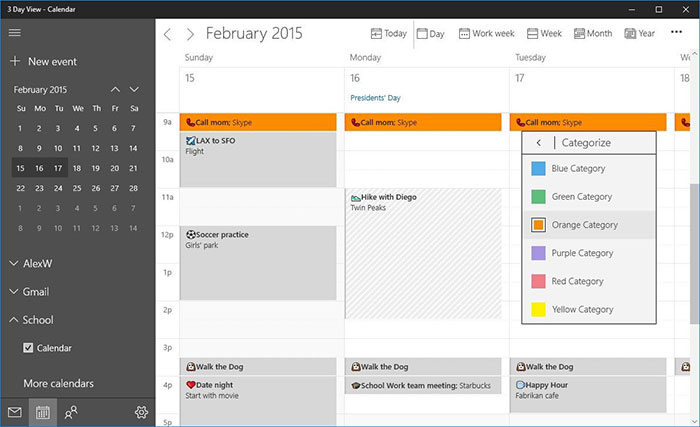
Der Kalender in Windows 10 bietet eine übersichtliche und flexible Möglichkeit, Termine, Aufgaben und Erinnerungen zu verwalten. Die App unterstützt verschiedene Ansichten, wie Tages-, Wochen- und Monatsansicht, und ermöglicht die Synchronisation mit anderen Kalendern, wie beispielsweise Google Kalender.
Wichtige Funktionen des Kalenders:
- Terminplanung: Der Kalender ermöglicht die einfache Planung von Terminen mit detaillierten Informationen wie Ort, Uhrzeit und Teilnehmer.
- Aufgabenverwaltung: Die App bietet die Möglichkeit, Aufgaben zu erstellen und zu verwalten.
- Erinnerungen: Der Kalender sendet Erinnerungen für Termine und Aufgaben, um sicherzustellen, dass wichtige Ereignisse nicht vergessen werden.
- Kalendersynchronisation: Der Kalender kann mit anderen Kalendern, wie beispielsweise Google Kalender, synchronisiert werden.
- Integration mit anderen Apps: Der Kalender ist nahtlos in andere Windows 10-Apps integriert, wie beispielsweise die Mail-App.
Vorteile der integrierten Mail- und Kalender-Apps in Windows 10:
- Vereinfachte Verwaltung: Die Apps bieten eine zentrale Plattform für die Verwaltung von E-Mails und Terminen.
- Effizienzsteigerung: Die intuitive Benutzeroberfläche und die zahlreichen Funktionen ermöglichen es, Zeit und Ressourcen zu sparen.
- Verbesserte Organisation: Die Apps helfen, E-Mails und Termine zu organisieren und zu priorisieren.
- Nahtlose Integration: Die Apps sind nahtlos in andere Windows 10-Apps integriert, was die Produktivität erhöht.
- Kostenlose Nutzung: Die Apps sind im Lieferumfang von Windows 10 enthalten und können kostenlos genutzt werden.
Häufig gestellte Fragen:
Wie kann ich neue E-Mail-Konten hinzufügen?
Um ein neues E-Mail-Konto hinzuzufügen, öffnen Sie die Mail-App und klicken Sie auf das "Konto hinzufügen"-Symbol. Wählen Sie den gewünschten E-Mail-Anbieter aus und folgen Sie den Anweisungen auf dem Bildschirm.
Wie kann ich E-Mails in Kategorien einteilen?
Öffnen Sie die Mail-App und wählen Sie eine E-Mail aus. Klicken Sie auf das "Kategorisieren"-Symbol und wählen Sie die gewünschte Kategorie aus. Sie können auch eigene Kategorien erstellen.
Wie kann ich einen Termin planen?
Öffnen Sie den Kalender und klicken Sie auf das "Termin hinzufügen"-Symbol. Geben Sie die notwendigen Informationen, wie Titel, Ort, Uhrzeit und Teilnehmer, ein.
Wie kann ich Erinnerungen für Termine und Aufgaben einrichten?
Öffnen Sie den Kalender und wählen Sie einen Termin oder eine Aufgabe aus. Klicken Sie auf das "Erinnerung"-Symbol und wählen Sie die gewünschte Erinnerungseinstellung aus.
Wie kann ich den Kalender mit anderen Kalendern synchronisieren?
Öffnen Sie den Kalender und klicken Sie auf das "Einstellungen"-Symbol. Wählen Sie "Konten" und fügen Sie das gewünschte Kalenderkonto hinzu.
Tipps für die Nutzung der Mail- und Kalender-Apps:
- Nutzen Sie die Suchfunktion: Die Suchfunktion in der Mail-App und im Kalender hilft, schnell nach bestimmten E-Mails oder Terminen zu suchen.
- Erstellen Sie Kategorien: Die Kategorisierung von E-Mails hilft, die Übersicht zu behalten und wichtige Nachrichten schnell zu finden.
- Nutzen Sie Erinnerungen: Erinnerungen für Termine und Aufgaben helfen, wichtige Ereignisse nicht zu vergessen.
- Synchronisieren Sie Ihre Kalender: Die Synchronisation mit anderen Kalendern ermöglicht es, Termine und Aufgaben auf allen Geräten zu verwalten.
- Nutzen Sie die Integration mit anderen Apps: Die Integration mit anderen Windows 10-Apps, wie beispielsweise Microsoft To Do, ermöglicht es, Aufgaben und Termine effizient zu verwalten.
Fazit:
Die Mail- und Kalender-Apps in Windows 10 bieten eine leistungsstarke und intuitive Plattform für die Verwaltung von E-Mails und Terminen. Die Apps sind einfach zu bedienen, bieten zahlreiche Funktionen und sind nahtlos in andere Windows 10-Apps integriert. Mit den Apps können Nutzer ihre Kommunikation und ihr Zeitmanagement effizient gestalten und ihre Produktivität steigern.




Abschluss
Daher hoffen wir, dass dieser Artikel wertvolle Einblicke in Mail und Kalender in Windows 10: Effizienz und Organisation im digitalen Zeitalter bietet. Wir hoffen, dass Sie diesen Artikel informativ und nützlich finden. Bis zum nächsten Artikel!