Nahtlose Organisation: Den iOS-Kalender mit Outlook synchronisieren
Verwandte Artikel: Nahtlose Organisation: Den iOS-Kalender mit Outlook synchronisieren
Einführung
Bei dieser feierlichen Gelegenheit freuen wir uns, in das das faszinierende Thema rund um Nahtlose Organisation: Den iOS-Kalender mit Outlook synchronisieren vertiefen. Lassen Sie uns interessante Informationen zusammenfügen und den Lesern frische Perspektiven bieten.
Table of Content
- 1 Verwandte Artikel: Nahtlose Organisation: Den iOS-Kalender mit Outlook synchronisieren
- 2 Einführung
- 3 Nahtlose Organisation: Den iOS-Kalender mit Outlook synchronisieren
- 3.1 Die Vorteile der Synchronisierung
- 3.2 Methoden zur Synchronisierung
- 3.3 Detaillierte Anleitung zur Synchronisierung
- 3.4 FAQs
- 3.5 Tipps
- 3.6 Fazit
- 4 Abschluss
Nahtlose Organisation: Den iOS-Kalender mit Outlook synchronisieren
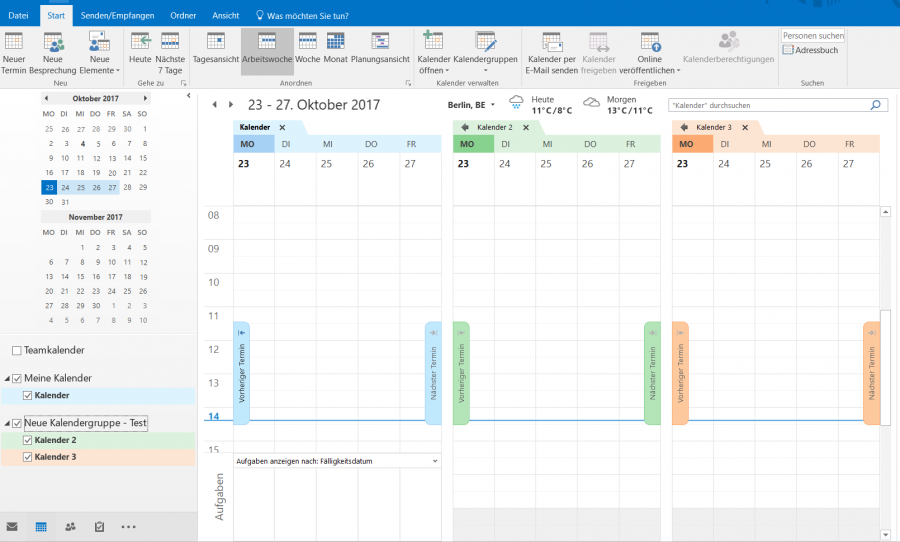
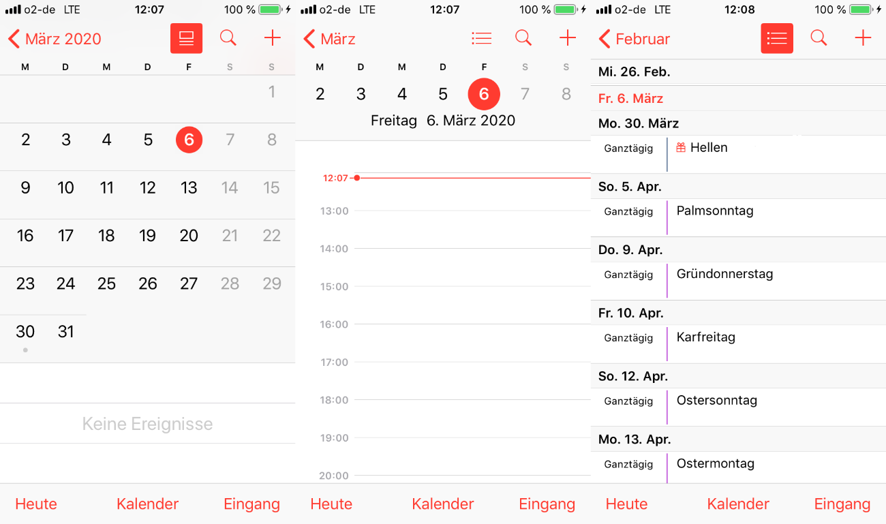
In der heutigen Zeit, geprägt von ständigem Multitasking und dem Bedürfnis nach effizienter Zeitplanung, ist eine nahtlose Synchronisierung von Kalendern unerlässlich. Die Kombination aus dem intuitiven iOS-Kalender und der leistungsstarken Outlook-Plattform ermöglicht eine effiziente Organisation und einen reibungslosen Informationsfluss zwischen verschiedenen Geräten.
Dieser Artikel erläutert die verschiedenen Möglichkeiten, den iOS-Kalender mit Outlook zu synchronisieren, und beleuchtet die Vorteile dieser Integration.
Die Vorteile der Synchronisierung
Die Synchronisierung des iOS-Kalenders mit Outlook bietet zahlreiche Vorteile, die die Organisation und Produktivität deutlich verbessern:
- Zentrale Verwaltung: Alle Termine, Aufgaben und Erinnerungen werden an einem Ort zusammengefasst, unabhängig davon, ob sie auf dem iPhone, iPad oder dem Computer erstellt wurden. Dies eliminiert die Notwendigkeit, mehrere Kalender zu verwalten und reduziert das Risiko von Doppelbuchungen.
- Nahtlose Integration: Der iOS-Kalender und Outlook arbeiten nahtlos zusammen und ermöglichen einen problemlosen Datenaustausch. Änderungen, die in einem System vorgenommen werden, werden automatisch im anderen System aktualisiert, wodurch ein aktueller Überblick über alle Termine und Aufgaben gewährleistet wird.
- Verbesserte Zusammenarbeit: Die Synchronisierung ermöglicht es, Termine und Aufgaben mit Kollegen oder Familienmitgliedern zu teilen, die ebenfalls Outlook verwenden. Dies erleichtert die Koordination von Meetings und Projekten und minimiert den Aufwand für die Kommunikation.
- Mehrere Geräte: Die Synchronisierung ermöglicht den Zugriff auf den Kalender von jedem Gerät aus, sei es das iPhone, iPad, Mac oder PC. Dies bietet Flexibilität und ermöglicht eine effiziente Zeitplanung, unabhängig vom Standort.
- Automatische Erinnerungen: Die Synchronisierung ermöglicht die Nutzung der Erinnerungssysteme beider Plattformen. So werden wichtige Termine und Aufgaben nicht vergessen, was die Organisation und Produktivität weiter verbessert.
Methoden zur Synchronisierung
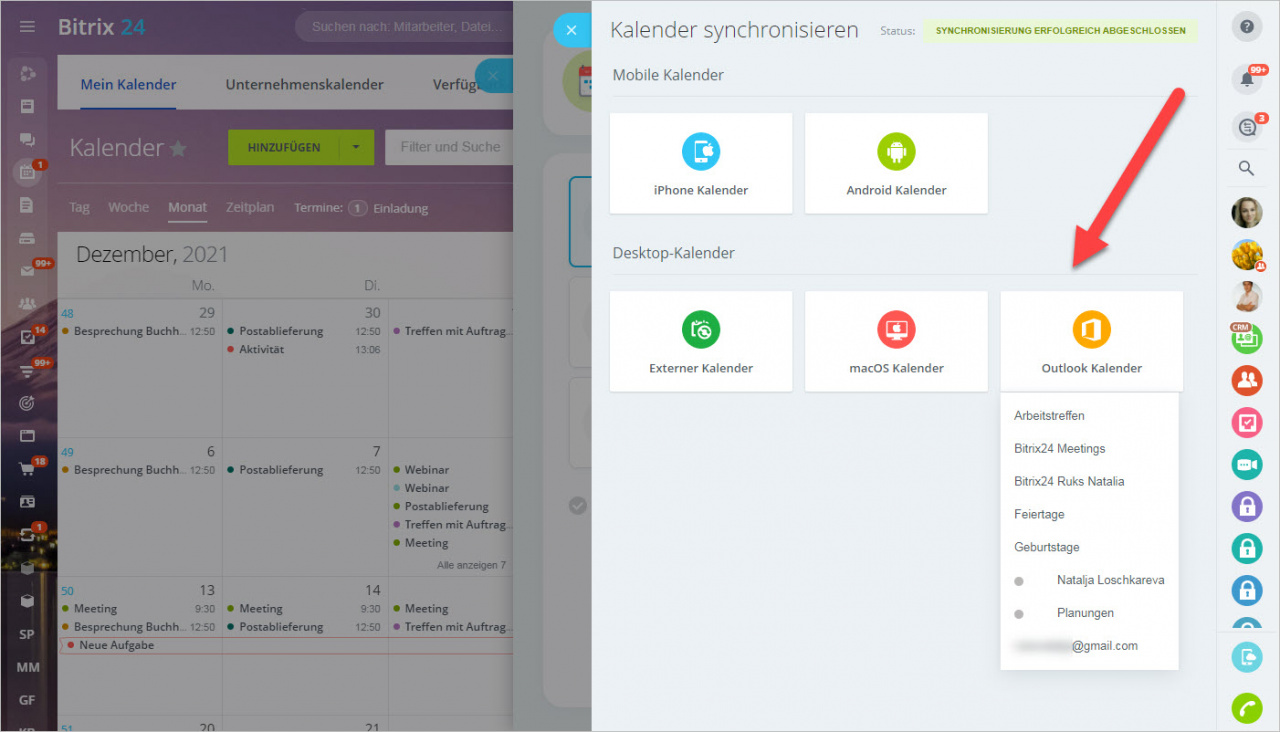
Es gibt verschiedene Möglichkeiten, den iOS-Kalender mit Outlook zu synchronisieren:
1. iCloud:
- Vorteile: Einfache Einrichtung, automatische Synchronisierung, hohe Zuverlässigkeit.
- Nachteile: Begrenzte Funktionen für die gemeinsame Nutzung von Kalendern, keine Unterstützung für Outlook-spezifische Funktionen.
2. Outlook.com:
- Vorteile: Direkte Integration mit Outlook-Konten, Unterstützung für gemeinsame Nutzung von Kalendern, Zugriff auf Outlook-spezifische Funktionen.
- Nachteile: Erfordert ein Outlook.com-Konto, kann bei großen Datenmengen zu Leistungseinbußen führen.
3. Exchange ActiveSync:
- Vorteile: Vollständige Synchronisierung aller Kalenderdaten, Unterstützung für Outlook-spezifische Funktionen, hohe Zuverlässigkeit.
- Nachteile: Erfordert eine Exchange Server-Umgebung, komplexere Einrichtung.
4. Drittanbieter-Apps:
- Vorteile: Erweiterte Funktionen, individuelle Anpassungsmöglichkeiten.
- Nachteile: Kostenpflichtig, möglicherweise weniger zuverlässig als die oben genannten Methoden.
Detaillierte Anleitung zur Synchronisierung
1. iCloud:
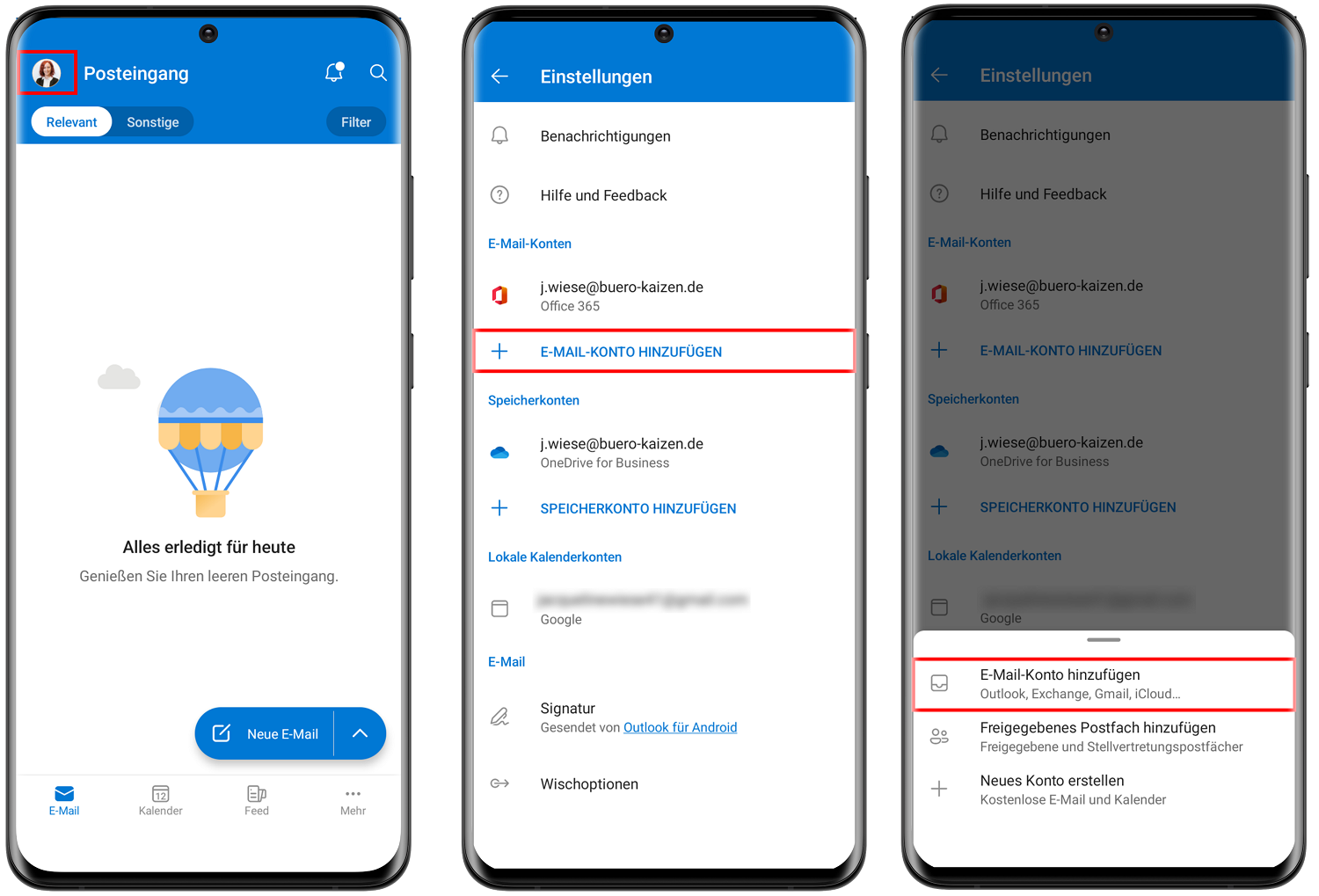
- Öffnen Sie auf Ihrem iPhone die Einstellungen-App.
- Tippen Sie auf "Mail, Kontakte, Kalender".
- Tippen Sie auf "Konten hinzufügen".
- Wählen Sie "Outlook.com" aus.
- Geben Sie Ihre Outlook.com-E-Mail-Adresse und Ihr Passwort ein.
- Aktivieren Sie die Option "Kalender".
- Tippen Sie auf "Speichern".
2. Outlook.com:
- Öffnen Sie auf Ihrem iPhone die Einstellungen-App.
- Tippen Sie auf "Mail, Kontakte, Kalender".
- Tippen Sie auf "Konten hinzufügen".
- Wählen Sie "Outlook.com" aus.
- Geben Sie Ihre Outlook.com-E-Mail-Adresse und Ihr Passwort ein.
- Aktivieren Sie die Option "Kalender".
- Tippen Sie auf "Speichern".
3. Exchange ActiveSync:
- Öffnen Sie auf Ihrem iPhone die Einstellungen-App.
- Tippen Sie auf "Mail, Kontakte, Kalender".
- Tippen Sie auf "Konten hinzufügen".
- Wählen Sie "Exchange" aus.
- Geben Sie Ihre Exchange Server-Adresse, Ihre E-Mail-Adresse und Ihr Passwort ein.
- Aktivieren Sie die Option "Kalender".
- Tippen Sie auf "Speichern".
4. Drittanbieter-Apps:
- Laden Sie die gewünschte App aus dem App Store herunter.
- Folgen Sie den Anweisungen des App-Entwicklers, um die Synchronisierung einzurichten.
FAQs
1. Was passiert mit meinen bestehenden Kalendereinträgen, wenn ich die Synchronisierung einrichte?
Die Synchronisierung importiert alle bestehenden Kalendereinträge aus dem iOS-Kalender in Outlook und umgekehrt. Es ist wichtig, dass Sie vor der Synchronisierung eine Sicherungskopie Ihrer Kalendereinträge erstellen, um Datenverlust zu vermeiden.
2. Kann ich bestimmte Kalender mit Outlook synchronisieren?
Ja, Sie können auswählen, welche Kalender mit Outlook synchronisiert werden sollen. Dies ermöglicht eine gezielte Synchronisierung und vermeidet die Übertragung unnötiger Daten.
3. Kann ich mehrere Outlook-Konten mit meinem iOS-Kalender synchronisieren?
Ja, es ist möglich, mehrere Outlook-Konten mit dem iOS-Kalender zu synchronisieren. Dies ermöglicht die Verwaltung mehrerer Kalendersysteme in einer einzigen App.
4. Was passiert, wenn ich die Synchronisierung deaktiviere?
Wenn Sie die Synchronisierung deaktivieren, werden die Kalendereinträge nicht mehr automatisch aktualisiert. Änderungen, die in einem System vorgenommen werden, werden nicht im anderen System angezeigt.
5. Kann ich die Synchronisierung zwischen iOS und Outlook unterbrechen?
Ja, Sie können die Synchronisierung jederzeit unterbrechen, indem Sie die entsprechenden Einstellungen in der iOS-Einstellungen-App oder in Outlook anpassen.
Tipps
- Stellen Sie sicher, dass Ihre Geräte über eine stabile Internetverbindung verfügen, um eine zuverlässige Synchronisierung zu gewährleisten.
- Aktualisieren Sie sowohl iOS als auch Outlook regelmäßig, um die neuesten Funktionen und Fehlerbehebungen zu erhalten.
- Erstellen Sie regelmäßig Sicherungskopien Ihrer Kalendereinträge, um Datenverlust zu vermeiden.
- Nutzen Sie die verschiedenen Funktionen der Synchronisierung, um Ihre Organisation und Produktivität zu optimieren.
Fazit
Die Synchronisierung des iOS-Kalenders mit Outlook bietet zahlreiche Vorteile und erleichtert die Organisation und Verwaltung von Terminen und Aufgaben. Die Wahl der besten Synchronisierungsmethode hängt von den individuellen Bedürfnissen und den verfügbaren Ressourcen ab. Mit der richtigen Konfiguration können Sie Ihre Zeit effektiv verwalten und Ihre Produktivität steigern.

![[2024] Outlook Kalender mit iPhone synchronisieren - ohne iTunes](https://www.copytrans.de/app/uploads/sites/2/2021/05/ctc-iphone-kalender-auf-pc-768x563.png)

Abschluss
Daher hoffen wir, dass dieser Artikel wertvolle Einblicke in Nahtlose Organisation: Den iOS-Kalender mit Outlook synchronisieren bietet. Wir hoffen, dass Sie diesen Artikel informativ und nützlich finden. Bis zum nächsten Artikel!