OneNote: Kalenderintegration für effizientes Zeitmanagement
Verwandte Artikel: OneNote: Kalenderintegration für effizientes Zeitmanagement
Einführung
Bei dieser feierlichen Gelegenheit freuen wir uns, in das das faszinierende Thema rund um OneNote: Kalenderintegration für effizientes Zeitmanagement vertiefen. Lassen Sie uns interessante Informationen zusammenfügen und den Lesern frische Perspektiven bieten.
Table of Content
OneNote: Kalenderintegration für effizientes Zeitmanagement

Einleitung
In der heutigen schnelllebigen Welt ist effektives Zeitmanagement unerlässlich. OneNote, die digitale Notizbuch-App von Microsoft, bietet eine Vielzahl von Funktionen, die die Organisation und Verwaltung von Aufgaben und Terminen vereinfachen. Eine besonders nützliche Funktion ist die Integration eines Kalenders, der die Möglichkeit bietet, Termine und Ereignisse direkt in OneNote zu erfassen und zu verwalten. Dieser Artikel beleuchtet die Möglichkeiten der Kalenderintegration in OneNote und zeigt auf, wie diese Funktion die Organisation und Produktivität steigern kann.
Die Vorteile der Kalenderintegration in OneNote
Die Integration eines Kalenders in OneNote bietet zahlreiche Vorteile für die Organisation und Planung:
- Zentrale Plattform für Aufgaben und Termine: OneNote ermöglicht es, Aufgaben, Notizen und Termine an einem zentralen Ort zu speichern und zu verwalten. Dies erspart Zeit und Aufwand, die sonst für das Suchen in verschiedenen Anwendungen und Programmen aufgewendet werden müssten.
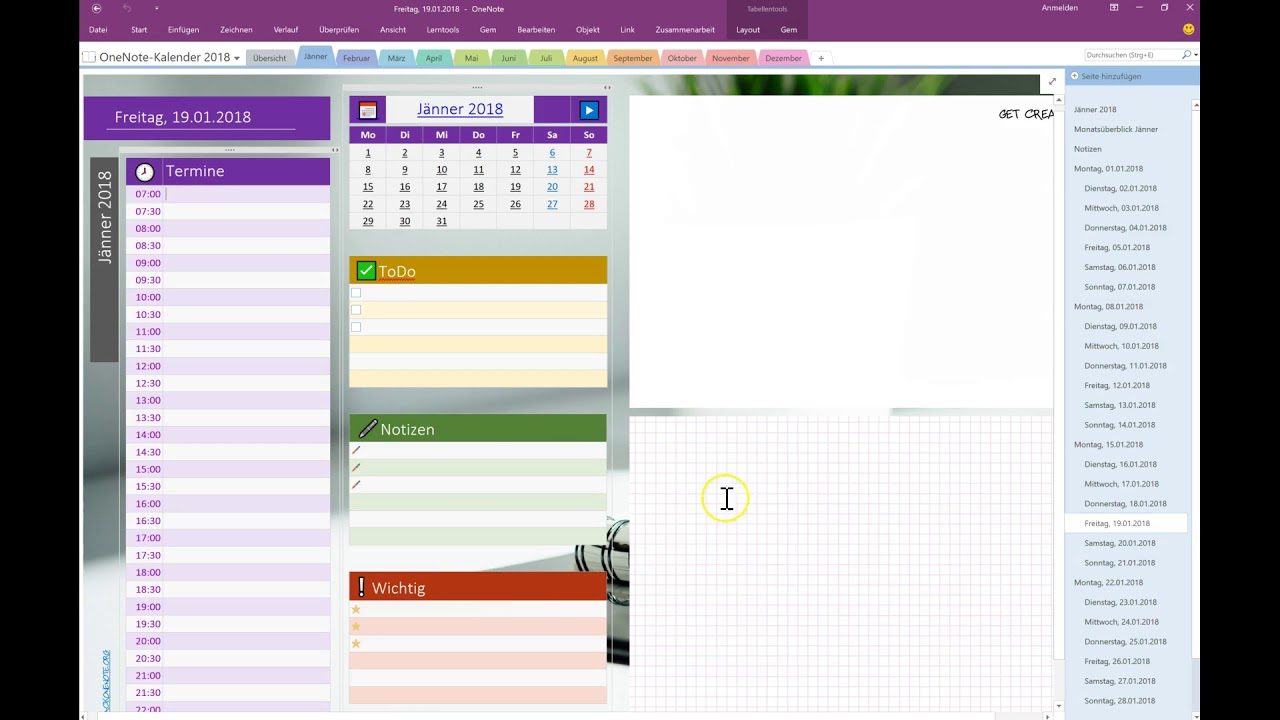
- Vereinfachte Terminplanung: Mit der Kalenderintegration können Termine direkt in OneNote eingegeben werden. Die Funktion bietet die Möglichkeit, Titel, Beschreibungen, Start- und Endzeiten, Orte und Erinnerungen zu hinterlegen.
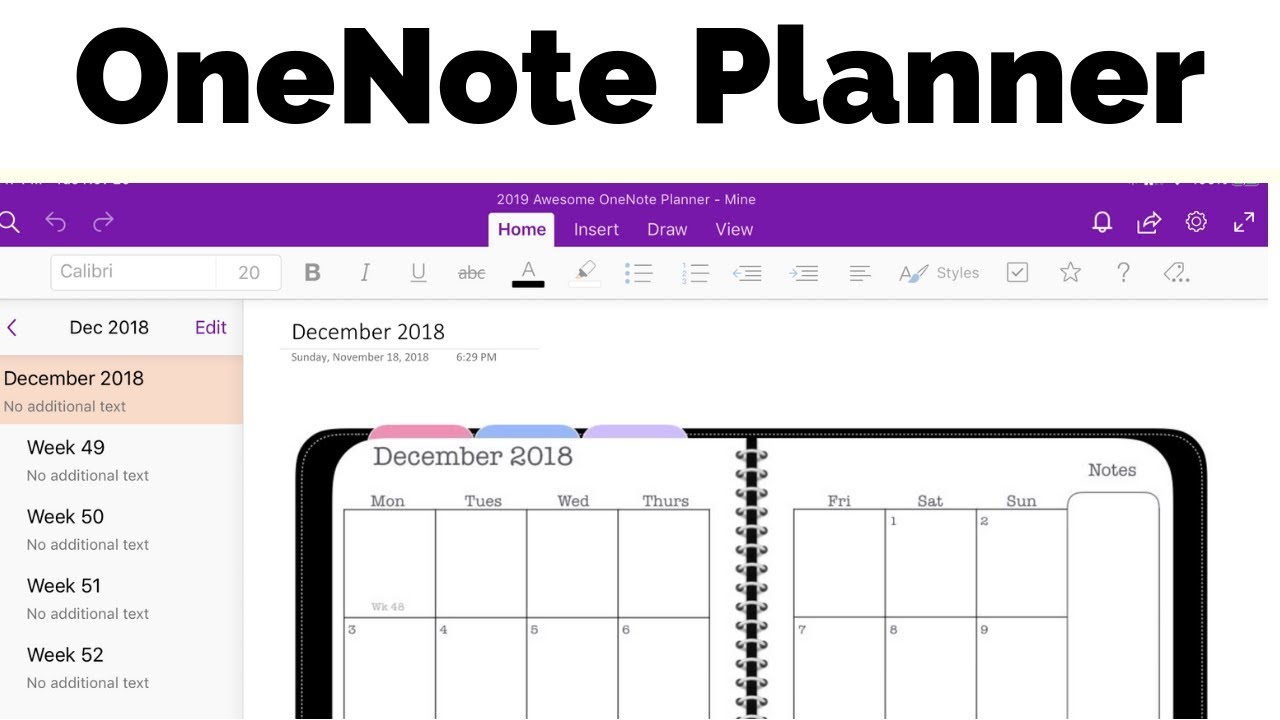
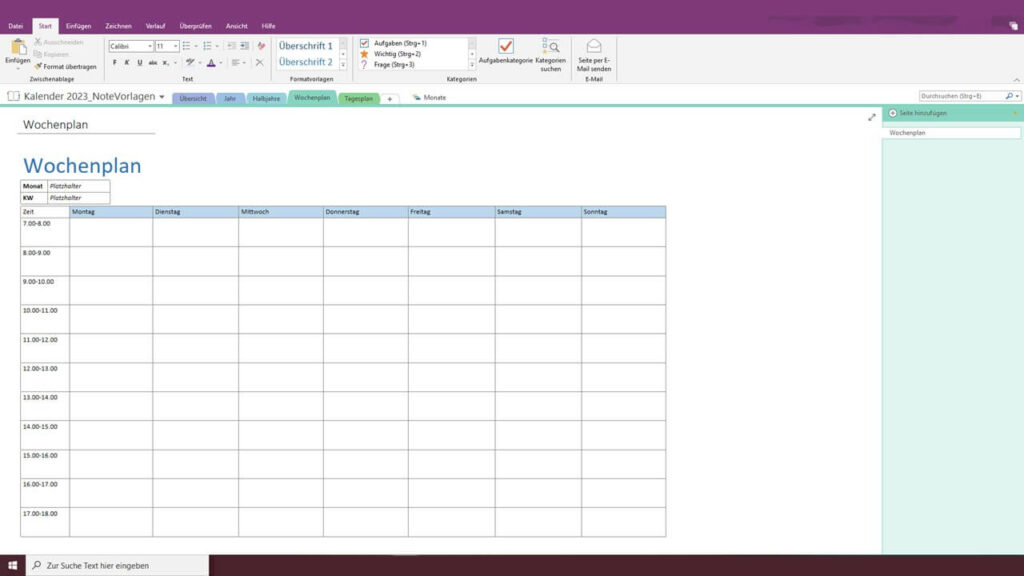
- Visuelle Übersicht: Der integrierte Kalender bietet eine übersichtliche Darstellung aller Termine und Ereignisse. So kann man schnell erkennen, welche Termine anstehen und welche Zeitfenster für neue Aufgaben zur Verfügung stehen.
- Effektives Zeitmanagement: Die Integration des Kalenders in OneNote ermöglicht es, Aufgaben und Termine effektiv zu priorisieren und zu planen. So kann man sicherstellen, dass alle wichtigen Termine und Aufgaben rechtzeitig erledigt werden.
- Verbesserte Zusammenarbeit: OneNote bietet die Möglichkeit, Notizbücher mit anderen Personen zu teilen. So können auch Termine und Ereignisse mit Kollegen, Familienmitgliedern oder Freunden geteilt werden.
- Flexible Anpassung: Der integrierte Kalender kann an die individuellen Bedürfnisse angepasst werden. So können beispielsweise verschiedene Ansichten gewählt, Farben und Schriftarten angepasst und Erinnerungen konfiguriert werden.
Praktische Anwendung der Kalenderintegration
Die Kalenderintegration in OneNote ist in vielen Situationen hilfreich. Hier einige Beispiele:
- Planung von Projekten: Die Kalenderfunktion ermöglicht es, Projekttermine, Meilensteine und Aufgaben zu planen und zu verfolgen. So kann man den Fortschritt eines Projekts effektiv überwachen und sicherstellen, dass alle wichtigen Schritte rechtzeitig abgeschlossen werden.
- Terminverwaltung: Die Kalenderfunktion kann für die Verwaltung von persönlichen Terminen, wie Arzttermine, Meetings oder Veranstaltungen, genutzt werden. So kann man sicherstellen, dass man keine wichtigen Termine verpasst.
- Reiseplanung: Die Kalenderfunktion kann für die Planung von Reisen genutzt werden. So können Flugdaten, Hotelreservierungen und andere wichtige Informationen direkt in OneNote gespeichert und verwaltet werden.
- Studium und Ausbildung: Studenten können die Kalenderfunktion nutzen, um Vorlesungstermine, Prüfungen und andere wichtige Termine zu planen und zu verwalten. So können sie sicherstellen, dass sie alle wichtigen Termine rechtzeitig wahrnehmen.
Häufig gestellte Fragen zur Kalenderintegration in OneNote
1. Wie kann ich einen Kalender in OneNote einfügen?
Um einen Kalender in OneNote einzufügen, gehen Sie wie folgt vor:
- Öffnen Sie das Notizbuch, in dem Sie den Kalender einfügen möchten.
- Klicken Sie auf die Registerkarte "Einfügen" und wählen Sie "Kalender" aus.
- Wählen Sie das gewünschte Kalenderformat aus.
- Der Kalender wird in das Notizbuch eingefügt.
2. Kann ich mehrere Kalender in OneNote einfügen?
Ja, Sie können mehrere Kalender in OneNote einfügen. Klicken Sie dazu einfach auf die Registerkarte "Einfügen" und wählen Sie "Kalender" aus. Sie können dann einen weiteren Kalender auswählen und einfügen.
3. Kann ich den integrierten Kalender in OneNote mit anderen Kalendern synchronisieren?
Ja, Sie können den integrierten Kalender in OneNote mit anderen Kalendern synchronisieren, z. B. mit Google Calendar oder Outlook Calendar. Dazu müssen Sie die entsprechenden Einstellungen in OneNote konfigurieren.
4. Kann ich Erinnerungen für Termine in OneNote einrichten?
Ja, Sie können Erinnerungen für Termine in OneNote einrichten. Klicken Sie dazu einfach auf den Termin, den Sie mit einer Erinnerung versehen möchten, und wählen Sie die Option "Erinnerung hinzufügen".
5. Kann ich den integrierten Kalender in OneNote auch offline nutzen?
Ja, Sie können den integrierten Kalender in OneNote auch offline nutzen. Die Termine und Ereignisse werden lokal auf Ihrem Gerät gespeichert und sind auch ohne Internetverbindung verfügbar.
Tipps für die Nutzung des Kalenders in OneNote
- Erstellen Sie verschiedene Notizbücher für verschiedene Bereiche Ihres Lebens: So können Sie Ihre Termine und Ereignisse besser organisieren und strukturieren.
- Nutzen Sie die verschiedenen Ansichten des Kalenders: So können Sie den Kalender an Ihre Bedürfnisse anpassen und die für Sie relevanten Informationen schnell finden.
- Nutzen Sie die Funktion "Erinnerung hinzufügen": So stellen Sie sicher, dass Sie keine wichtigen Termine verpassen.
- Teilen Sie Ihre Notizbücher mit anderen Personen: So können Sie Termine und Ereignisse mit Kollegen, Familienmitgliedern oder Freunden teilen.
Fazit
Die Kalenderintegration in OneNote bietet eine effiziente und flexible Möglichkeit, Termine und Ereignisse zu organisieren und zu verwalten. Durch die Integration des Kalenders in OneNote können Sie Ihre Zeit effektiv planen und sicherstellen, dass Sie alle wichtigen Termine und Aufgaben rechtzeitig erledigen. Die vielseitigen Funktionen und die einfache Bedienung machen OneNote zu einem nützlichen Werkzeug für alle, die ihre Zeit effektiv managen möchten.

![OneNote: Kalender 2023 - Vorlage kostenlos erstellen [Anleitung]](https://i0.wp.com/www.malter365.de/wp-content/uploads/2022/10/m365_jahresplaner_1024.png?w=1024u0026ssl=1)
![Digitaler Lehrerkalender – kostenlos mit OneNote [Anleitung + Vorlage] – Unterrichtsmaterial im](https://eduki.com/images/convert?type=jpegu0026background=255,255,255u0026quality=80u0026width=1170u0026url=https://s3.eu-central-1.amazonaws.com/static.pb1.lmp/20220710/b196f58a-0034-11ed-805d-02ff01674134.png)


Abschluss
Daher hoffen wir, dass dieser Artikel wertvolle Einblicke in OneNote: Kalenderintegration für effizientes Zeitmanagement bietet. Wir hoffen, dass Sie diesen Artikel informativ und nützlich finden. Bis zum nächsten Artikel!