Outlook Android Kalender Synchronisieren: Ein Leitfaden zur nahtlosen Terminverwaltung
Verwandte Artikel: Outlook Android Kalender Synchronisieren: Ein Leitfaden zur nahtlosen Terminverwaltung
Einführung
Bei dieser feierlichen Gelegenheit freuen wir uns, in das das faszinierende Thema rund um Outlook Android Kalender Synchronisieren: Ein Leitfaden zur nahtlosen Terminverwaltung vertiefen. Lassen Sie uns interessante Informationen zusammenfügen und den Lesern frische Perspektiven bieten.
Table of Content
- 1 Verwandte Artikel: Outlook Android Kalender Synchronisieren: Ein Leitfaden zur nahtlosen Terminverwaltung
- 2 Einführung
- 3 Outlook Android Kalender Synchronisieren: Ein Leitfaden zur nahtlosen Terminverwaltung
- 3.1 Die Vorteile der Synchronisierung von Outlook-Kalendern mit Android-Geräten
- 3.2 So synchronisieren Sie Ihren Outlook-Kalender mit Ihrem Android-Gerät
- 3.3 Häufige Fragen zur Synchronisierung von Outlook-Kalendern mit Android-Geräten
- 3.4 Tipps zur Optimierung der Synchronisierung von Outlook-Kalendern
- 3.5 Fazit
- 4 Abschluss
Outlook Android Kalender Synchronisieren: Ein Leitfaden zur nahtlosen Terminverwaltung
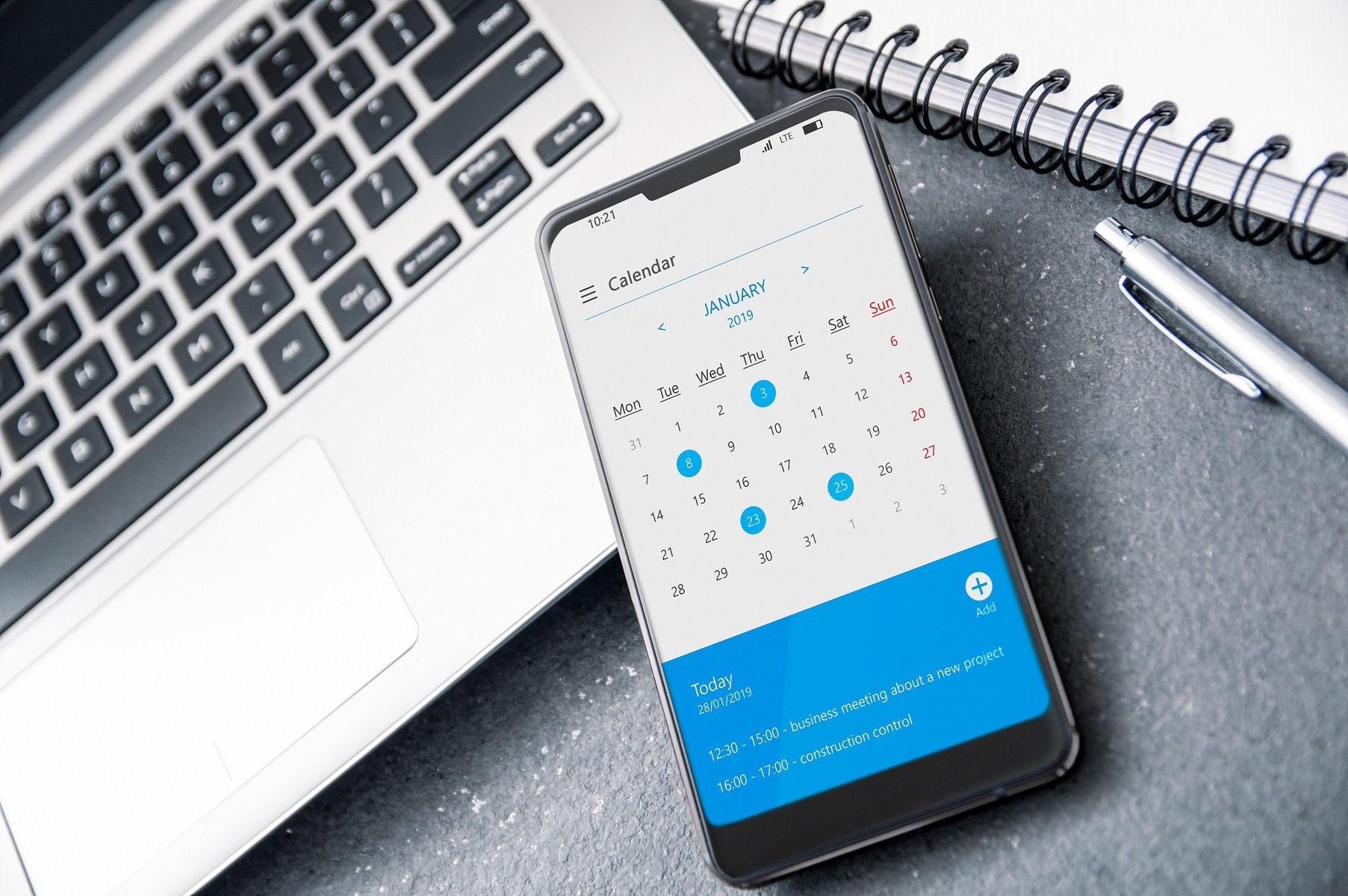
Die effiziente Verwaltung von Terminen und Aufgaben ist in der heutigen schnelllebigen Welt von entscheidender Bedeutung. Outlook, eine der beliebtesten E-Mail- und Kalender-Plattformen, bietet die Möglichkeit, Termine und Aufgaben sowohl auf dem Desktop als auch auf mobilen Geräten zu synchronisieren. Dieser Artikel befasst sich mit der Synchronisierung von Outlook-Kalendern mit Android-Geräten, um eine nahtlose Terminverwaltung zu gewährleisten.
Die Vorteile der Synchronisierung von Outlook-Kalendern mit Android-Geräten
Die Synchronisierung von Outlook-Kalendern mit Android-Geräten bietet zahlreiche Vorteile:
- Zentrale Terminverwaltung: Alle Termine und Aufgaben sind an einem zentralen Ort verfügbar, unabhängig davon, ob Sie am Computer oder am Smartphone arbeiten.
- Nahtlose Aktualisierung: Änderungen am Kalender auf einem Gerät werden automatisch auf allen anderen Geräten synchronisiert.
- Zugriff auf Termine von überall: Mit der Synchronisierung können Sie jederzeit und von jedem Ort aus auf Ihre Termine zugreifen.
- Verbesserte Organisation: Die Synchronisierung ermöglicht eine bessere Organisation des Tagesablaufs, da alle Termine und Aufgaben auf einem Blick sichtbar sind.
- Effiziente Kommunikation: Die Synchronisierung erleichtert die Kommunikation mit Kollegen und Kunden, da Termine und Aufgaben direkt im Kalender geteilt werden können.
So synchronisieren Sie Ihren Outlook-Kalender mit Ihrem Android-Gerät
Die Synchronisierung von Outlook-Kalendern mit Android-Geräten ist ein einfacher Prozess, der in wenigen Schritten abgeschlossen werden kann:
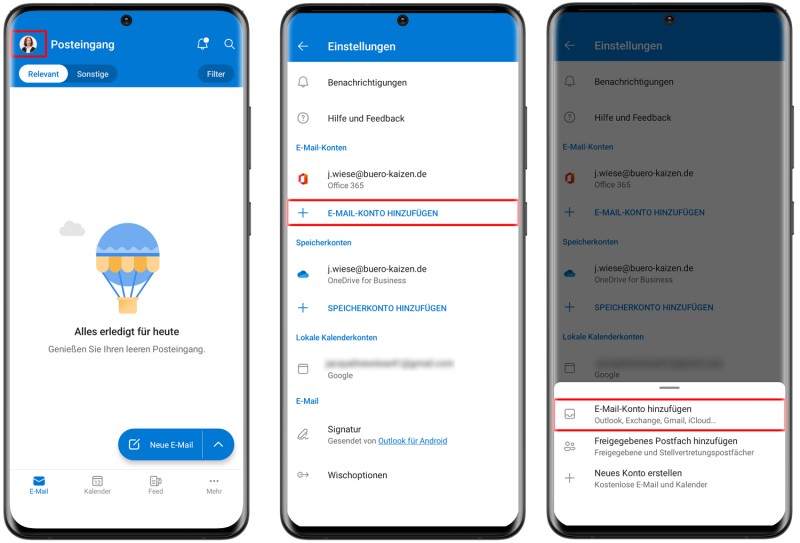
- Outlook-Konto auf Ihrem Android-Gerät einrichten: Öffnen Sie die "Einstellungen" auf Ihrem Android-Gerät und wählen Sie "Konten". Wählen Sie "Konto hinzufügen" und wählen Sie dann "Microsoft Exchange ActiveSync". Geben Sie Ihre Outlook-Anmeldedaten ein und folgen Sie den Anweisungen auf dem Bildschirm.
- Kalendersynchronisierung aktivieren: Nach der Einrichtung des Outlook-Kontos müssen Sie die Kalendersynchronisierung aktivieren. In den Kontoeinstellungen suchen Sie nach der Option "Kalender synchronisieren" und aktivieren Sie diese.
- Synchronisierungsfrequenz festlegen: Sie können die Synchronisierungsfrequenz nach Ihren Bedürfnissen anpassen. Sie können beispielsweise wählen, ob der Kalender alle paar Minuten oder nur einmal pro Stunde synchronisiert werden soll.
Häufige Fragen zur Synchronisierung von Outlook-Kalendern mit Android-Geräten
1. Kann ich mehrere Outlook-Kalender mit meinem Android-Gerät synchronisieren?
Ja, Sie können mehrere Outlook-Kalender mit Ihrem Android-Gerät synchronisieren. Dazu müssen Sie in den Kontoeinstellungen die gewünschten Kalender auswählen.
2. Was passiert, wenn ich Änderungen am Kalender auf meinem Android-Gerät vornehme?
Änderungen, die Sie am Kalender auf Ihrem Android-Gerät vornehmen, werden automatisch mit Ihrem Outlook-Konto synchronisiert.
3. Wie kann ich die Synchronisierung meines Outlook-Kalenders deaktivieren?
Um die Synchronisierung zu deaktivieren, gehen Sie in die Kontoeinstellungen auf Ihrem Android-Gerät und deaktivieren Sie die Option "Kalender synchronisieren".
4. Was passiert, wenn ich mein Outlook-Passwort ändere?
Wenn Sie Ihr Outlook-Passwort ändern, müssen Sie die Synchronisierung auf Ihrem Android-Gerät neu starten. Gehen Sie dazu in die Kontoeinstellungen, entfernen Sie das Outlook-Konto und richten Sie es mit Ihrem neuen Passwort neu ein.
Tipps zur Optimierung der Synchronisierung von Outlook-Kalendern
- Synchronisierungsfrequenz anpassen: Passen Sie die Synchronisierungsfrequenz an Ihre Bedürfnisse an. Wenn Sie häufig Änderungen am Kalender vornehmen, sollten Sie eine höhere Synchronisierungsfrequenz wählen.
- Datenvolumen berücksichtigen: Wenn Sie ein begrenztes Datenvolumen haben, sollten Sie die Synchronisierungsfrequenz reduzieren, um Daten zu sparen.
- Kalendergröße optimieren: Wenn Sie viele Termine und Aufgaben im Kalender haben, kann die Synchronisierung länger dauern. Sie können die Größe des Kalenders optimieren, indem Sie alte oder unnötige Termine löschen.
- Verbindungsqualität überprüfen: Stellen Sie sicher, dass Sie eine stabile Internetverbindung haben, um eine reibungslose Synchronisierung zu gewährleisten.
Fazit
Die Synchronisierung von Outlook-Kalendern mit Android-Geräten ist ein unkomplizierter Prozess, der eine nahtlose Terminverwaltung ermöglicht. Durch die Synchronisierung können Sie Ihre Termine und Aufgaben jederzeit und von jedem Ort aus verwalten. Die Vorteile der Synchronisierung umfassen eine zentrale Terminverwaltung, nahtlose Aktualisierung, Zugriff auf Termine von überall, verbesserte Organisation und effiziente Kommunikation. Mit ein paar einfachen Schritten können Sie die Synchronisierung von Outlook-Kalendern mit Ihrem Android-Gerät einrichten und die Vorteile dieser Funktion nutzen.




Abschluss
Daher hoffen wir, dass dieser Artikel wertvolle Einblicke in Outlook Android Kalender Synchronisieren: Ein Leitfaden zur nahtlosen Terminverwaltung bietet. Wir schätzen Ihre Aufmerksamkeit für unseren Artikel. Bis zum nächsten Artikel!