Outlook-Kalender: Effektives Zeitmanagement für 2025 und darüber hinaus
Verwandte Artikel: Outlook-Kalender: Effektives Zeitmanagement für 2025 und darüber hinaus
Einführung
Bei dieser feierlichen Gelegenheit freuen wir uns, in das das faszinierende Thema rund um Outlook-Kalender: Effektives Zeitmanagement für 2025 und darüber hinaus vertiefen. Lassen Sie uns interessante Informationen zusammenfügen und den Lesern frische Perspektiven bieten.
Table of Content
Outlook-Kalender: Effektives Zeitmanagement für 2025 und darüber hinaus

Der Outlook-Kalender ist ein unverzichtbares Werkzeug für die Organisation und Verwaltung von Terminen, Aufgaben und wichtigen Daten. Seine Vielseitigkeit und Integration in die Microsoft Office Suite machen ihn zu einem beliebten Instrument für Privatpersonen und Unternehmen gleichermaßen. Im Jahr 2025 wird der Outlook-Kalender weiterhin ein essenzieller Bestandteil des digitalen Lebens sein, da er eine Reihe von Funktionen bietet, die das Zeitmanagement und die Organisation verbessern.
Die Vorteile des Outlook-Kalenders:
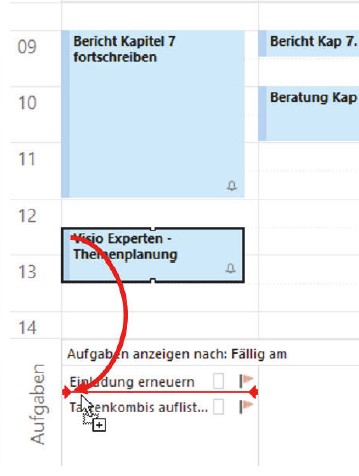
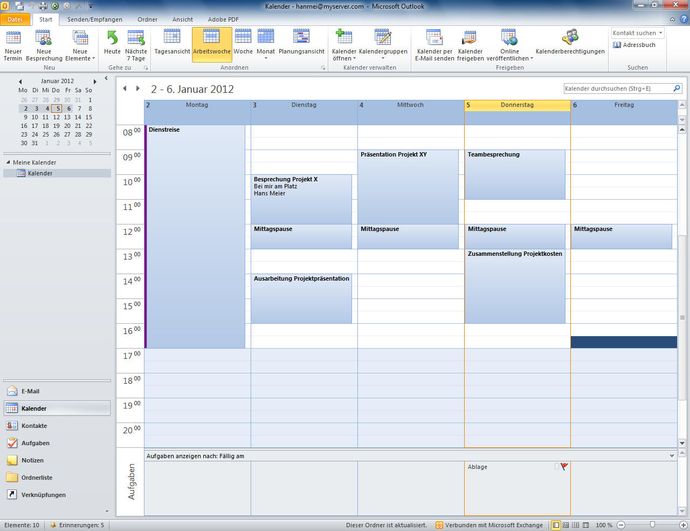
- Terminplanung und -verwaltung: Der Kalender ermöglicht die einfache Planung und Verwaltung von Terminen, Meetings, Anrufen und anderen wichtigen Ereignissen. Benutzer können Termine mit detaillierten Beschreibungen, Erinnerungen und Teilnehmerlisten versehen.
- Erinnerungen und Benachrichtigungen: Der Outlook-Kalender bietet eine Vielzahl von Erinnerungsoptionen, um Benutzer rechtzeitig über anstehende Termine und Aufgaben zu informieren. Diese Erinnerungen können per E-Mail, SMS oder Push-Benachrichtigung auf dem Smartphone oder Tablet erfolgen.
- Kalendersynchronisierung: Der Kalender kann mit anderen Geräten und Plattformen synchronisiert werden, sodass Benutzer jederzeit und von überall auf ihre Termine zugreifen können. Dies ermöglicht eine nahtlose Zusammenarbeit und ein effizientes Zeitmanagement.
- Teilen und Zusammenarbeit: Der Outlook-Kalender ermöglicht die gemeinsame Nutzung von Kalendern mit Kollegen, Familienmitgliedern oder Freunden. Dies ermöglicht eine effektive Koordination von Terminen und Aufgaben und vereinfacht die Planung von gemeinsamen Aktivitäten.
- Integration mit anderen Anwendungen: Der Outlook-Kalender ist nahtlos in andere Microsoft Office Anwendungen integriert, wie beispielsweise Word, Excel und PowerPoint. Dies ermöglicht den Zugriff auf Termine und Aufgaben direkt aus diesen Anwendungen und erleichtert die Organisation von Projekten und Aufgaben.
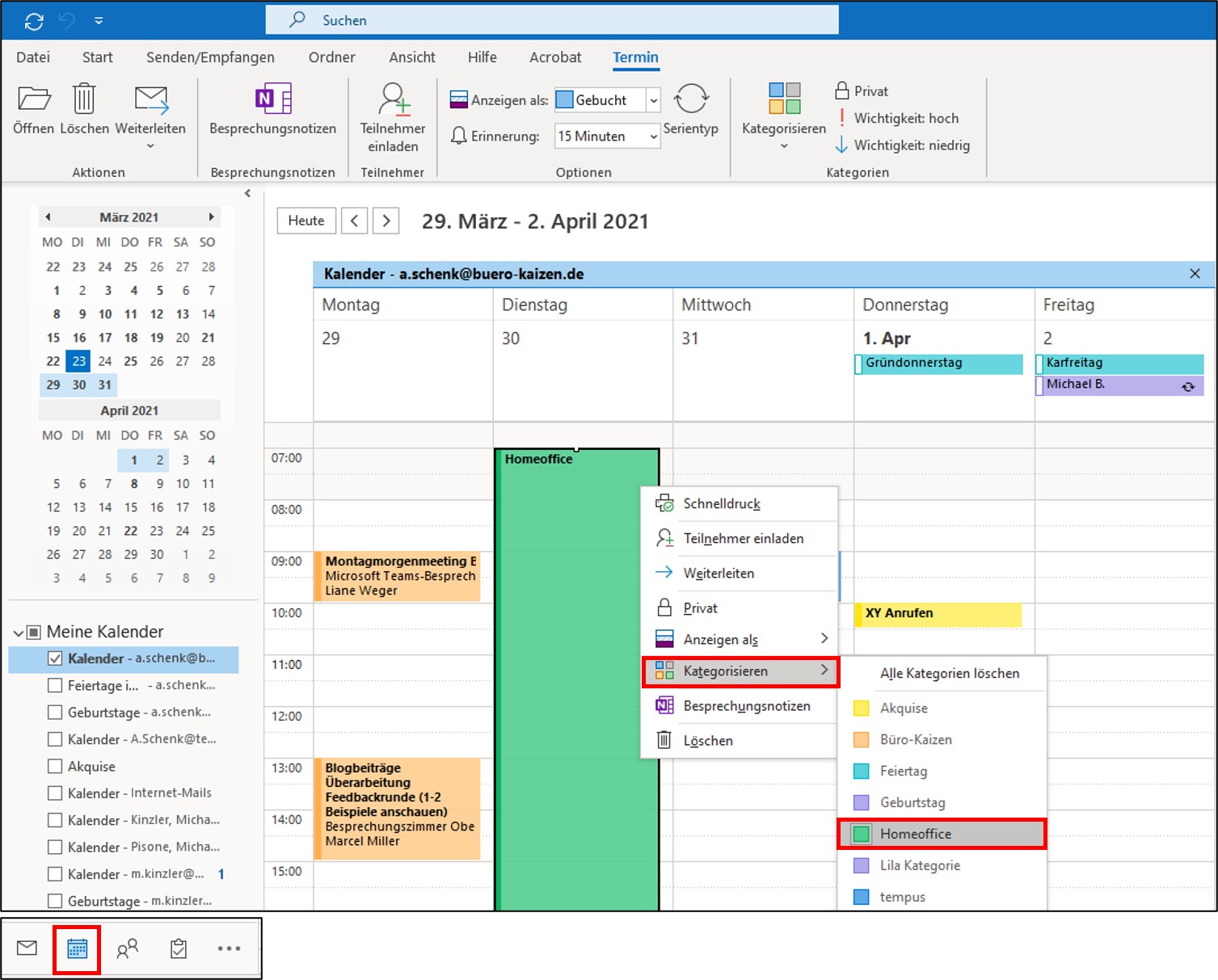
- Individuelle Anpassung: Der Outlook-Kalender kann individuell an die Bedürfnisse des Benutzers angepasst werden. Dies umfasst die Auswahl von Farben, Themen und Ansichten, um den Kalender optisch ansprechend und funktional zu gestalten.
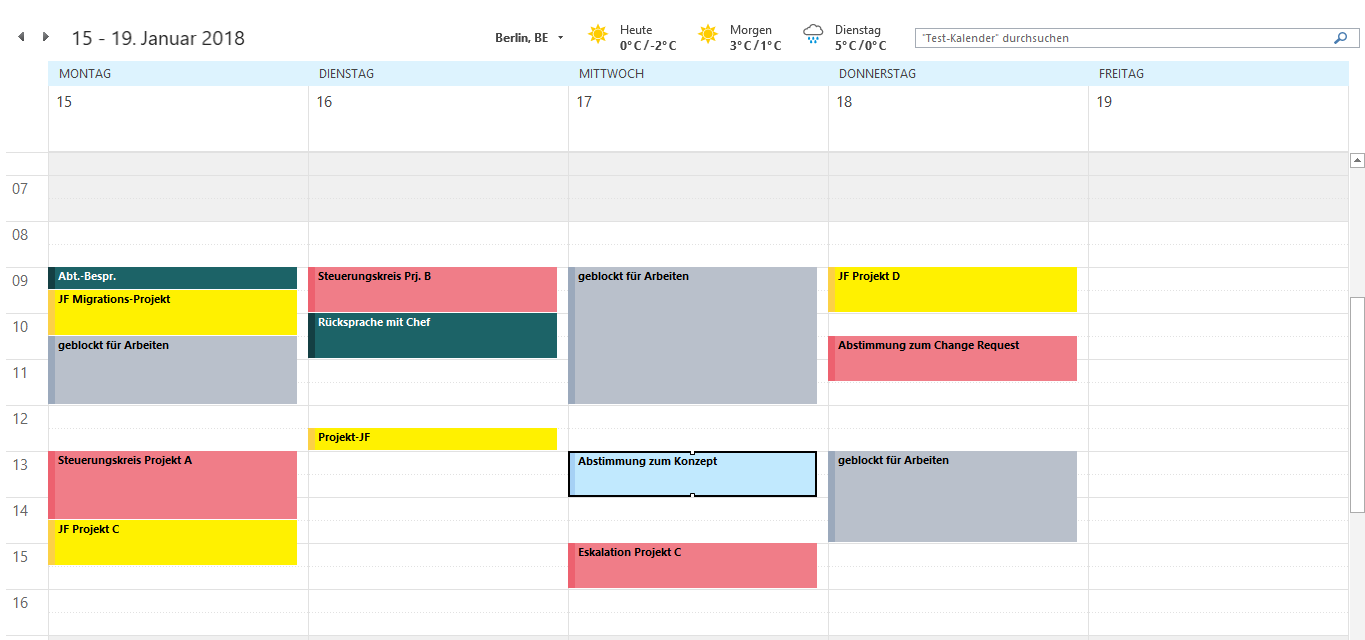
- Effizientes Zeitmanagement: Der Outlook-Kalender unterstützt Benutzer dabei, ihre Zeit effizient zu planen und zu verwalten. Durch die Visualisierung von Terminen und Aufgaben können Benutzer ihre Zeit besser einteilen und Prioritäten setzen.
Häufig gestellte Fragen zum Outlook-Kalender:
1. Wie kann ich einen Termin im Outlook-Kalender erstellen?
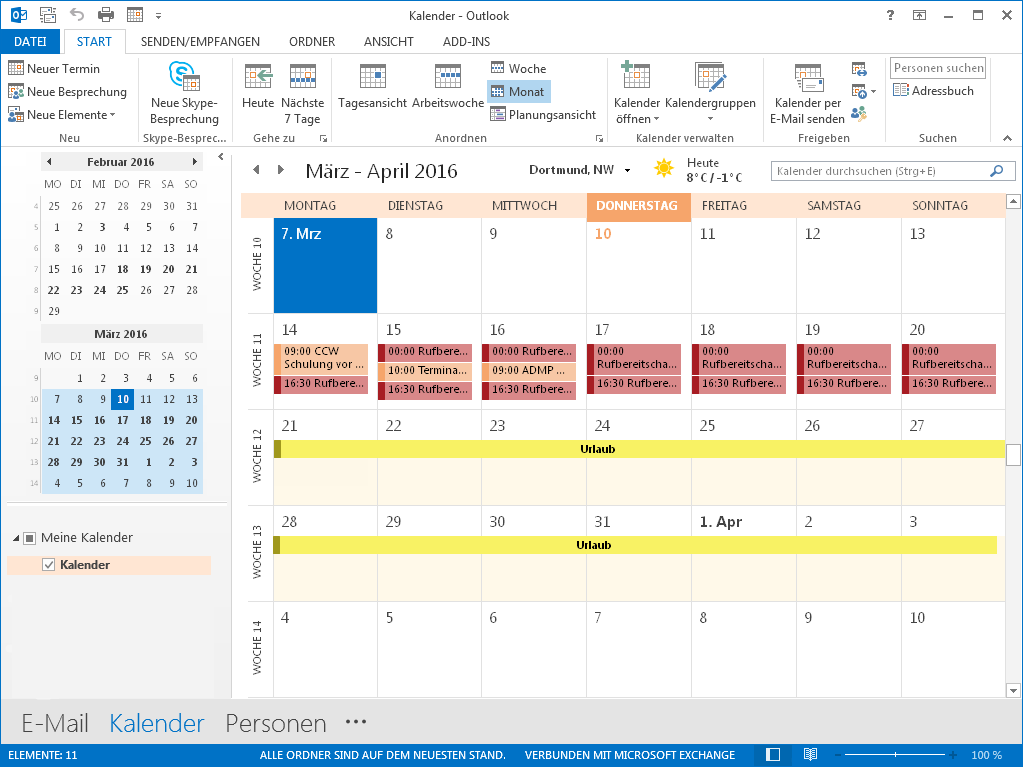
Um einen Termin im Outlook-Kalender zu erstellen, klicken Sie auf die Schaltfläche "Neuer Termin" in der Menüleiste. Geben Sie den Termintitel, Datum, Uhrzeit, Ort und weitere Details ein. Sie können auch Erinnerungen und Teilnehmer hinzufügen.
2. Wie kann ich den Outlook-Kalender mit meinem Smartphone synchronisieren?
Der Outlook-Kalender kann mit der Outlook-App auf Ihrem Smartphone synchronisiert werden. Laden Sie die App herunter, melden Sie sich mit Ihrem Microsoft-Konto an und aktivieren Sie die Synchronisierung für den Kalender.
3. Wie kann ich den Outlook-Kalender mit anderen teilen?
Um den Outlook-Kalender mit anderen zu teilen, klicken Sie mit der rechten Maustaste auf den Kalender in der Navigationsleiste und wählen Sie "Teilen". Geben Sie die E-Mail-Adressen der Personen ein, mit denen Sie den Kalender teilen möchten, und wählen Sie die Berechtigungen aus.
4. Wie kann ich Erinnerungen für Termine im Outlook-Kalender einrichten?
Um Erinnerungen für Termine einzurichten, klicken Sie auf den Termin in der Kalenderansicht und wählen Sie "Erinnerung". Wählen Sie die gewünschte Erinnerungszeit und die Art der Benachrichtigung (z. B. E-Mail, SMS, Push-Benachrichtigung).
5. Wie kann ich den Outlook-Kalender anpassen?
Um den Outlook-Kalender anzupassen, klicken Sie auf die Schaltfläche "Datei" und wählen Sie "Optionen". Wählen Sie "Kalender" und passen Sie die Einstellungen für Farben, Themen, Ansichten und weitere Optionen an.
Tipps für die Verwendung des Outlook-Kalenders:
- Planen Sie Ihre Zeit effektiv: Nutzen Sie den Kalender, um Ihre Zeit zu planen und Prioritäten zu setzen.
- Erstellen Sie Erinnerungen: Richten Sie Erinnerungen für wichtige Termine und Aufgaben ein, um nichts zu vergessen.
- Synchronisieren Sie Ihren Kalender: Synchronisieren Sie den Kalender mit Ihren Geräten, um jederzeit Zugriff auf Ihre Termine zu haben.
- Teilen Sie Ihren Kalender: Teilen Sie Ihren Kalender mit Kollegen, Familienmitgliedern oder Freunden, um Termine und Aufgaben zu koordinieren.
- Nutzen Sie die Integration: Integrieren Sie den Kalender in andere Microsoft Office Anwendungen, um Ihre Arbeit zu vereinfachen.
Fazit:
Der Outlook-Kalender ist ein leistungsstarkes Tool für die Organisation und Verwaltung von Terminen, Aufgaben und wichtigen Daten. Seine vielfältigen Funktionen und die Integration in die Microsoft Office Suite machen ihn zu einem unverzichtbaren Instrument für Privatpersonen und Unternehmen gleichermaßen. Durch die effektive Nutzung des Outlook-Kalenders können Benutzer ihre Zeit effizient planen und verwalten, ihre Produktivität steigern und ihre persönlichen und beruflichen Ziele erreichen.


Abschluss
Daher hoffen wir, dass dieser Artikel wertvolle Einblicke in Outlook-Kalender: Effektives Zeitmanagement für 2025 und darüber hinaus bietet. Wir danken Ihnen, dass Sie sich die Zeit genommen haben, diesen Artikel zu lesen. Bis zum nächsten Artikel!