Outlook Kalender Einrichten: Die ultimative Anleitung für 2025
Verwandte Artikel: Outlook Kalender Einrichten: Die ultimative Anleitung für 2025
Einführung
Mit Begeisterung werden wir uns durch das faszinierende Thema rund um Outlook Kalender Einrichten: Die ultimative Anleitung für 2025 vertiefen. Lassen Sie uns interessante Informationen zusammenfügen und den Lesern frische Perspektiven bieten.
Table of Content
Outlook Kalender Einrichten: Die ultimative Anleitung für 2025
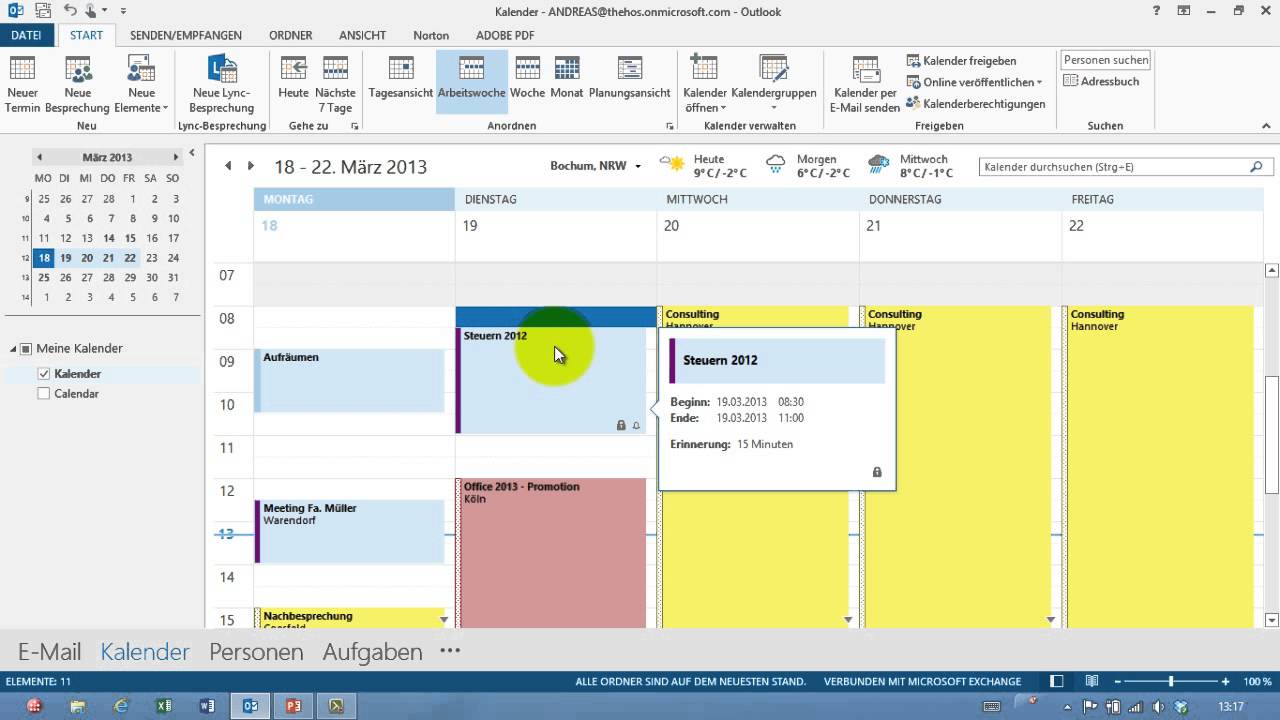
In der heutigen schnelllebigen Welt ist effizientes Zeitmanagement unerlässlich. Der Outlook Kalender bietet eine leistungsstarke Plattform, um Termine, Aufgaben und Ereignisse zu organisieren und zu verwalten. Dieser Artikel führt Sie Schritt für Schritt durch die Einrichtung und Nutzung des Outlook Kalenders, um Ihnen einen klaren Überblick über seine Funktionen und Möglichkeiten zu geben.
Die Bedeutung eines gut strukturierten Kalenders
Ein gut strukturierter Kalender bietet zahlreiche Vorteile, die sich positiv auf Ihre Produktivität und Ihr Zeitmanagement auswirken. Er ermöglicht es Ihnen:
- Termine und Ereignisse im Blick zu behalten: Vermeiden Sie Doppelbuchungen und verpassen Sie keine wichtigen Ereignisse mehr.
- Termine effektiv zu planen: Erstellen Sie Erinnerungen und legen Sie Fristen fest, um Ihre Zeit optimal zu nutzen.
- Aufgaben zu priorisieren: Verwalten Sie Ihre Aufgabenliste und behalten Sie den Überblick über Ihre To-Dos.
- Effektiv mit Kollegen zu kommunizieren: Teilen Sie Termine und Aufgaben mit Kollegen und koordinieren Sie Ihre Aktivitäten.
- Zeit für wichtige Dinge freizuräumen: Planen Sie Zeit für Ruhe und Erholung ein, um Stress zu reduzieren und Ihre Work-Life-Balance zu verbessern.
Schritt-für-Schritt-Anleitung zur Einrichtung des Outlook Kalenders
-
Zugriff auf den Outlook Kalender:
- Öffnen Sie die Outlook Anwendung oder den Webbrowser und melden Sie sich mit Ihren Microsoft-Anmeldeinformationen an.
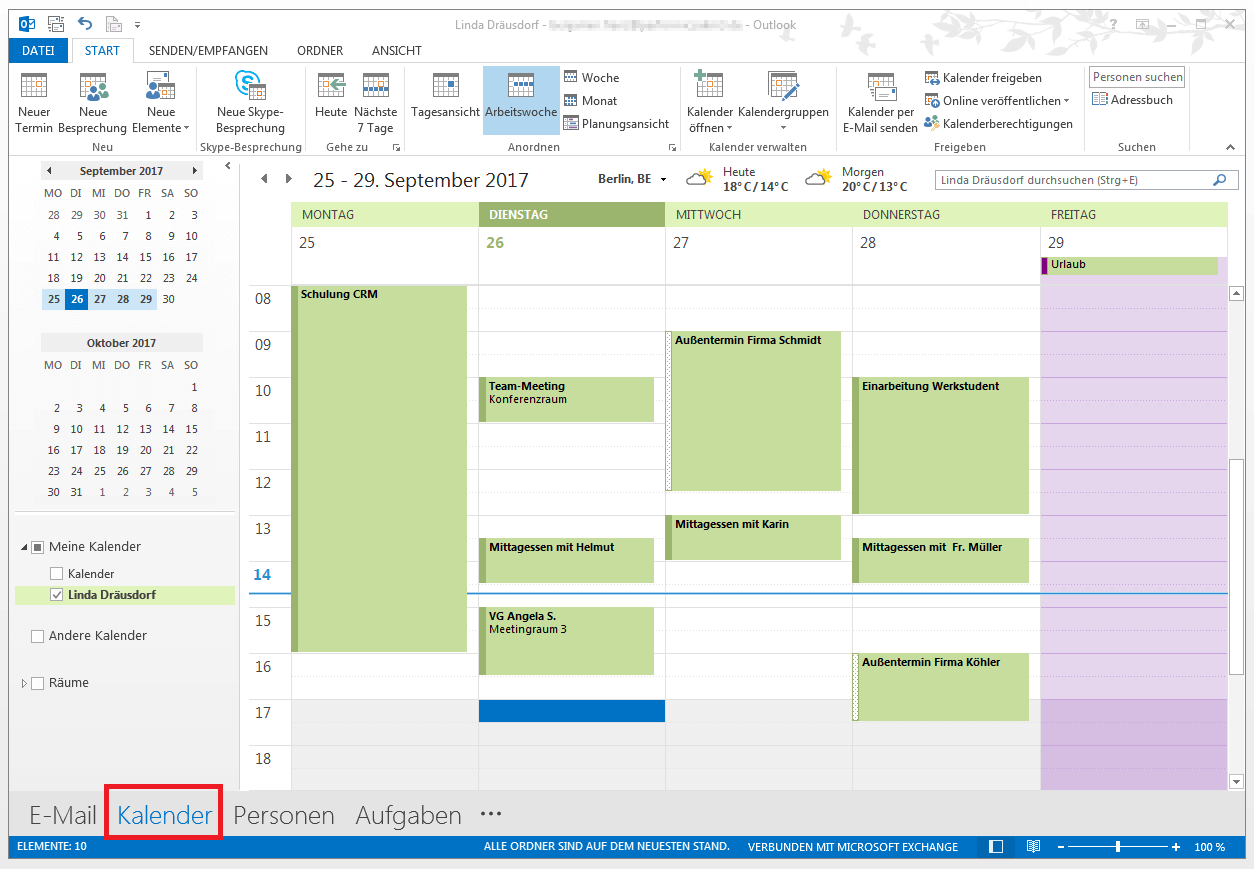
- Klicken Sie auf das Kalendersymbol in der linken Menüleiste.
-
Erstellen eines neuen Kalenders:
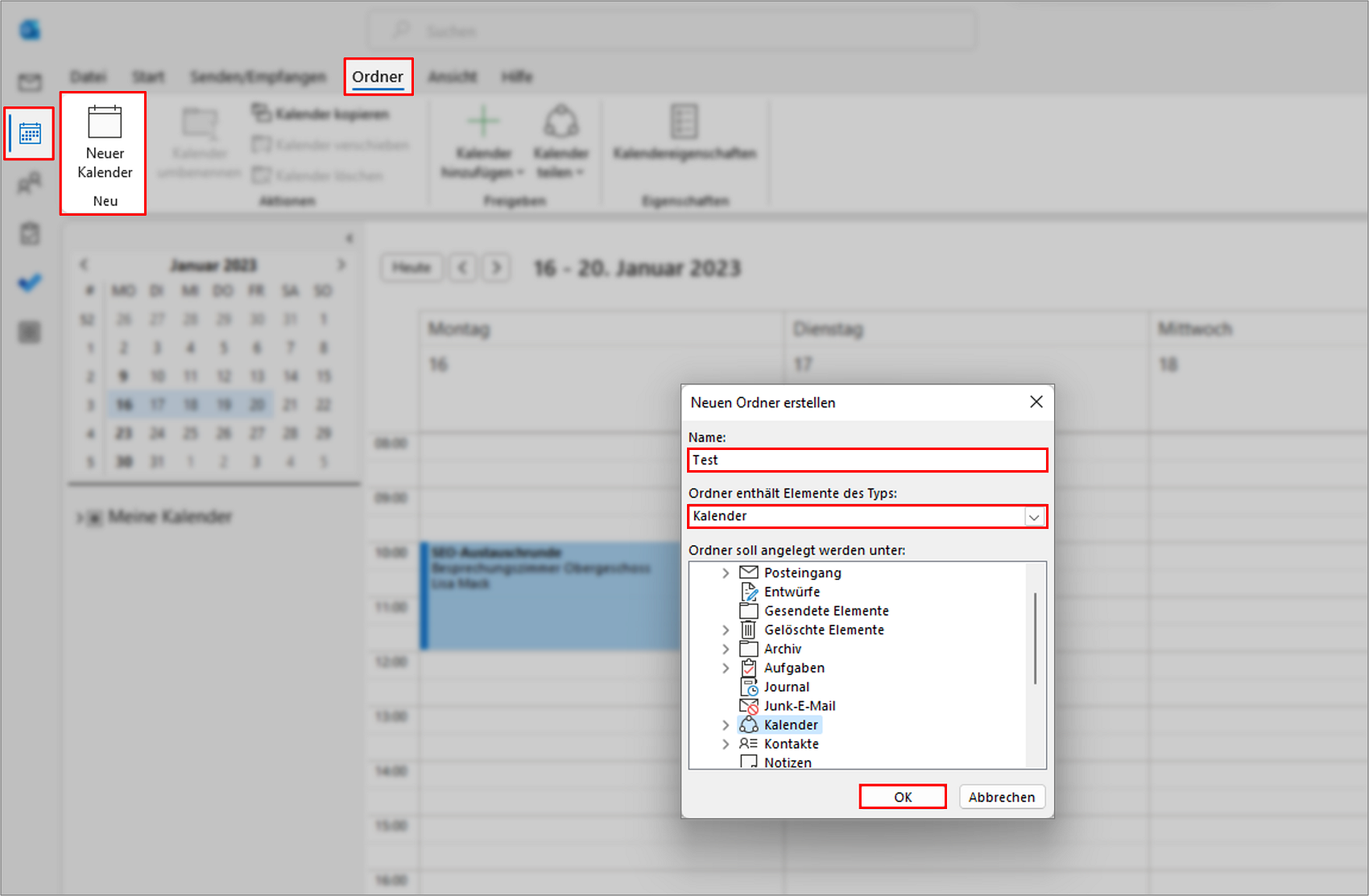
- Klicken Sie auf die Schaltfläche "Neuer Kalender" in der oberen Menüleiste.
- Wählen Sie einen Namen für Ihren neuen Kalender und geben Sie gegebenenfalls eine Beschreibung ein.
- Entscheiden Sie sich für die Farbe, die Sie für Ihren neuen Kalender verwenden möchten.
- Klicken Sie auf "Speichern".
-
Termine hinzufügen:
- Klicken Sie auf das Datum im Kalender, an dem Sie einen Termin hinzufügen möchten.
- Geben Sie im Dialogfeld "Neuer Termin" den Titel, den Ort, die Zeit und die Dauer des Termins ein.
- Fügen Sie gegebenenfalls eine Beschreibung hinzu und laden Sie Teilnehmer ein.
- Klicken Sie auf "Speichern und Schließen".
-
Erinnerungen einrichten:
- Klicken Sie auf den Termin, für den Sie eine Erinnerung einrichten möchten.
- Wählen Sie im Dialogfeld "Termin bearbeiten" die Option "Erinnerung".
- Geben Sie die Zeitspanne vor dem Termin an, in der Sie erinnert werden möchten.
- Klicken Sie auf "Speichern und Schließen".
-
Aufgaben hinzufügen:
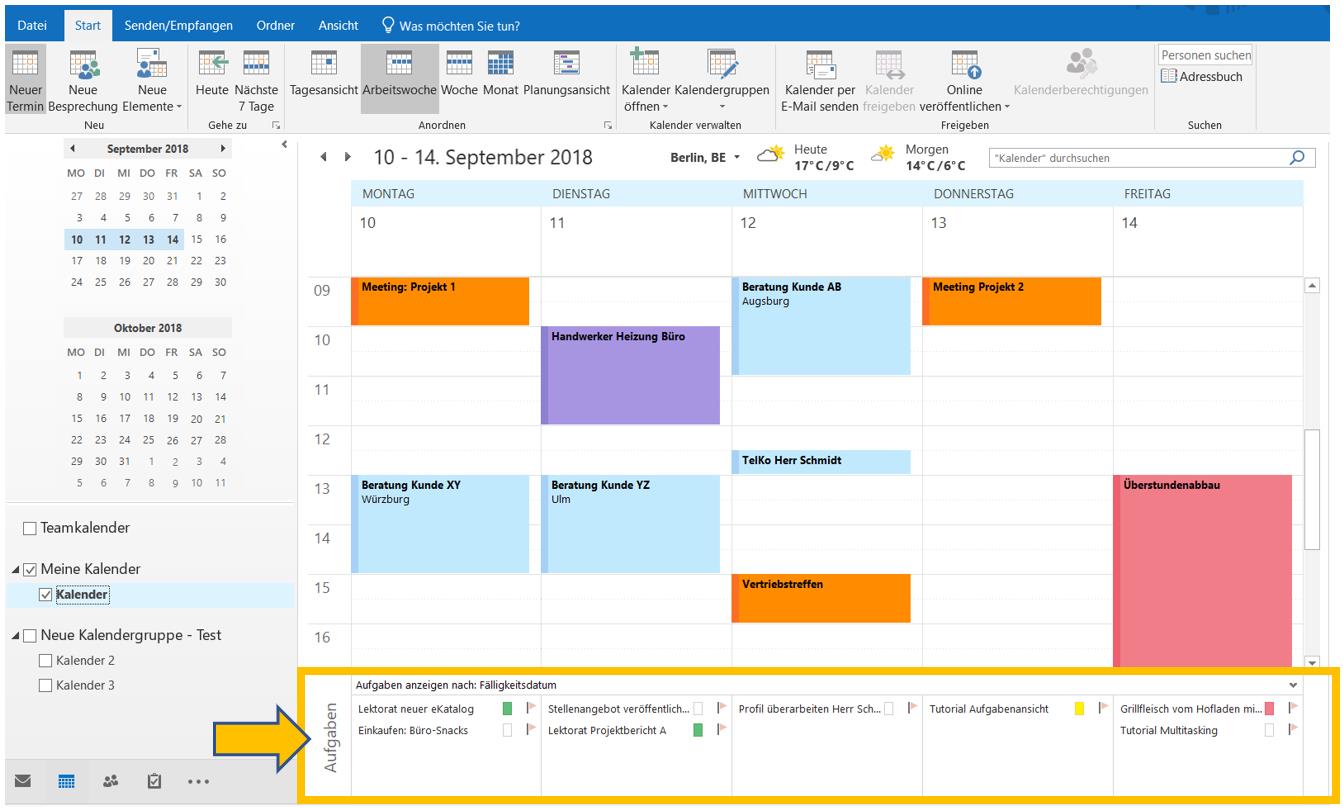
- Klicken Sie auf die Schaltfläche "Neue Aufgabe" in der oberen Menüleiste.
- Geben Sie den Titel, die Beschreibung und den Fälligkeitsdatum der Aufgabe ein.
- Fügen Sie gegebenenfalls eine Priorität hinzu und weisen Sie die Aufgabe einem bestimmten Kalender zu.
- Klicken Sie auf "Speichern und Schließen".
-
Kalenderansicht anpassen:
- Klicken Sie auf die Schaltfläche "Ansicht" in der oberen Menüleiste.
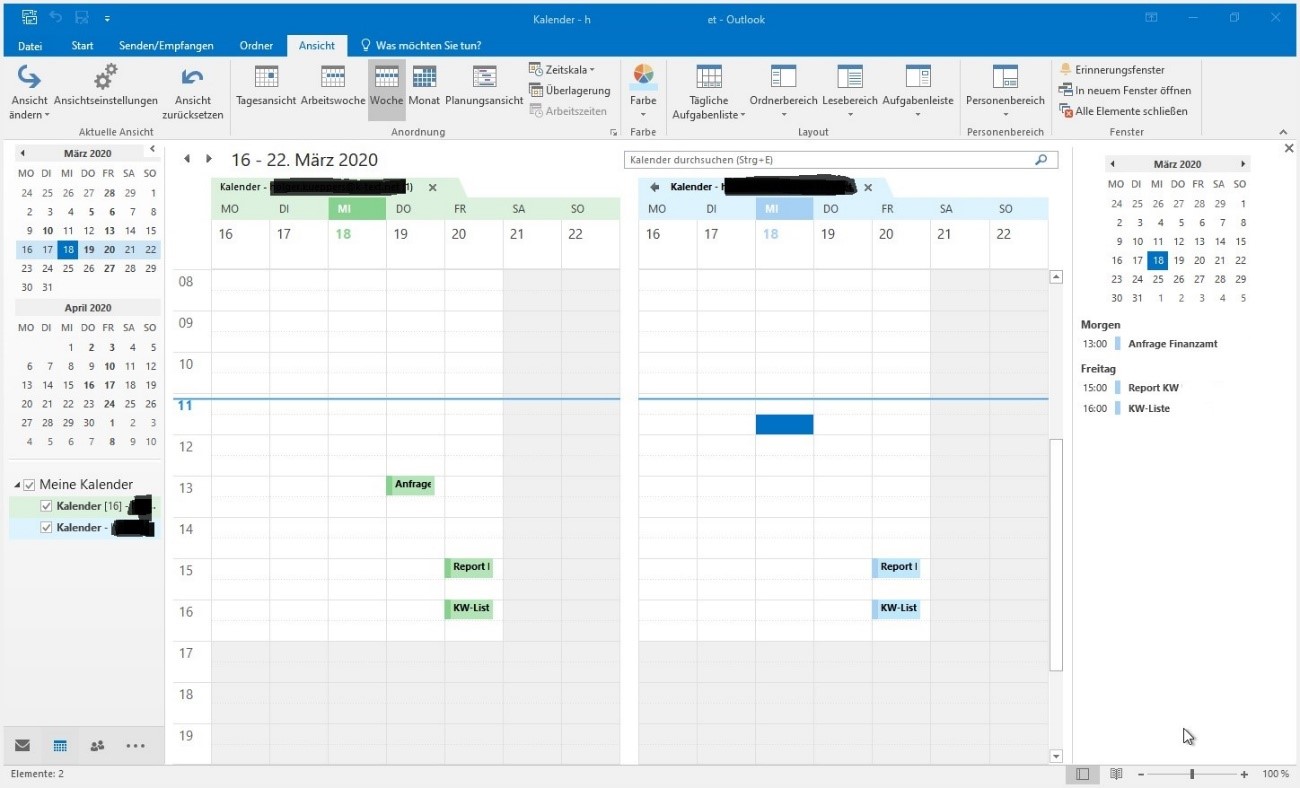
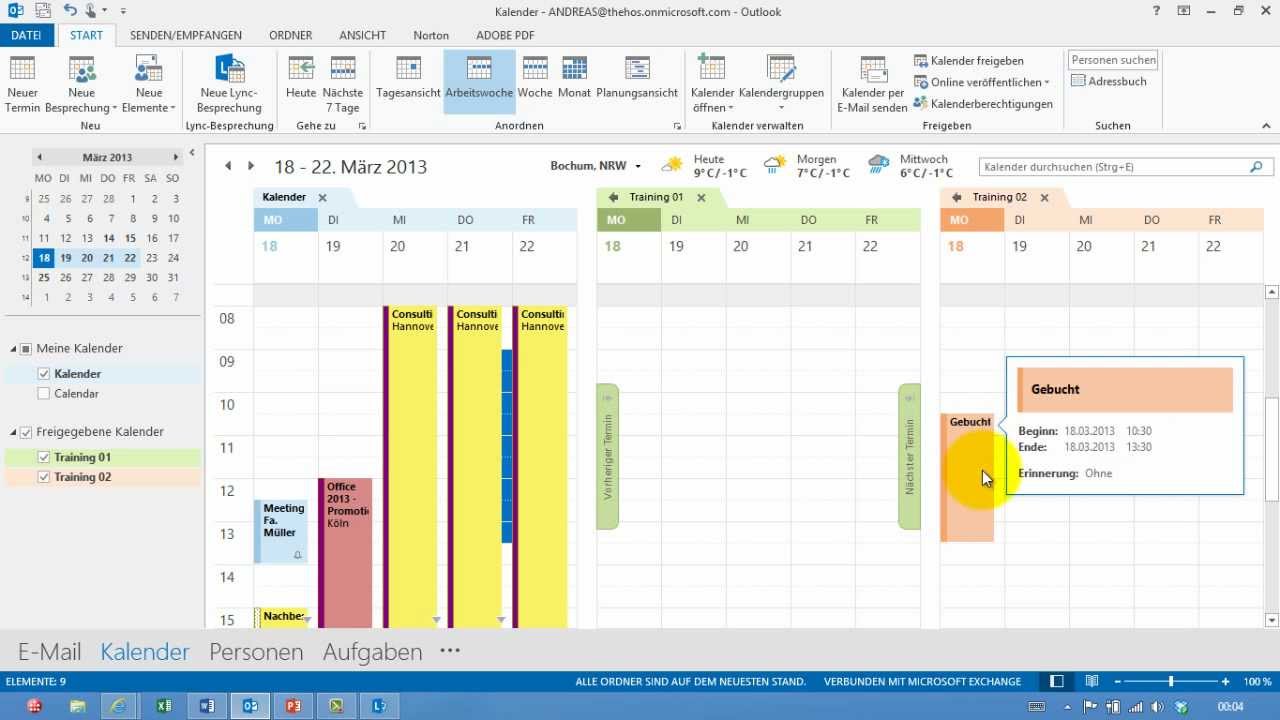
- Wählen Sie aus verschiedenen Ansichten wie Tag, Woche, Monat oder Aufgabenliste.
- Passen Sie die Anzeige an Ihre individuellen Bedürfnisse an.
-
Kalender freigeben:
- Klicken Sie mit der rechten Maustaste auf den Kalender, den Sie freigeben möchten.
- Wählen Sie "Kalender freigeben".
- Geben Sie die E-Mail-Adressen der Personen ein, mit denen Sie den Kalender teilen möchten.
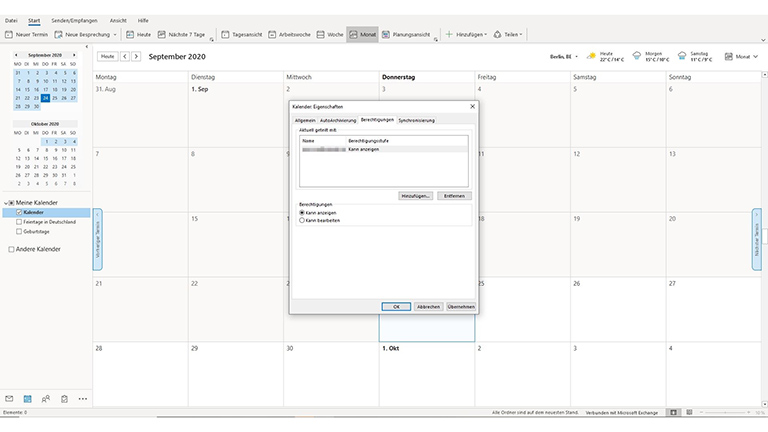
- Wählen Sie die Berechtigungen, die Sie den Empfängern gewähren möchten.
- Klicken Sie auf "Freigeben".
Zusätzliche Funktionen des Outlook Kalenders
Der Outlook Kalender bietet eine Vielzahl zusätzlicher Funktionen, die Ihnen das Zeitmanagement erleichtern:
- Wiederkehrende Termine: Erstellen Sie Termine, die sich automatisch wiederholen, wie z. B. wöchentliche Besprechungen oder monatliche Fristen.
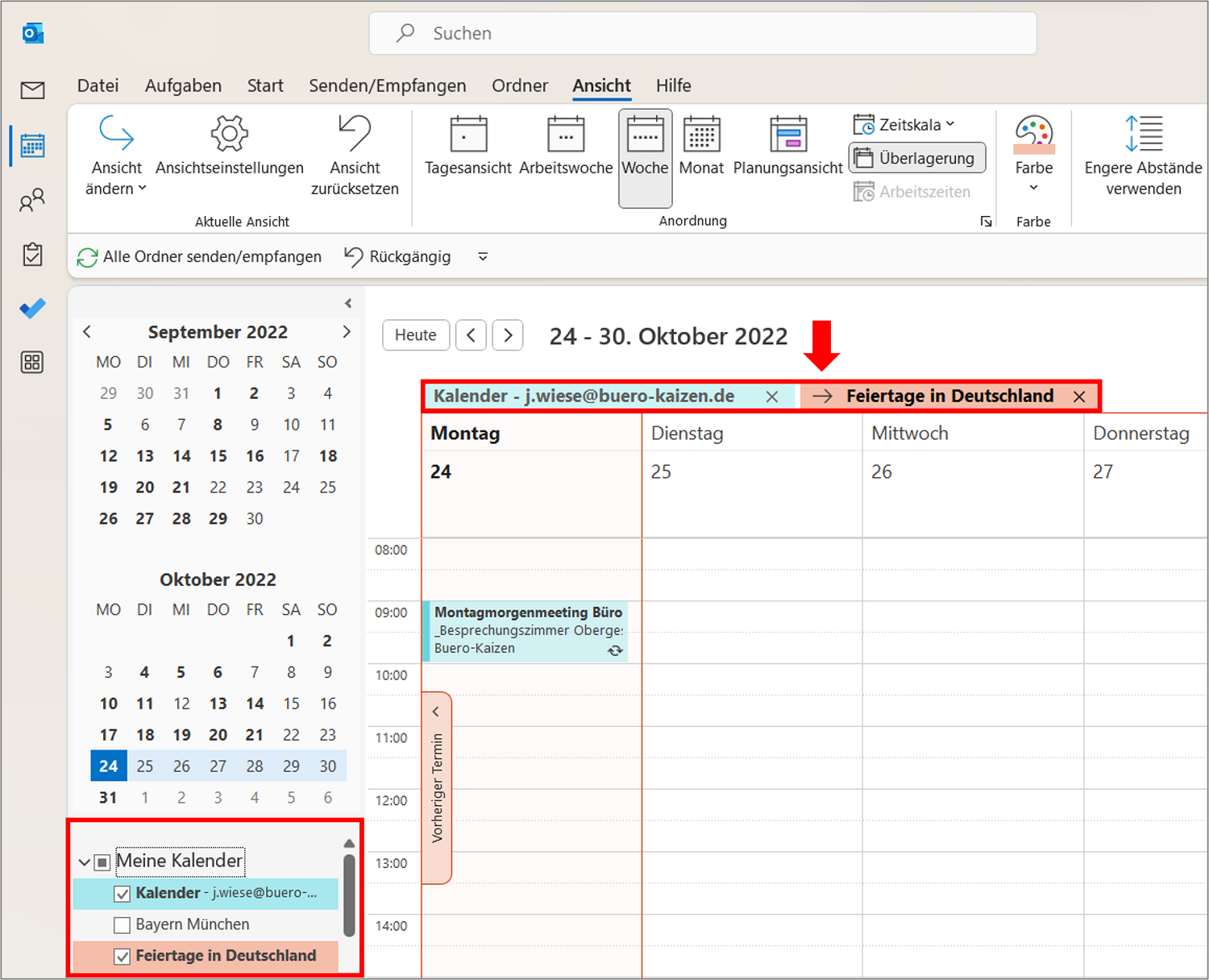
- Kalendergruppen: Erstellen Sie mehrere Kalender, um Ihre Aufgaben und Termine nach Kategorien zu organisieren.
- Integration mit anderen Anwendungen: Der Outlook Kalender kann mit anderen Microsoft-Anwendungen wie Word, Excel und Teams integriert werden.
- Synchronisation mit mobilen Geräten: Synchronisieren Sie Ihren Outlook Kalender mit Ihrem Smartphone oder Tablet, um jederzeit auf Ihre Termine und Aufgaben zuzugreifen.
Häufig gestellte Fragen zum Outlook Kalender
-
Wie kann ich einen Termin in Outlook löschen?
- Klicken Sie mit der rechten Maustaste auf den Termin, den Sie löschen möchten.
- Wählen Sie "Löschen".
-
Wie kann ich einen Termin verschieben?
- Klicken Sie auf den Termin, den Sie verschieben möchten.
- Ziehen Sie den Termin mit der Maus an die gewünschte Position im Kalender.
-
Wie kann ich einen Termin an andere Personen weiterleiten?
- Klicken Sie mit der rechten Maustaste auf den Termin, den Sie weiterleiten möchten.
- Wählen Sie "Weiterleiten".
- Geben Sie die E-Mail-Adressen der Empfänger ein.
- Klicken Sie auf "Senden".
-
Wie kann ich den Outlook Kalender mit meinem Smartphone synchronisieren?
- Laden Sie die Outlook App auf Ihr Smartphone herunter.
- Melden Sie sich mit Ihren Microsoft-Anmeldeinformationen an.
- Aktivieren Sie die Synchronisation des Kalenders.
Tipps für die effektive Nutzung des Outlook Kalenders
- Verwenden Sie Kategorien, um Ihre Termine und Aufgaben zu organisieren.
- Erstellen Sie separate Kalender für verschiedene Bereiche Ihres Lebens, z. B. Arbeit, Familie und Freizeit.
- Nutzen Sie die Funktion "Erinnerung", um wichtige Termine und Aufgaben nicht zu vergessen.
- Teilen Sie Ihren Kalender mit Kollegen, um die Zusammenarbeit zu verbessern.
- Überprüfen Sie regelmäßig Ihren Kalender, um sicherzustellen, dass er aktuell ist.
Fazit
Der Outlook Kalender ist ein leistungsstarkes Werkzeug für das Zeitmanagement, das Ihnen helfen kann, Ihre Termine, Aufgaben und Ereignisse zu organisieren und zu verwalten. Mit seiner intuitiven Benutzeroberfläche und seinen vielfältigen Funktionen bietet er eine effiziente Lösung für die Organisation Ihres Alltags. Durch die Anwendung der beschriebenen Schritte und Tipps können Sie den Outlook Kalender optimal nutzen und Ihre Produktivität steigern.

Abschluss
Daher hoffen wir, dass dieser Artikel wertvolle Einblicke in Outlook Kalender Einrichten: Die ultimative Anleitung für 2025 bietet. Wir hoffen, dass Sie diesen Artikel informativ und nützlich finden. Bis zum nächsten Artikel!