Outlook Kalender: Fehlerbehebung und Optimierung für ein reibungsloses Zeitmanagement
Verwandte Artikel: Outlook Kalender: Fehlerbehebung und Optimierung für ein reibungsloses Zeitmanagement
Einführung
Bei dieser feierlichen Gelegenheit freuen wir uns, in das das faszinierende Thema rund um Outlook Kalender: Fehlerbehebung und Optimierung für ein reibungsloses Zeitmanagement vertiefen. Lassen Sie uns interessante Informationen zusammenfügen und den Lesern frische Perspektiven bieten.
Table of Content
Outlook Kalender: Fehlerbehebung und Optimierung für ein reibungsloses Zeitmanagement

Der Outlook Kalender ist für viele Nutzer ein unverzichtbares Werkzeug im Arbeitsalltag. Er ermöglicht die effiziente Planung von Terminen, Aufgaben und Meetings und trägt so zu einem strukturierten und produktiven Arbeitsablauf bei. Doch wie bei jeder Software kann es auch beim Outlook Kalender zu Problemen kommen, die die Funktionalität beeinträchtigen und den Arbeitsfluss stören.
Dieser Artikel beleuchtet verschiedene Aspekte der Fehlerbehebung und Optimierung des Outlook Kalenders, um ein reibungsloses und zuverlässiges Zeitmanagement zu gewährleisten. Dabei werden häufige Probleme, Lösungsansätze und hilfreiche Tipps vorgestellt, die Ihnen helfen, die volle Funktionalität des Outlook Kalenders zu nutzen.
Häufige Probleme und Lösungsansätze
-
Termine werden nicht synchronisiert: Ein häufiges Problem ist die fehlende Synchronisierung von Terminen zwischen dem Outlook Kalender und anderen Geräten. Dies kann verschiedene Ursachen haben, z.B. eine fehlerhafte Internetverbindung, Probleme mit der Serververbindung oder Konflikte mit anderen Programmen.
- Lösungsansatz: Überprüfen Sie zunächst Ihre Internetverbindung und stellen Sie sicher, dass Ihr Outlook-Konto korrekt eingerichtet ist. Starten Sie Outlook neu und prüfen Sie, ob die Synchronisierung nun funktioniert. Falls nicht, können Sie versuchen, den Outlook Kalender manuell zu synchronisieren. In einigen Fällen kann eine Neuinstallation von Outlook oder eine Aktualisierung des Betriebssystems hilfreich sein.
-
Kalenderdaten werden nicht angezeigt: Es kann vorkommen, dass Termine oder Aufgaben im Outlook Kalender nicht angezeigt werden. Dies kann an einer fehlerhaften Konfiguration, einem beschädigten Kalender oder einem fehlenden Zugriff auf die entsprechenden Daten liegen.
- Lösungsansatz: Überprüfen Sie zunächst, ob die entsprechenden Kalenderordner aktiviert sind und ob Sie die Berechtigung zum Anzeigen der Daten haben. Stellen Sie sicher, dass der Kalender nicht im Offline-Modus ist. Wenn die Probleme weiterhin bestehen, können Sie versuchen, den Kalender zu reparieren oder eine Datensicherung wiederherzustellen.
-
Outlook Kalender ist langsam: Ein langsamer Outlook Kalender kann verschiedene Ursachen haben, z.B. eine große Anzahl von Terminen, eine hohe Anzahl an E-Mails, ein voller Posteingang oder ein fehlender Festplattenspeicher.
- Lösungsansatz: Reduzieren Sie die Anzahl der im Kalender angezeigten Termine, indem Sie Filter verwenden oder den Zeitraum für die Anzeige einschränken. Löschen Sie unnötige E-Mails und leeren Sie den Papierkorb. Stellen Sie sicher, dass ausreichend Festplattenspeicher vorhanden ist. Eine Aktualisierung von Outlook oder des Betriebssystems kann ebenfalls zu einer Verbesserung der Geschwindigkeit führen.
-
Fehlermeldungen: Es können verschiedene Fehlermeldungen im Outlook Kalender auftreten, die auf Probleme mit der Software oder der Konfiguration hinweisen.
- Lösungsansatz: Lesen Sie die Fehlermeldung sorgfältig und suchen Sie im Internet nach möglichen Lösungen. Versuchen Sie, die empfohlenen Schritte zur Fehlerbehebung durchzuführen. In einigen Fällen kann eine Neuinstallation von Outlook oder eine Reparatur der Software erforderlich sein.
Optimierung des Outlook Kalenders
Neben der Fehlerbehebung können Sie den Outlook Kalender auch optimieren, um die Funktionalität und Effizienz zu verbessern. Hier einige Tipps:
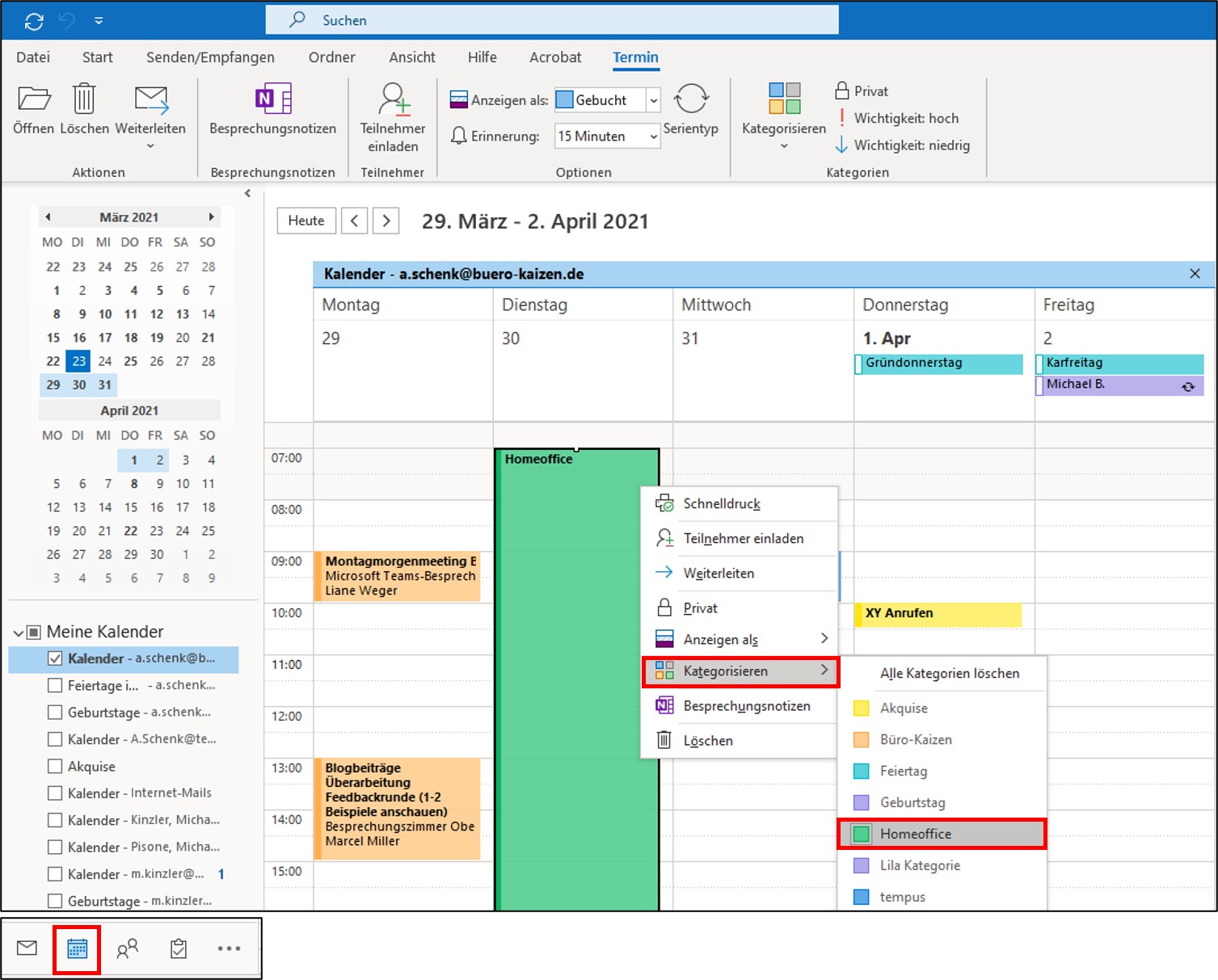
- Verwendung von Kategorien: Teilen Sie Ihre Termine und Aufgaben in Kategorien ein, um sie leichter zu organisieren und zu finden.
- Erstellen von Erinnerungen: Richten Sie Erinnerungen für wichtige Termine und Aufgaben ein, um nichts zu vergessen.
- Freigeben von Kalendern: Teilen Sie Ihren Kalender mit Kollegen oder Familienmitgliedern, um Termine zu koordinieren und die Kommunikation zu verbessern.
- Integration mit anderen Programmen: Verbinden Sie den Outlook Kalender mit anderen Programmen, z.B. mit Task-Management-Tools oder CRM-Systemen, um Ihre Arbeitsprozesse zu optimieren.
- Verwendung von Kalender-Add-Ins: Erweitern Sie die Funktionalität des Outlook Kalenders mit Add-Ins, die zusätzliche Funktionen bieten, z.B. für die Terminplanung, die Aufgabenverwaltung oder die Integration mit anderen Diensten.
Häufig gestellte Fragen
1. Wie kann ich den Outlook Kalender auf meinem Smartphone synchronisieren?
- Um den Outlook Kalender auf Ihrem Smartphone zu synchronisieren, müssen Sie zunächst die Outlook-App auf Ihrem Gerät installieren. Anschließend müssen Sie sich mit Ihrem Microsoft-Konto anmelden und die Synchronisierung aktivieren.
2. Wie kann ich den Outlook Kalender mit anderen Programmen integrieren?
- Der Outlook Kalender kann mit verschiedenen Programmen integriert werden, z.B. mit Task-Management-Tools wie Trello oder Asana, mit CRM-Systemen wie Salesforce oder Microsoft Dynamics, oder mit anderen Kalendern wie Google Calendar. Die Integration erfolgt in der Regel über API-Schnittstellen oder Add-Ins.
3. Wie kann ich den Outlook Kalender auf einem anderen Computer verwenden?
- Um den Outlook Kalender auf einem anderen Computer zu verwenden, müssen Sie sich mit Ihrem Microsoft-Konto anmelden. Der Kalender wird dann automatisch synchronisiert und auf dem neuen Computer angezeigt.
4. Wie kann ich den Outlook Kalender reparieren?
- Um den Outlook Kalender zu reparieren, können Sie die folgenden Schritte ausführen:
- Schließen Sie Outlook.
- Öffnen Sie die Systemsteuerung und wählen Sie "Programme und Funktionen".
- Suchen Sie nach "Microsoft Office" und klicken Sie auf "Ändern".
- Wählen Sie "Reparieren" und folgen Sie den Anweisungen auf dem Bildschirm.
5. Wie kann ich den Outlook Kalender zurücksetzen?
- Um den Outlook Kalender zurückzusetzen, können Sie die folgenden Schritte ausführen:
- Schließen Sie Outlook.
- Öffnen Sie den Ordner "AppDataLocalMicrosoftOutlook" in Ihrem Benutzerverzeichnis.
- Löschen Sie den Ordner "Calendar".
- Starten Sie Outlook neu. Der Kalender wird neu erstellt und alle Daten werden gelöscht.
Fazit
Der Outlook Kalender ist ein leistungsstarkes Werkzeug für die Organisation und Planung von Terminen, Aufgaben und Meetings. Durch die Behebung von Problemen und die Optimierung des Kalenders können Sie die Funktionalität verbessern und ein reibungsloses Zeitmanagement gewährleisten. Die Verwendung von Kategorien, Erinnerungen, Freigabeoptionen, Integrationen und Add-Ins ermöglicht es Ihnen, den Outlook Kalender an Ihre individuellen Bedürfnisse anzupassen und die Effizienz zu steigern. Mit den hier vorgestellten Tipps und Lösungen können Sie den Outlook Kalender optimal nutzen und Ihre Zeit effektiv managen.

Abschluss
Daher hoffen wir, dass dieser Artikel wertvolle Einblicke in Outlook Kalender: Fehlerbehebung und Optimierung für ein reibungsloses Zeitmanagement bietet. Wir hoffen, dass Sie diesen Artikel informativ und nützlich finden. Bis zum nächsten Artikel!