Outlook Kalender: Ordnung schaffen für 2025 und darüber hinaus
Verwandte Artikel: Outlook Kalender: Ordnung schaffen für 2025 und darüber hinaus
Einführung
Mit Begeisterung werden wir uns durch das faszinierende Thema rund um Outlook Kalender: Ordnung schaffen für 2025 und darüber hinaus vertiefen. Lassen Sie uns interessante Informationen zusammenfügen und den Lesern frische Perspektiven bieten.
Table of Content
Outlook Kalender: Ordnung schaffen für 2025 und darüber hinaus
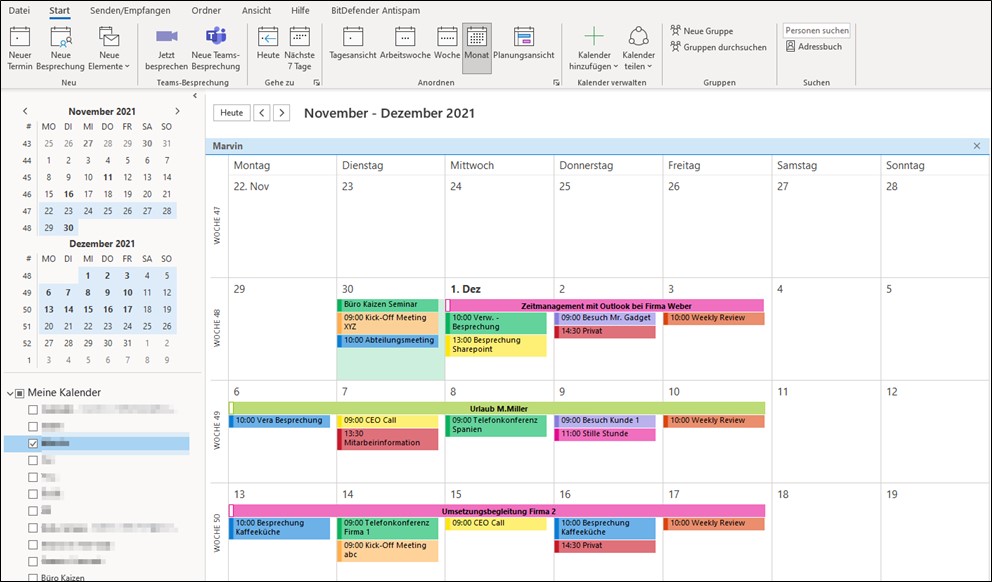
Der Outlook Kalender ist ein unverzichtbares Werkzeug für die Organisation des Alltags. Ob berufliche Termine, private Verpflichtungen oder wichtige Erinnerungen – er dient als zentrale Anlaufstelle für die Planung und Verwaltung von Zeit und Aufgaben. Doch mit der Zeit kann der Kalender unübersichtlich werden, Termine veralten und Erinnerungen sich häufen. Dies erschwert die Orientierung und kann zu Verwirrung und Zeitverlust führen.
Die Notwendigkeit der Bereinigung
Eine regelmäßige Bereinigung des Outlook Kalenders ist essenziell, um die Funktionalität und Übersichtlichkeit des Tools zu gewährleisten. Veraltete Einträge, redundante Erinnerungen und unnötige Termine belasten den Kalender und erschweren die effektive Planung. Eine saubere und strukturierte Oberfläche ermöglicht hingegen einen schnellen Überblick über anstehende Aufgaben und Termine, fördert die Konzentration und optimiert die Zeitnutzung.
Schritt für Schritt zur optimalen Ordnung
Die Bereinigung des Outlook Kalenders lässt sich in verschiedene Schritte unterteilen, die nach Bedarf angepasst werden können:
1. Archivierung veralteter Einträge:
- Identifizieren: Überprüfen Sie den Kalender auf veraltete Einträge, die nicht mehr relevant sind. Dies können abgeschlossene Projekte, vergangene Meetings oder bereits erledigte Aufgaben sein.
- Archivieren: Verschieben Sie veraltete Einträge in einen separaten Ordner. So bleiben sie zugänglich, ohne den aktuellen Kalender zu überlasten.
- Automatisierung: Nutzen Sie die Funktion "Archiv" in Outlook, um veraltete Einträge automatisch zu verschieben.
2. Bereinigung von Erinnerungen:
- Überprüfen: Prüfen Sie alle Erinnerungen im Kalender auf ihre Aktualität und Notwendigkeit.
- Entfernen: Löschen Sie Erinnerungen, die nicht mehr relevant sind.
- Anpassen: Bearbeiten Sie Erinnerungen, die noch gültig sind, aber angepasst werden müssen.
- Automatisierung: Nutzen Sie die Funktion "Erinnerung" in Outlook, um automatische Erinnerungen für wichtige Termine zu erstellen.
3. Optimierung der Kategorisierung:
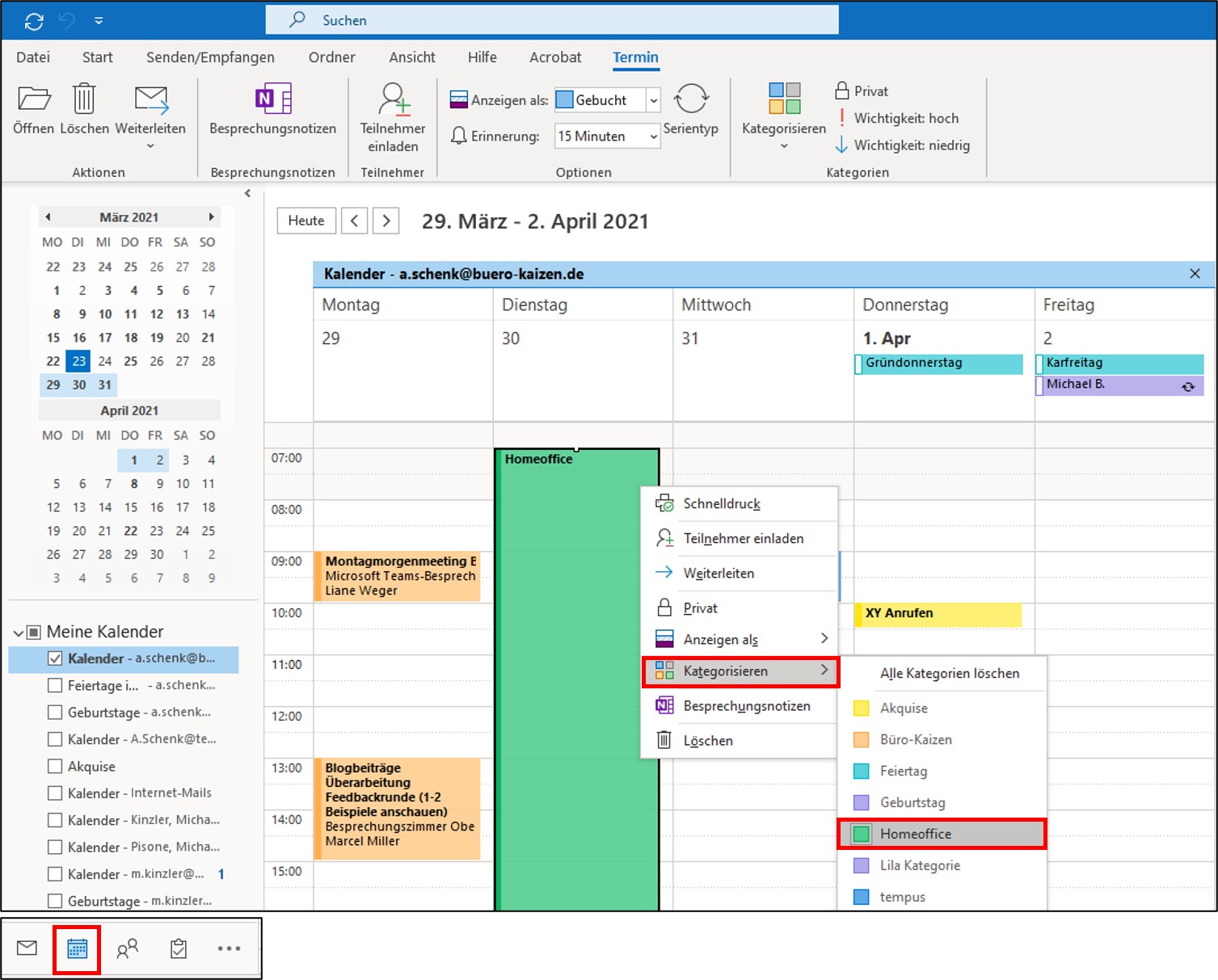
- Kategorien erstellen: Erstellen Sie Kategorien, die Ihren Bedürfnissen entsprechen. Beispielsweise können Sie Kategorien wie "Arbeit", "Privat", "Projekte" oder "Termine" verwenden.
- Zuordnen: Ordnen Sie jedem Termin die passende Kategorie zu.
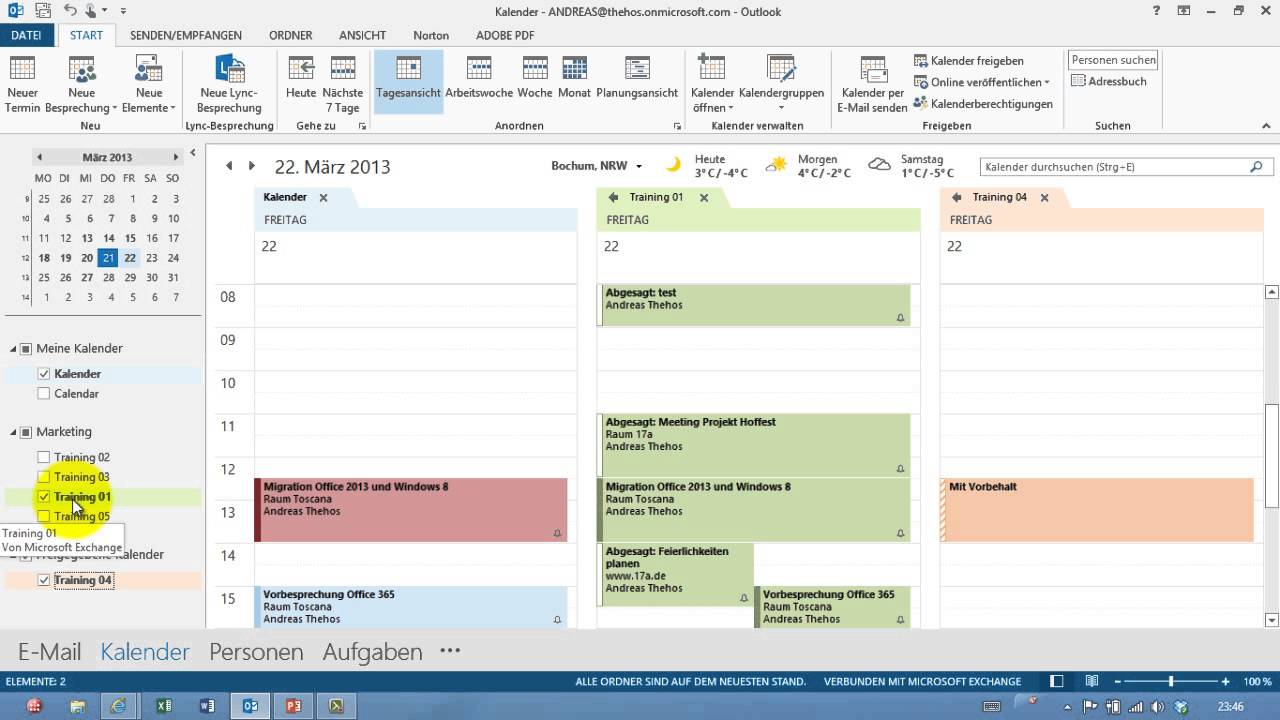
- Farbcodierung: Verwenden Sie verschiedene Farben, um Kategorien zu visualisieren und die Übersichtlichkeit zu erhöhen.
4. Nutzung von Filtern und Ansichten:
- Filter erstellen: Erstellen Sie Filter, um bestimmte Einträge im Kalender anzuzeigen. Beispielsweise können Sie einen Filter für alle Termine in der nächsten Woche erstellen.
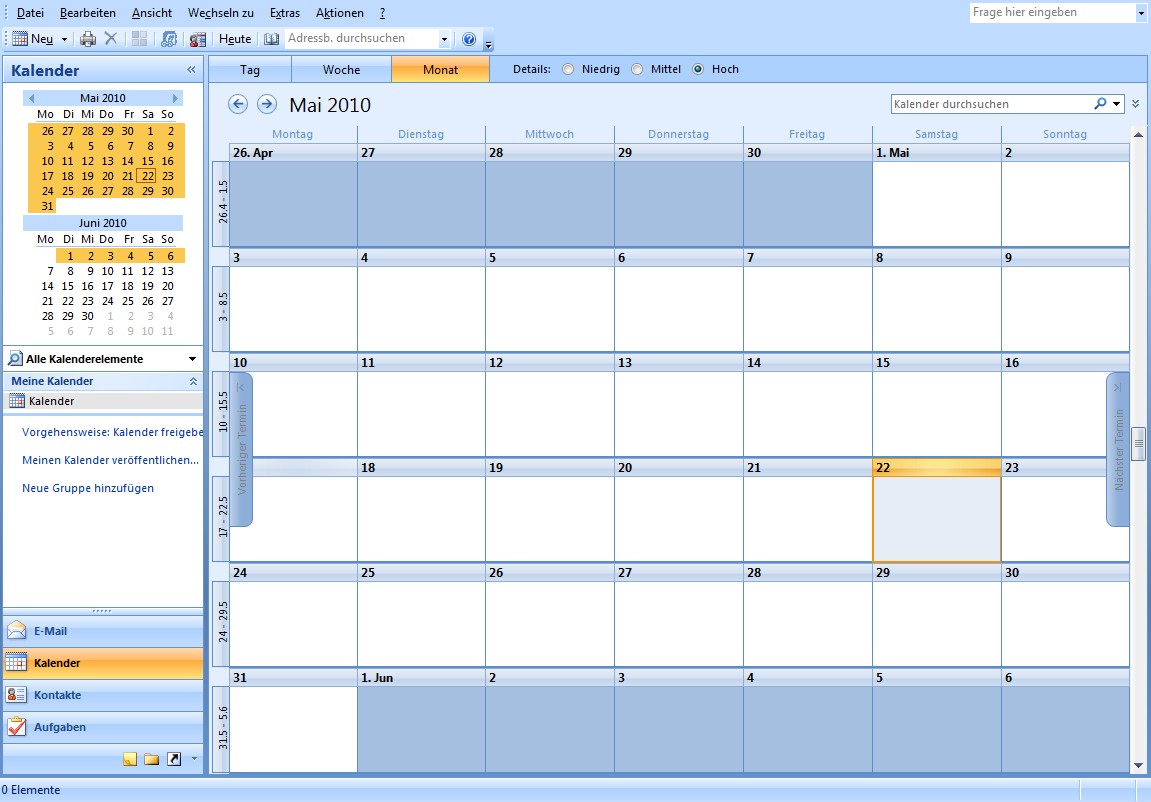
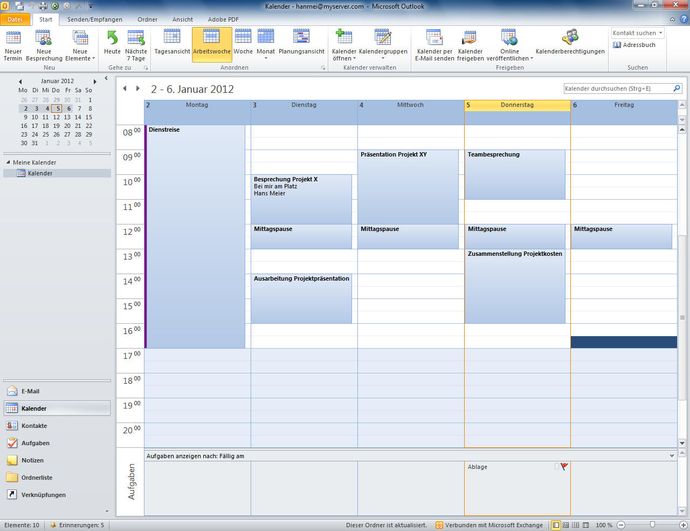
- Ansichten anpassen: Passen Sie die Ansicht des Kalenders an Ihre Bedürfnisse an. Sie können beispielsweise die Wochenansicht, die Monatsansicht oder die Tagesansicht verwenden.
5. Regelmäßigkeit ist der Schlüssel:
- Wöchentliche Kontrolle: Nehmen Sie sich mindestens einmal pro Woche Zeit, um den Kalender zu überprüfen und gegebenenfalls zu bereinigen.
- Monatliche Revision: Führen Sie einmal im Monat eine umfassende Revision des Kalenders durch.
- Jahresende-Check: Nutzen Sie das Jahresende, um den Kalender vollständig zu bereinigen und für das kommende Jahr neu zu organisieren.
FAQ: Häufig gestellte Fragen zur Bereinigung des Outlook Kalenders
Frage 1: Wie kann ich veraltete Einträge automatisch archivieren?
Antwort: In Outlook können Sie die Funktion "Archiv" nutzen, um veraltete Einträge automatisch in einen separaten Ordner zu verschieben. Gehen Sie dazu wie folgt vor:
- Öffnen Sie die Outlook-Einstellungen.
- Wählen Sie den Bereich "Kalender".
- Aktivieren Sie die Option "Automatisches Archivieren".
- Legen Sie fest, wie oft das Archivieren erfolgen soll und in welchem Zeitraum veraltete Einträge archiviert werden sollen.
Frage 2: Wie kann ich Erinnerungen effizienter verwalten?
Antwort: Nutzen Sie die Funktion "Erinnerung" in Outlook, um automatische Erinnerungen für wichtige Termine zu erstellen. Sie können die Erinnerung an einen bestimmten Zeitpunkt oder an ein bestimmtes Datum festlegen. Zusätzlich können Sie die Erinnerung an einen bestimmten Ort oder an eine bestimmte Person richten.
Frage 3: Wie kann ich den Kalender für verschiedene Projekte oder Bereiche organisieren?
Antwort: Erstellen Sie separate Kalender für verschiedene Projekte oder Bereiche. So können Sie den Überblick über alle wichtigen Termine und Aufgaben behalten, ohne dass der Hauptkalender überladen wird.
Tipps zur Optimierung des Outlook Kalenders
- Verwenden Sie aussagekräftige Betreffzeilen: Wählen Sie für jeden Termin eine aussagekräftige Betreffzeile, die den Inhalt des Termins deutlich macht.
- Fügen Sie detaillierte Informationen hinzu: Geben Sie neben dem Datum und der Uhrzeit auch Ort, Teilnehmer und weitere relevante Informationen zum Termin an.
- Nutzen Sie die Funktion "Wiederholung": Erstellen Sie wiederholende Termine für regelmäßige Aufgaben oder Meetings.
- Integrieren Sie den Outlook Kalender mit anderen Anwendungen: Nutzen Sie die Integration mit anderen Anwendungen wie z.B. Teams oder Zoom, um Termine direkt in den Kalender zu importieren.
- Passen Sie die Ansicht des Kalenders an Ihre Bedürfnisse an: Nutzen Sie verschiedene Ansichten, um den Kalender optimal zu nutzen.
Fazit
Die Bereinigung des Outlook Kalenders ist ein wichtiger Schritt zur Optimierung der Zeitverwaltung und Organisation. Durch die regelmäßige Überprüfung und Bereinigung des Kalenders schaffen Sie einen übersichtlichen und effizienten Arbeitsbereich, der Ihnen hilft, Ihre Zeit effektiv zu nutzen und Ihre Ziele zu erreichen. Ein gut organisierter Kalender ist der Schlüssel zu einem stressfreien und produktiven Arbeitsalltag.


Abschluss
Daher hoffen wir, dass dieser Artikel wertvolle Einblicke in Outlook Kalender: Ordnung schaffen für 2025 und darüber hinaus bietet. Wir schätzen Ihre Aufmerksamkeit für unseren Artikel. Bis zum nächsten Artikel!