Samsung Kalender auf ein neues Handy übertragen: Eine Schritt-für-Schritt-Anleitung
Verwandte Artikel: Samsung Kalender auf ein neues Handy übertragen: Eine Schritt-für-Schritt-Anleitung
Einführung
Mit Begeisterung werden wir uns durch das faszinierende Thema rund um Samsung Kalender auf ein neues Handy übertragen: Eine Schritt-für-Schritt-Anleitung vertiefen. Lassen Sie uns interessante Informationen zusammenfügen und den Lesern frische Perspektiven bieten.
Table of Content
Samsung Kalender auf ein neues Handy übertragen: Eine Schritt-für-Schritt-Anleitung
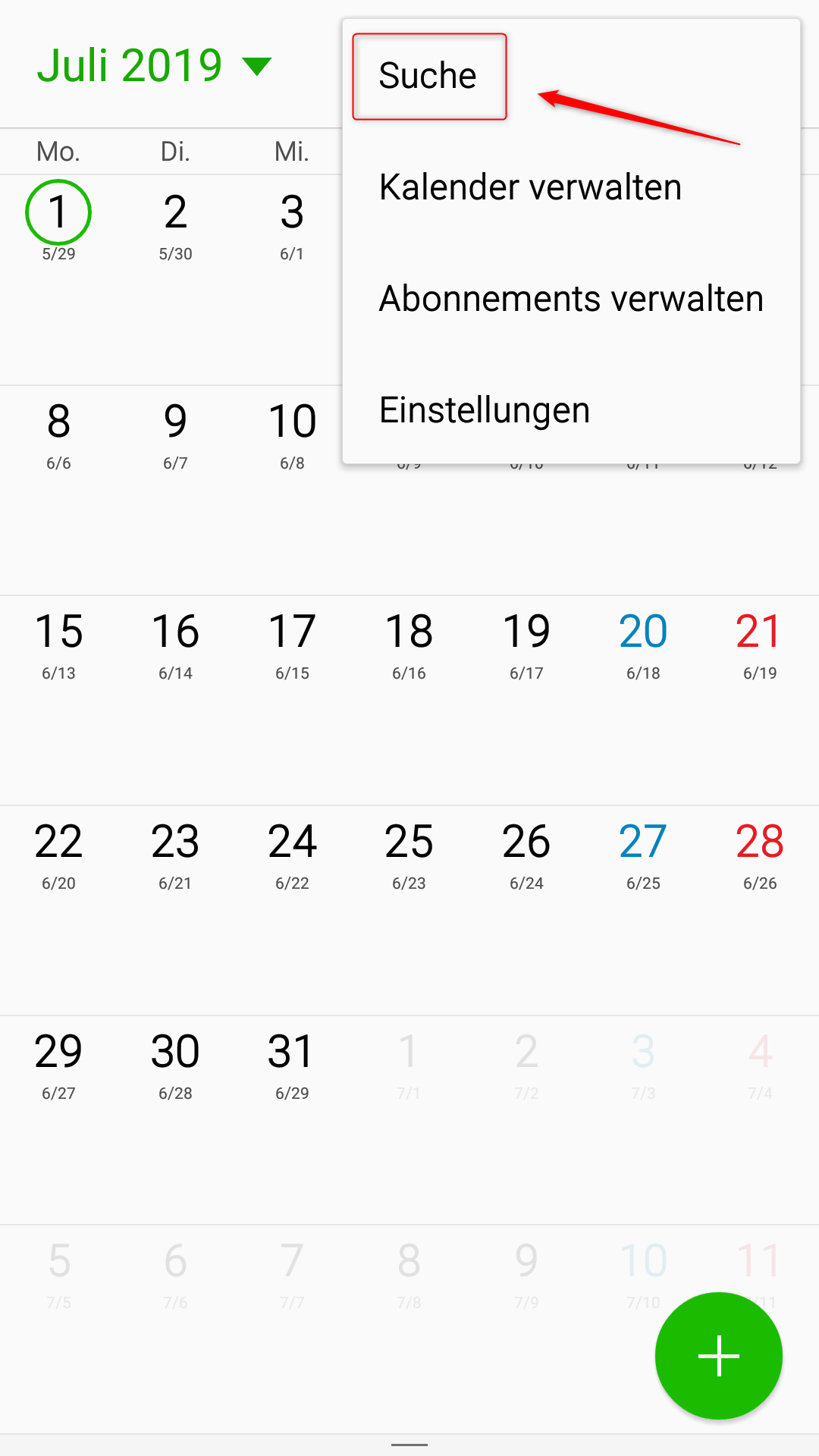
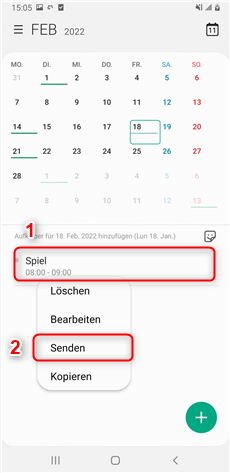
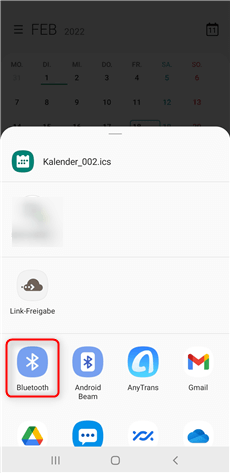
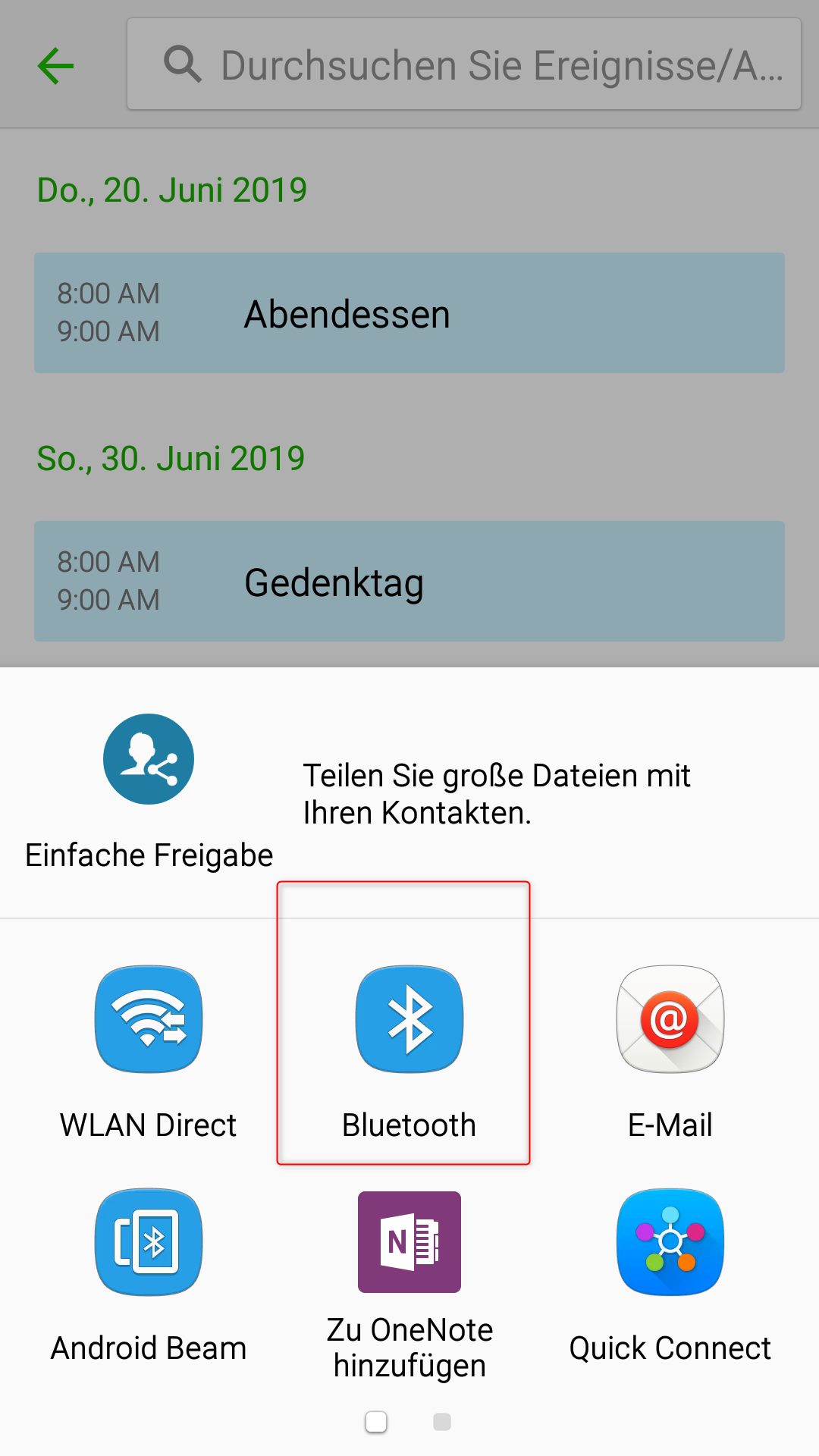
Der Wechsel auf ein neues Smartphone ist oft mit der Herausforderung verbunden, all Ihre Daten, einschließlich Ihrer wichtigen Termine und Erinnerungen im Kalender, auf das neue Gerät zu übertragen. Samsung bietet verschiedene Möglichkeiten, um den Kalender mühelos auf ein neues Handy zu übertragen, so dass Sie Ihre Termine und Erinnerungen nicht verlieren. Dieser Artikel führt Sie durch die verschiedenen Optionen und bietet Ihnen eine Schritt-für-Schritt-Anleitung für einen reibungslosen Übergang.
1. Übertragung per Samsung Cloud
Samsung Cloud ist die einfachste und direkteste Methode, um Ihren Samsung Kalender auf ein neues Handy zu übertragen. Diese Methode synchronisiert Ihre Daten über Ihr Samsung-Konto, sodass Sie jederzeit und von jedem Gerät aus auf Ihre Termine zugreifen können.
So übertragen Sie Ihren Kalender per Samsung Cloud:
- Sichern Sie Ihre Daten: Öffnen Sie auf Ihrem alten Samsung-Handy die Einstellungen-App und navigieren Sie zu Konten und Sicherung. Wählen Sie Samsung Cloud und stellen Sie sicher, dass Kalender aktiviert ist. Tippen Sie auf Sichern und warten Sie, bis der Sicherungsvorgang abgeschlossen ist.
- Melden Sie sich auf Ihrem neuen Handy an: Richten Sie Ihr neues Samsung-Handy ein und melden Sie sich mit demselben Samsung-Konto an, das Sie auf Ihrem alten Gerät verwendet haben.
- Wiederherstellen der Daten: Öffnen Sie die Einstellungen-App auf Ihrem neuen Handy, navigieren Sie zu Konten und Sicherung und wählen Sie Samsung Cloud. Tippen Sie auf Wiederherstellen und wählen Sie Kalender. Ihre Termine und Erinnerungen werden nun auf Ihr neues Handy übertragen.
2. Übertragung per Samsung Smart Switch
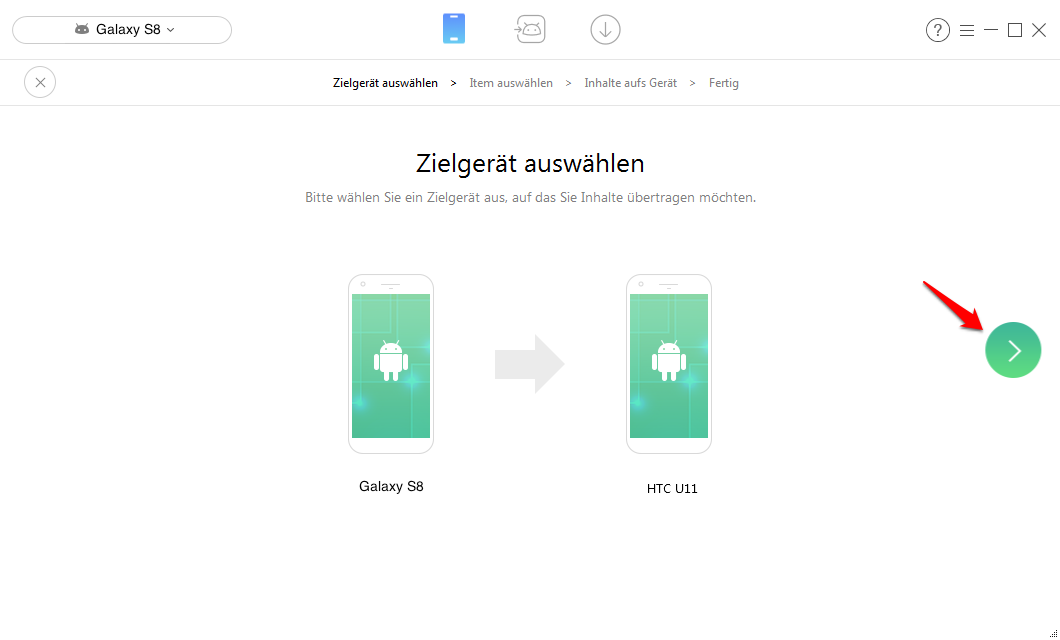
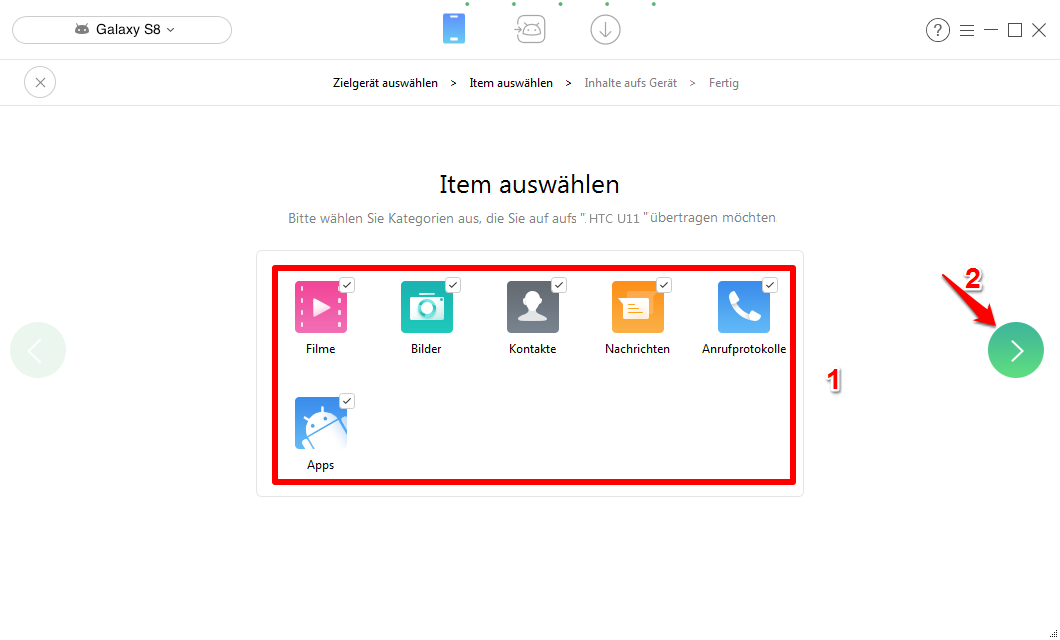
Samsung Smart Switch ist eine umfassende Datenübertragungslösung, die Ihnen ermöglicht, alle Ihre Daten, einschließlich Ihres Kalenders, von Ihrem alten Gerät auf Ihr neues Samsung-Handy zu übertragen. Sie können Smart Switch sowohl per Kabel als auch drahtlos verwenden.
So übertragen Sie Ihren Kalender per Samsung Smart Switch:
- Smart Switch auf beiden Geräten installieren: Laden Sie die Samsung Smart Switch App sowohl auf Ihrem alten als auch auf Ihrem neuen Samsung-Handy aus dem Google Play Store herunter.
- Verbindung herstellen: Verbinden Sie Ihr altes und neues Gerät entweder per USB-Kabel oder drahtlos über Wi-Fi.
- Daten auswählen: Wählen Sie auf Ihrem alten Handy Kalender aus der Liste der Daten, die Sie übertragen möchten.
- Übertragung starten: Starten Sie den Übertragungsvorgang und warten Sie, bis alle Daten erfolgreich auf Ihr neues Handy übertragen wurden.
3. Übertragung per Google Kalender
Google Kalender ist eine beliebte Kalender-App, die mit verschiedenen Geräten und Plattformen kompatibel ist. Wenn Sie Ihren Samsung Kalender mit Google Kalender synchronisiert haben, können Sie Ihre Termine und Erinnerungen ganz einfach auf Ihr neues Handy übertragen.
So übertragen Sie Ihren Kalender per Google Kalender:
- Synchronisieren Sie Ihren Samsung Kalender: Öffnen Sie die Einstellungen-App auf Ihrem alten Samsung-Handy und navigieren Sie zu Konten und Sicherung. Wählen Sie Google und stellen Sie sicher, dass Kalender aktiviert ist.
- Melden Sie sich auf Ihrem neuen Handy bei Google an: Richten Sie Ihr neues Handy ein und melden Sie sich mit demselben Google-Konto an, das Sie auf Ihrem alten Gerät verwendet haben.
- Öffnen Sie Google Kalender: Öffnen Sie die Google Kalender-App auf Ihrem neuen Handy. Ihre Termine und Erinnerungen sollten nun synchronisiert und in der App angezeigt werden.
4. Übertragung per Drittanbieter-Apps
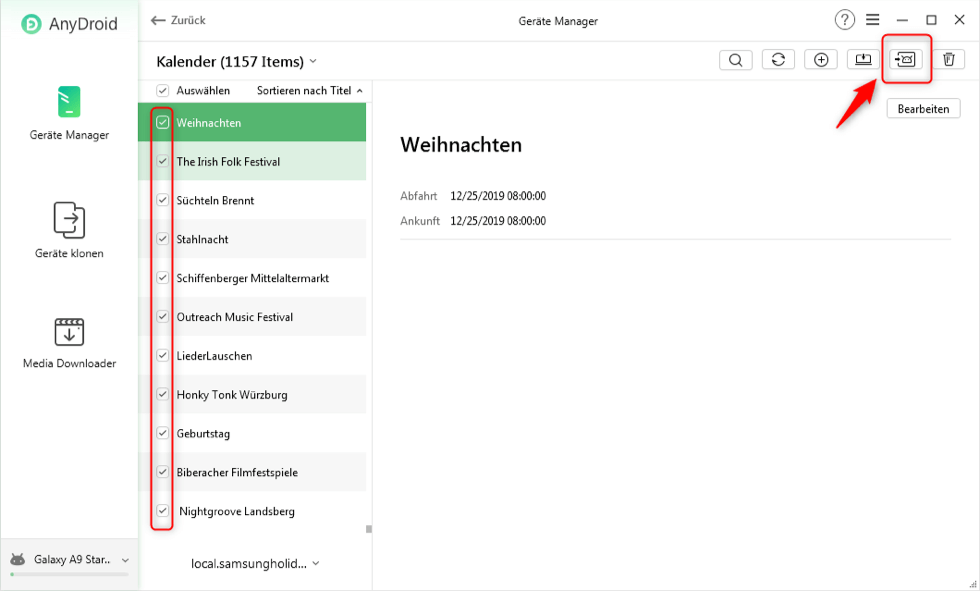
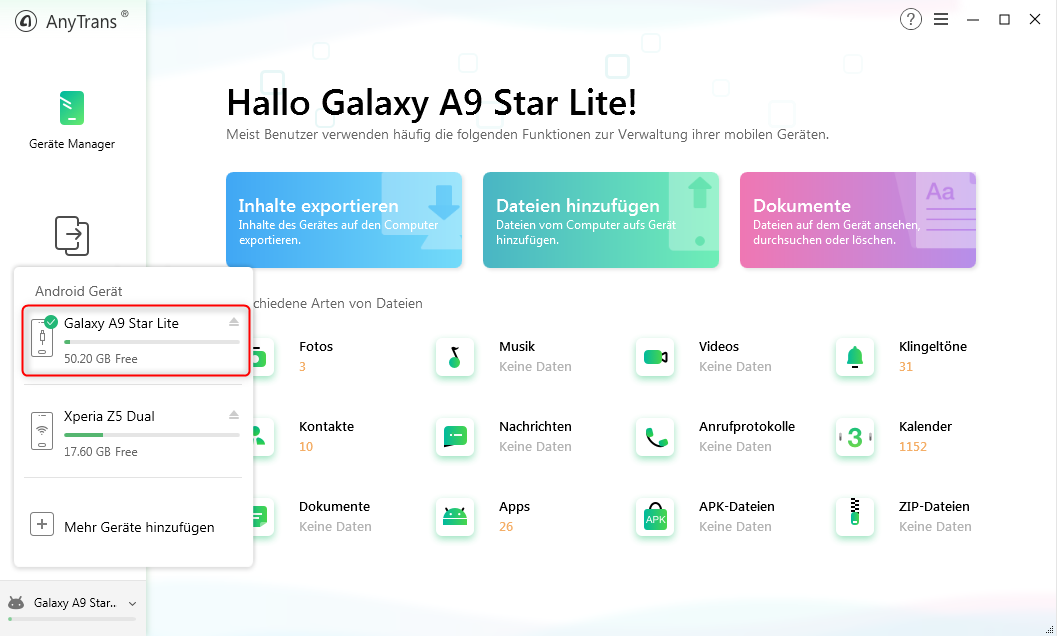
Es gibt verschiedene Drittanbieter-Apps, die Ihnen helfen können, Ihren Samsung Kalender auf ein neues Handy zu übertragen. Diese Apps bieten in der Regel zusätzliche Funktionen wie die Möglichkeit, Daten in verschiedenen Formaten zu exportieren und zu importieren.
Häufig gestellte Fragen:
Q: Was passiert mit meinen Kalenderdaten, wenn ich mein Samsung-Konto lösche?
A: Wenn Sie Ihr Samsung-Konto löschen, werden auch Ihre Kalenderdaten aus der Samsung Cloud gelöscht. Es ist wichtig, dass Sie Ihre Daten sichern, bevor Sie Ihr Samsung-Konto löschen.
Q: Kann ich meinen Kalender auf ein Nicht-Samsung-Handy übertragen?
A: Ja, Sie können Ihren Kalender auf ein Nicht-Samsung-Handy übertragen, indem Sie ihn mit einem anderen Dienst wie Google Kalender synchronisieren.
Q: Was passiert, wenn ich mehrere Kalender auf meinem alten Handy habe?
A: Alle Kalender, die Sie auf Ihrem alten Handy eingerichtet haben, werden bei Verwendung von Samsung Cloud oder Samsung Smart Switch auf Ihr neues Handy übertragen.
Tipps:
- Sichern Sie Ihre Daten regelmäßig: Es ist wichtig, Ihre Kalenderdaten regelmäßig zu sichern, um Datenverlust zu vermeiden.
- Verwenden Sie eine sichere Methode: Stellen Sie sicher, dass Sie eine sichere Methode verwenden, um Ihre Kalenderdaten zu übertragen, um den Schutz Ihrer Daten zu gewährleisten.
- Testen Sie die Übertragung: Nach der Übertragung sollten Sie Ihre Daten auf Ihrem neuen Handy überprüfen, um sicherzustellen, dass alle Termine und Erinnerungen korrekt übertragen wurden.
Schlussfolgerung:
Die Übertragung Ihres Samsung Kalenders auf ein neues Handy ist ein einfacher Prozess, der mit verschiedenen Methoden durchgeführt werden kann. Wählen Sie die Methode, die am besten zu Ihren Bedürfnissen passt, und stellen Sie sicher, dass Sie Ihre Daten sichern, bevor Sie mit der Übertragung beginnen. Mit den oben genannten Methoden können Sie Ihre wichtigen Termine und Erinnerungen problemlos auf Ihr neues Samsung-Handy übertragen und so einen reibungslosen Übergang gewährleisten.
Abschluss
Daher hoffen wir, dass dieser Artikel wertvolle Einblicke in Samsung Kalender auf ein neues Handy übertragen: Eine Schritt-für-Schritt-Anleitung bietet. Wir hoffen, dass Sie diesen Artikel informativ und nützlich finden. Bis zum nächsten Artikel!