Synchronisation von Thunderbird-Kalendern auf zwei Rechnern: Eine Schritt-für-Schritt-Anleitung
Verwandte Artikel: Synchronisation von Thunderbird-Kalendern auf zwei Rechnern: Eine Schritt-für-Schritt-Anleitung
Einführung
Bei dieser feierlichen Gelegenheit freuen wir uns, in das das faszinierende Thema rund um Synchronisation von Thunderbird-Kalendern auf zwei Rechnern: Eine Schritt-für-Schritt-Anleitung vertiefen. Lassen Sie uns interessante Informationen zusammenfügen und den Lesern frische Perspektiven bieten.
Table of Content
Synchronisation von Thunderbird-Kalendern auf zwei Rechnern: Eine Schritt-für-Schritt-Anleitung
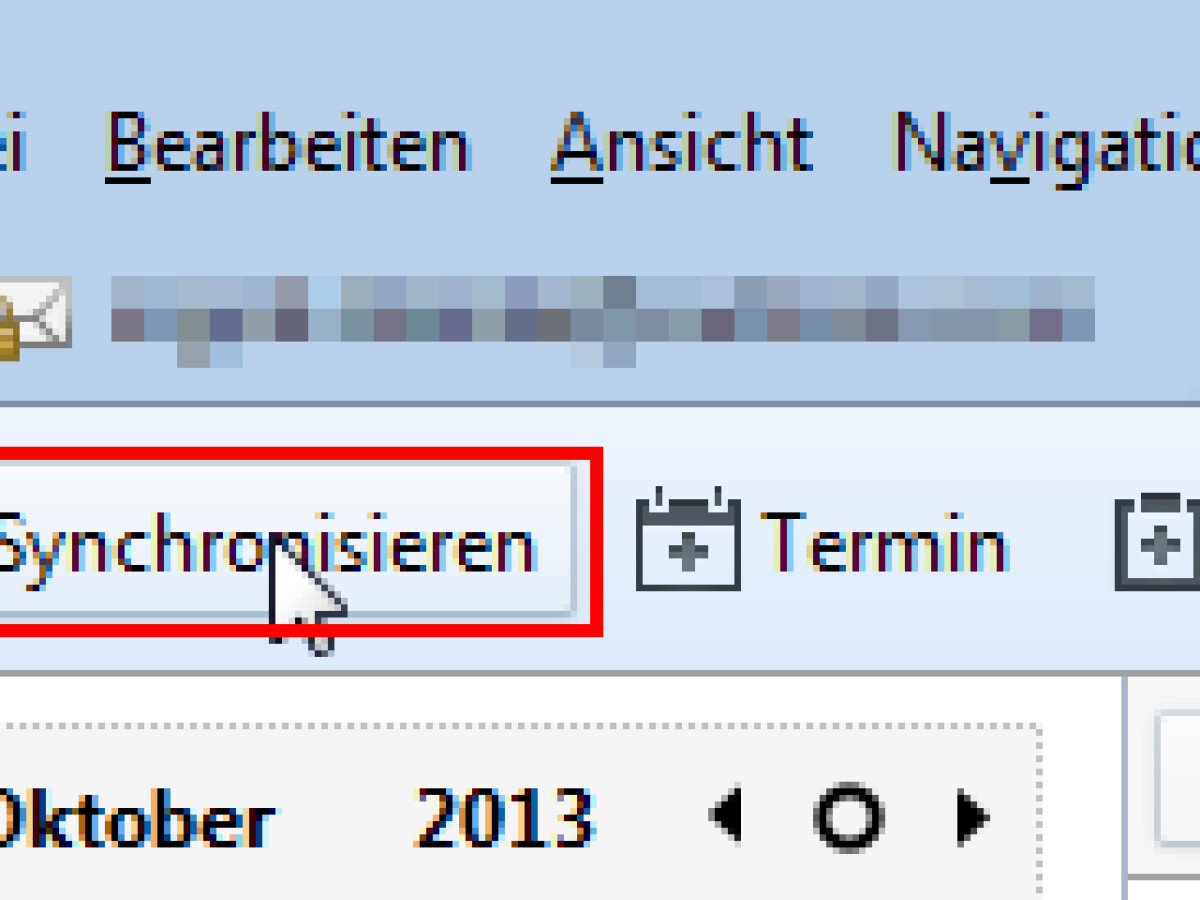
Die effiziente Verwaltung von Terminen und Aufgaben erfordert eine zuverlässige Synchronisation zwischen verschiedenen Geräten. Thunderbird, der beliebte E-Mail-Client, bietet auch eine Kalenderfunktion, die sich nahtlos zwischen mehreren Rechnern synchronisieren lässt. Dieser Artikel erläutert die notwendigen Schritte und Konzepte, um Ihre Thunderbird-Kalender auf zwei Rechnern im Jahr 2025 zu synchronisieren.
Die Bedeutung der Synchronisation
Die Synchronisation von Kalendern auf mehreren Geräten bietet zahlreiche Vorteile:
- Zentrale Terminverwaltung: Alle Termine, Aufgaben und Erinnerungen sind an einem Ort verfügbar, unabhängig davon, welches Gerät Sie verwenden.
- Optimierte Zeitplanung: Sie erhalten jederzeit einen aktuellen Überblick über Ihre Verpflichtungen und können Ihre Zeit effizienter planen.
- Verbesserte Zusammenarbeit: Wenn Sie mit anderen Personen zusammenarbeiten, ermöglicht die Synchronisation den Austausch von Terminen und Aufgaben.
- Verfügbarkeit von Daten: Ihre Termine und Aufgaben sind jederzeit und von jedem Gerät aus zugänglich, selbst wenn Ihr Hauptgerät nicht verfügbar ist.
Voraussetzungen
Um Thunderbird-Kalender zwischen zwei Rechnern zu synchronisieren, benötigen Sie:
- Zwei Rechner: Die beiden Rechner, auf denen Sie die Thunderbird-Kalender synchronisieren möchten.
- Thunderbird: Die aktuelle Version von Thunderbird muss auf beiden Rechnern installiert sein.
- Ein Synchronisationskonto: Sie benötigen ein Konto, über das die Kalenderdaten zwischen den Rechnern ausgetauscht werden können. Dies kann ein Online-Dienst wie Google Calendar, iCloud oder ein lokaler Netzwerkordner sein.
Schritt-für-Schritt-Anleitung
1. Auswahl des Synchronisationskontos:
- Online-Dienste: Google Calendar, iCloud, Nextcloud oder andere Dienste bieten eine zuverlässige und einfach zu konfigurierende Synchronisation.
- Lokaler Netzwerkordner: Wenn Sie Ihre Daten lieber lokal speichern, können Sie einen gemeinsamen Netzwerkordner für die Synchronisation verwenden.
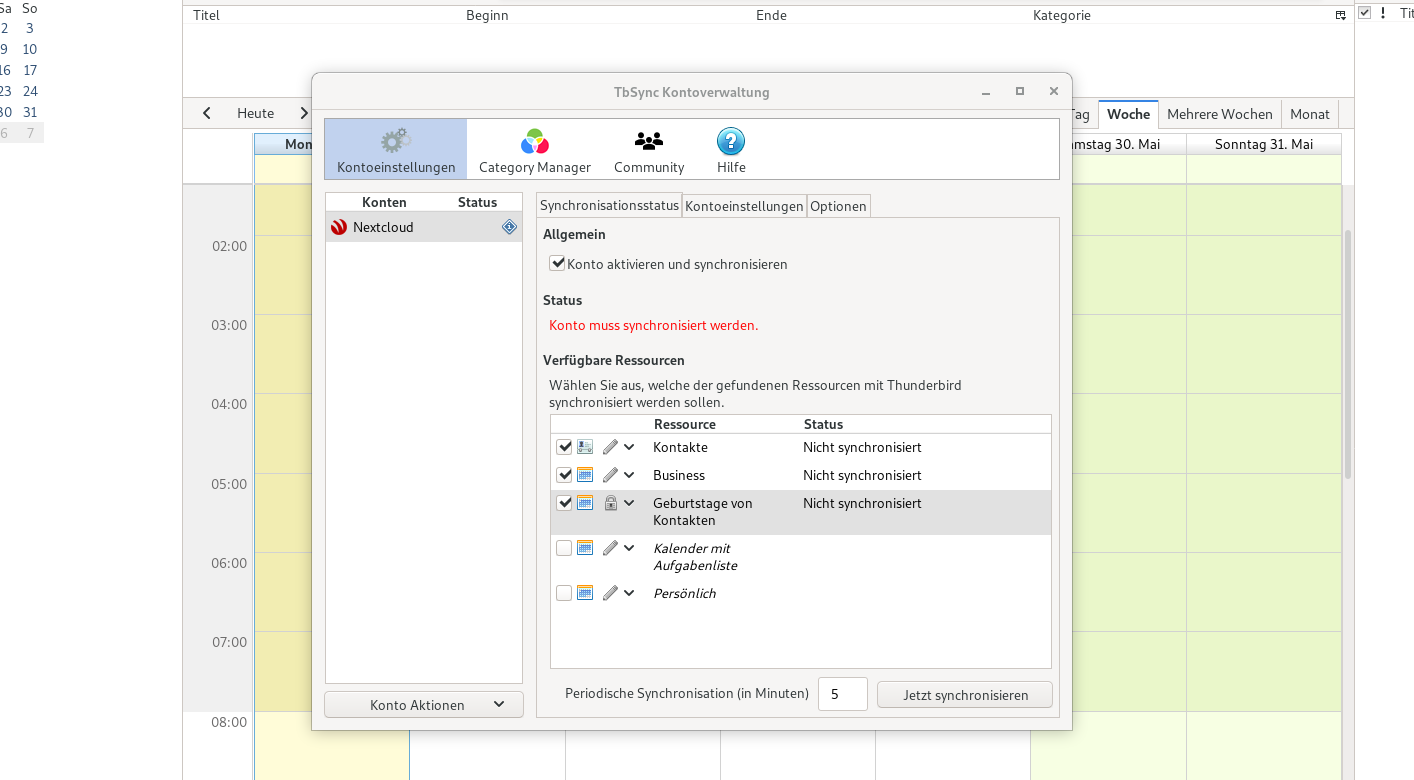
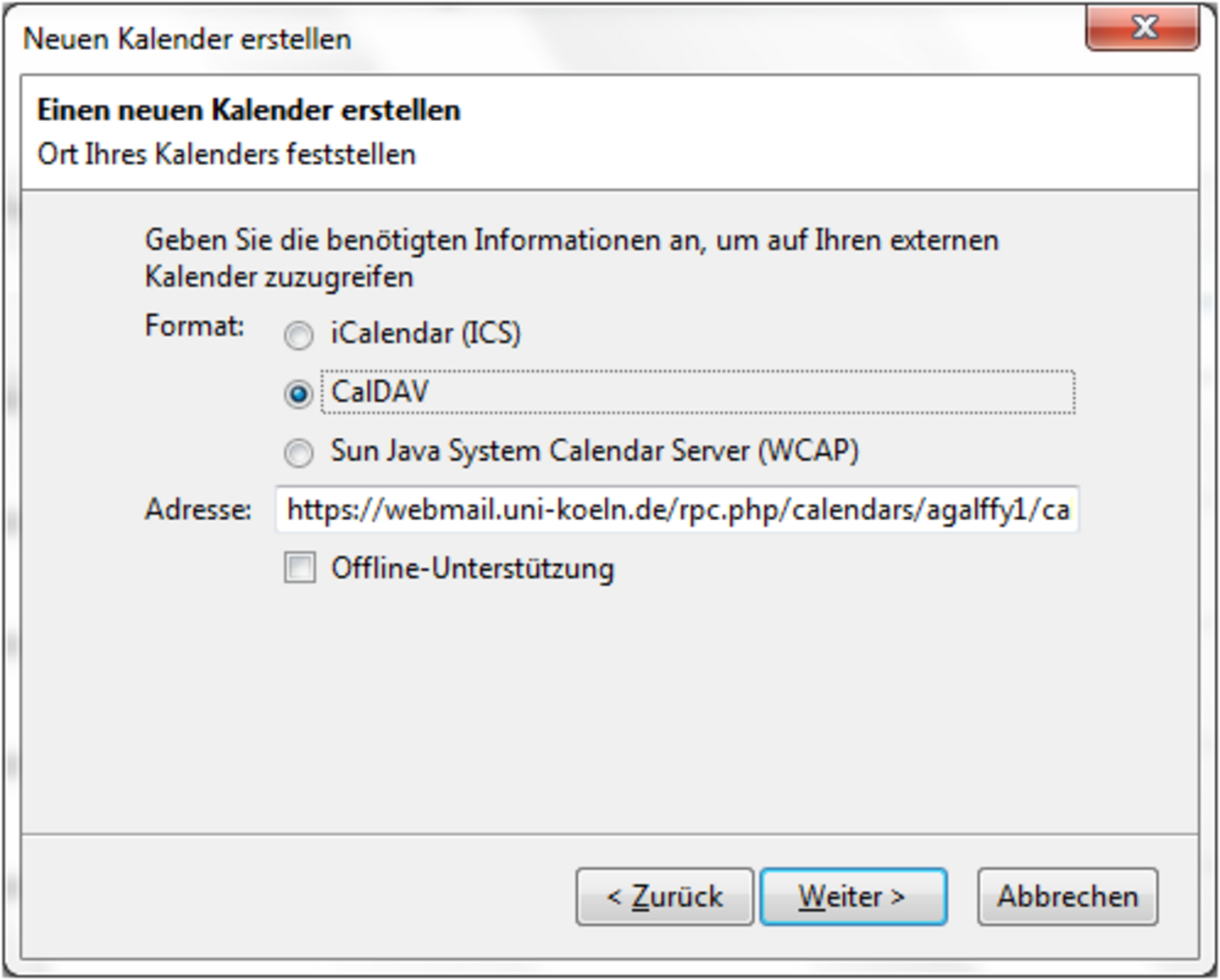
2. Einrichtung des Synchronisationskontos in Thunderbird:
- Öffnen Sie Thunderbird: Starten Sie Thunderbird auf beiden Rechnern.
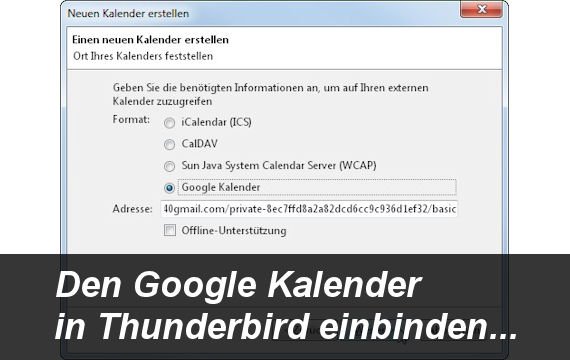
- Erstellen Sie ein neues Konto: Wählen Sie "Datei" -> "Neues Konto" -> "Kalender".
- Wählen Sie den Kontotyp: Wählen Sie das gewünschte Synchronisationskonto, z.B. "Google Calendar" oder "Lokaler Ordner".
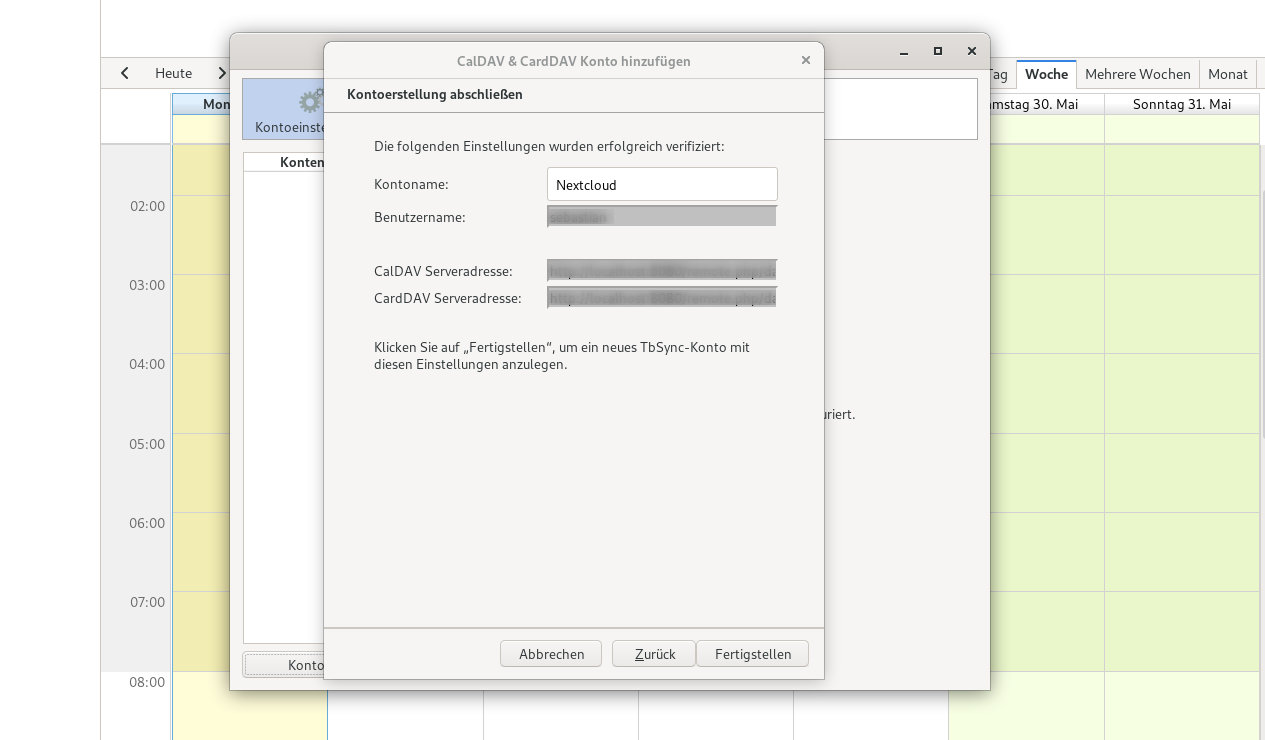
- Geben Sie die Kontodaten ein: Geben Sie die Zugangsdaten für Ihr Synchronisationskonto ein.
- Fertig stellen: Klicken Sie auf "Fertig stellen", um das Konto zu erstellen.
3. Synchronisieren der Kalender:
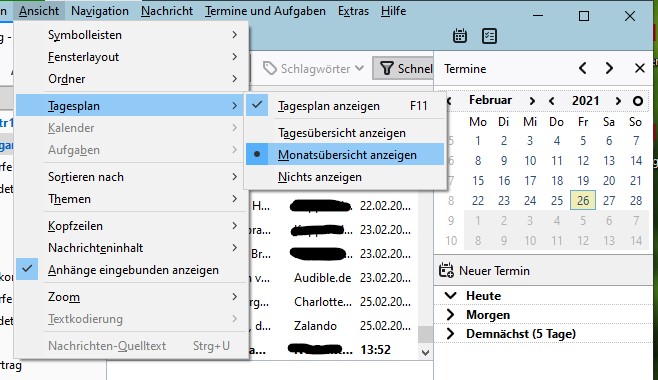
- Öffnen Sie den Kalender: Klicken Sie auf das Kalendersymbol in der Thunderbird-Symbolleiste.
- Wählen Sie den Kalender: Wählen Sie den Kalender, den Sie synchronisieren möchten.
- Aktivieren Sie die Synchronisation: Klicken Sie auf das Menü "Extras" -> "Einstellungen" -> "Kalender" -> "Synchronisieren".
- Wählen Sie die Synchronisationsoptionen: Wählen Sie die gewünschten Synchronisationsoptionen, z.B. die Häufigkeit der Synchronisierung und die zu synchronisierenden Daten.
- Bestätigen Sie die Einstellungen: Klicken Sie auf "OK", um die Einstellungen zu speichern.
4. Wiederholen Sie die Schritte auf dem zweiten Rechner:
- Führen Sie die Schritte 1 bis 3 auf dem zweiten Rechner durch, um den Kalender auch dort zu synchronisieren.
Häufig gestellte Fragen
1. Kann ich mehrere Kalender synchronisieren?
Ja, Sie können mehrere Kalender gleichzeitig synchronisieren. Erstellen Sie einfach separate Konten für jeden Kalender in Thunderbird.
2. Wie kann ich die Synchronisationsfrequenz ändern?
Öffnen Sie die Thunderbird-Einstellungen, gehen Sie zu "Kalender" -> "Synchronisieren" und wählen Sie die gewünschte Synchronisationsfrequenz.
3. Was passiert, wenn ich Änderungen an einem Kalender auf einem Rechner vornehme?
Änderungen, die Sie an einem Kalender auf einem Rechner vornehmen, werden automatisch mit dem anderen Rechner synchronisiert.
4. Wie kann ich die Synchronisation deaktivieren?
Öffnen Sie die Thunderbird-Einstellungen, gehen Sie zu "Kalender" -> "Synchronisieren" und deaktivieren Sie die Synchronisation.
5. Was passiert, wenn ich mein Synchronisationskonto lösche?
Wenn Sie Ihr Synchronisationskonto löschen, werden die Kalenderdaten auf beiden Rechnern gelöscht. Stellen Sie sicher, dass Sie Ihre Daten sichern, bevor Sie das Konto löschen.
Tipps
- Sichern Sie Ihre Daten: Erstellen Sie regelmäßig Backups Ihrer Kalenderdaten, um Datenverlust zu vermeiden.
- Überprüfen Sie die Synchronisation: Stellen Sie sicher, dass die Synchronisation ordnungsgemäß funktioniert, indem Sie Änderungen an einem Kalender auf einem Rechner vornehmen und überprüfen, ob diese auf dem anderen Rechner angezeigt werden.
- Verwenden Sie ein starkes Passwort: Schützen Sie Ihr Synchronisationskonto mit einem sicheren Passwort, um unbefugten Zugriff zu verhindern.
- Aktivieren Sie die Zwei-Faktor-Authentifizierung: Wenn möglich, aktivieren Sie die Zwei-Faktor-Authentifizierung für Ihr Synchronisationskonto, um die Sicherheit zu erhöhen.
Fazit
Die Synchronisation von Thunderbird-Kalendern auf zwei Rechnern ist ein unkomplizierter Prozess, der Ihnen viele Vorteile bietet. Durch die Verwendung eines geeigneten Synchronisationskontos und die korrekte Konfiguration in Thunderbird können Sie Ihre Termine und Aufgaben nahtlos zwischen verschiedenen Geräten verwalten. Die Synchronisation ermöglicht eine effiziente Zeitplanung, verbesserte Zusammenarbeit und zuverlässigen Zugriff auf Ihre Daten. Mit den oben genannten Tipps und Informationen können Sie die Synchronisation Ihrer Thunderbird-Kalender erfolgreich einrichten und nutzen.



Abschluss
Daher hoffen wir, dass dieser Artikel wertvolle Einblicke in Synchronisation von Thunderbird-Kalendern auf zwei Rechnern: Eine Schritt-für-Schritt-Anleitung bietet. Wir danken Ihnen, dass Sie sich die Zeit genommen haben, diesen Artikel zu lesen. Bis zum nächsten Artikel!