Synchronisierung des Kalenders auf dem Huawei P20: Ein Leitfaden für 2025
Verwandte Artikel: Synchronisierung des Kalenders auf dem Huawei P20: Ein Leitfaden für 2025
Einführung
Bei dieser feierlichen Gelegenheit freuen wir uns, in das das faszinierende Thema rund um Synchronisierung des Kalenders auf dem Huawei P20: Ein Leitfaden für 2025 vertiefen. Lassen Sie uns interessante Informationen zusammenfügen und den Lesern frische Perspektiven bieten.
Table of Content
- 1 Verwandte Artikel: Synchronisierung des Kalenders auf dem Huawei P20: Ein Leitfaden für 2025
- 2 Einführung
- 3 Synchronisierung des Kalenders auf dem Huawei P20: Ein Leitfaden für 2025
- 3.1 Methoden zur Kalender-Synchronisierung auf dem Huawei P20
- 3.2 Vorteile der Kalender-Synchronisierung
- 3.3 Häufige Fragen zur Kalender-Synchronisierung
- 3.4 Tipps zur Optimierung der Kalender-Synchronisierung
- 3.5 Fazit
- 4 Abschluss
Synchronisierung des Kalenders auf dem Huawei P20: Ein Leitfaden für 2025
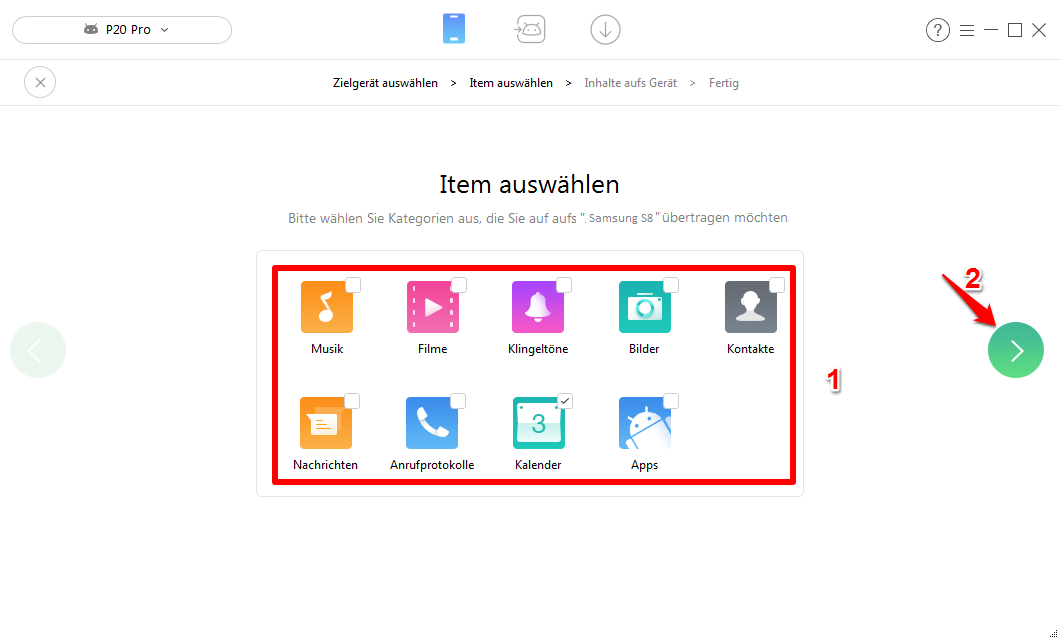
Die digitale Welt hat unsere Art, Termine und Ereignisse zu verwalten, grundlegend verändert. Moderne Smartphones wie das Huawei P20 bieten eine Vielzahl von Funktionen, um den Alltag zu vereinfachen, darunter auch die Kalender-Synchronisierung. Diese Funktion ermöglicht es, Termine und Erinnerungen nahtlos zwischen verschiedenen Geräten und Plattformen auszutauschen, wodurch Zeit und Mühe gespart werden.
Dieser Artikel soll als umfassender Leitfaden dienen, der Ihnen hilft, den Kalender auf Ihrem Huawei P20 optimal zu nutzen und mit anderen Geräten zu synchronisieren. Wir werden die verschiedenen Methoden, die Vorteile und die häufigen Fragen rund um die Kalender-Synchronisierung beleuchten.
Methoden zur Kalender-Synchronisierung auf dem Huawei P20
Es gibt verschiedene Möglichkeiten, den Kalender auf Ihrem Huawei P20 mit anderen Geräten zu synchronisieren. Die gängigsten Methoden werden im Folgenden erläutert:
1. Synchronisierung mit Google Kalender:
Google Kalender ist ein beliebtes und vielseitiges Tool, das nahtlos mit Android-Geräten integriert ist. Um Ihren Huawei P20-Kalender mit Google Kalender zu synchronisieren, gehen Sie wie folgt vor:
- Öffnen Sie die Google Kalender-App: Die App ist in der Regel auf Ihrem Huawei P20 vorinstalliert.
- Melden Sie sich mit Ihrem Google-Konto an: Stellen Sie sicher, dass Sie mit dem gleichen Google-Konto angemeldet sind, das Sie für andere Google-Dienste verwenden.
- Aktivieren Sie die Synchronisierung: Gehen Sie in den Einstellungen der Google Kalender-App und wählen Sie "Konten". Dort können Sie die Synchronisierung aktivieren und die Synchronisierungsfrequenz festlegen.
2. Synchronisierung mit Outlook Kalender:
Wenn Sie ein Microsoft Outlook-Konto verwenden, können Sie Ihren Huawei P20-Kalender mit dem Outlook Kalender synchronisieren. Dazu benötigen Sie die Outlook-App, die im Google Play Store verfügbar ist. Nach der Installation der App können Sie sich mit Ihrem Outlook-Konto anmelden und die Synchronisierung aktivieren.
3. Synchronisierung mit anderen Kalendern:
Neben Google Kalender und Outlook Kalender können Sie auch andere Kalender-Anwendungen nutzen, die mit dem Huawei P20 kompatibel sind. Dazu gehören beispielsweise:
- Apple Kalender: Wenn Sie ein iPhone oder iPad besitzen, können Sie Ihren Kalender mit dem Huawei P20 synchronisieren, indem Sie die Apple Kalender-App verwenden.
- Yahoo Kalender: Yahoo bietet ebenfalls eine Kalender-App, die Sie auf Ihrem Huawei P20 installieren können.
- CalDAV: Diese Methode ermöglicht die Synchronisierung mit Kalendern, die CalDAV-Protokoll unterstützen.
Vorteile der Kalender-Synchronisierung
Die Synchronisierung des Kalenders auf Ihrem Huawei P20 bietet zahlreiche Vorteile, die Ihnen den Alltag erleichtern können:
- Zugriff auf Termine von jedem Gerät: Egal ob Sie Ihren Laptop, Ihr Tablet oder Ihr Smartphone verwenden, Ihre Termine sind jederzeit verfügbar.
- Verhindern von Terminüberschneidungen: Die Synchronisierung stellt sicher, dass alle Ihre Termine in einem einzigen Kalender angezeigt werden, wodurch Sie Doppelbuchungen vermeiden können.
- Effizientes Zeitmanagement: Durch den Zugriff auf alle Termine an einem Ort können Sie Ihre Zeit effektiver planen und organisieren.
- Vereinfachte Kommunikation: Sie können Termine und Erinnerungen mit anderen Personen teilen, indem Sie sie in Ihren synchronisierten Kalender einfügen.
Häufige Fragen zur Kalender-Synchronisierung
1. Wie kann ich die Synchronisierungseinstellungen anpassen?
Die Synchronisierungseinstellungen können in den Einstellungen der jeweiligen Kalender-App angepasst werden. Sie können beispielsweise die Synchronisierungsfrequenz, den Zeitraum der Synchronisierung und die zu synchronisierenden Daten anpassen.
2. Was passiert, wenn ich mein Google-Konto lösche?
Wenn Sie Ihr Google-Konto löschen, werden auch Ihre Kalenderdaten gelöscht. Um Ihre Daten zu sichern, sollten Sie sie vor der Löschung des Kontos exportieren oder mit einem anderen Dienst synchronisieren.
3. Kann ich die Synchronisierung mit bestimmten Kalendern deaktivieren?
Ja, Sie können die Synchronisierung mit bestimmten Kalendern deaktivieren, indem Sie in den Einstellungen der jeweiligen Kalender-App die entsprechenden Optionen auswählen.
4. Wie kann ich die Synchronisierungsprobleme beheben?
Wenn die Synchronisierung nicht funktioniert, überprüfen Sie zunächst Ihre Internetverbindung. Stellen Sie außerdem sicher, dass Sie in den Einstellungen der Kalender-App die Synchronisierung aktiviert haben. Falls das Problem weiterhin besteht, können Sie versuchen, die App neu zu starten oder die Synchronisierungseinstellungen zurückzusetzen.
Tipps zur Optimierung der Kalender-Synchronisierung
- Regelmäßige Synchronisierung: Stellen Sie sicher, dass die Synchronisierung regelmäßig stattfindet, um sicherzustellen, dass Ihre Termine und Erinnerungen auf allen Geräten aktuell sind.
- Sicherheitskopien erstellen: Erstellen Sie regelmäßige Sicherheitskopien Ihrer Kalenderdaten, um Datenverlust zu vermeiden.
- Benutzerfreundliche Kalender-App auswählen: Wählen Sie eine Kalender-App, die einfach zu bedienen ist und die Funktionen bietet, die Sie benötigen.
- Mit anderen Nutzern synchronisieren: Teilen Sie Ihren Kalender mit anderen Nutzern, um Termine und Erinnerungen gemeinsam zu verwalten.
Fazit
Die Synchronisierung des Kalenders auf Ihrem Huawei P20 bietet eine Vielzahl von Vorteilen, die Ihnen den Alltag erleichtern und Ihnen helfen, Ihre Zeit effektiver zu verwalten. Indem Sie die verschiedenen Methoden und Tipps befolgen, die in diesem Artikel vorgestellt werden, können Sie die Synchronisierung optimal nutzen und Ihre Termine und Erinnerungen jederzeit und überall abrufen.


Abschluss
Daher hoffen wir, dass dieser Artikel wertvolle Einblicke in Synchronisierung des Kalenders auf dem Huawei P20: Ein Leitfaden für 2025 bietet. Wir hoffen, dass Sie diesen Artikel informativ und nützlich finden. Bis zum nächsten Artikel!