Synchronisierung von Kalendern in Windows 8: Eine Anleitung für 2025
Verwandte Artikel: Synchronisierung von Kalendern in Windows 8: Eine Anleitung für 2025
Einführung
Mit großer Freude werden wir uns mit das faszinierende Thema rund um Synchronisierung von Kalendern in Windows 8: Eine Anleitung für 2025 vertiefen. Lassen Sie uns interessante Informationen zusammenfügen und den Lesern frische Perspektiven bieten.
Table of Content
Synchronisierung von Kalendern in Windows 8: Eine Anleitung für 2025

Die Synchronisierung von Kalendern ist ein essenzieller Bestandteil der modernen Arbeitsweise. Sie ermöglicht es, Termine, Aufgaben und Erinnerungen nahtlos zwischen verschiedenen Geräten und Anwendungen zu teilen und so einen geordneten Überblick über den eigenen Zeitplan zu erhalten. Windows 8, obwohl nicht mehr offiziell unterstützt, bietet immer noch eine zuverlässige Plattform für die Kalenderverwaltung. Dieser Artikel beleuchtet die Möglichkeiten der Kalendersynchronisierung in Windows 8 und zeigt auf, wie diese Funktion auch im Jahr 2025 noch relevant und nützlich ist.
Die Vorteile der Kalendersynchronisierung
Die Synchronisierung von Kalendern in Windows 8 bietet zahlreiche Vorteile, die die Organisation und Verwaltung des Zeitplans vereinfachen:
- Geräteübergreifende Synchronisation: Termine und Erinnerungen, die in einem Kalender auf einem Windows 8-Gerät eingegeben werden, werden automatisch auf andere verbundene Geräte übertragen, wie z. B. Smartphones, Tablets oder Laptops. Dies ermöglicht es, jederzeit und von jedem Ort aus auf den aktuellen Zeitplan zuzugreifen.
- Zusammenarbeit und gemeinsame Nutzung: Die Synchronisation von Kalendern ermöglicht es, Termine und Aufgaben mit anderen Personen zu teilen. Dies ist besonders nützlich für Teams, Familien oder Freunde, die ihre Zeitpläne koordinieren möchten.
- Integration mit anderen Anwendungen: Der Windows 8-Kalender ist eng mit anderen Anwendungen integriert, wie z. B. E-Mail, Aufgabenverwaltung und Notiz-Apps. Dadurch wird die Organisation von Aufgaben und Terminen effizienter.
- Erinnerungen und Benachrichtigungen: Der Kalender kann Erinnerungen und Benachrichtigungen für wichtige Termine und Aufgaben senden, um sicherzustellen, dass nichts vergessen wird.
- Sicherung und Wiederherstellung: Durch die Synchronisierung des Kalenders mit einem Cloud-Dienst können die Daten jederzeit wiederhergestellt werden, falls das Gerät verloren geht oder beschädigt wird.
Voraussetzungen für die Kalendersynchronisierung in Windows 8
Um die Kalendersynchronisierung in Windows 8 zu nutzen, sind folgende Voraussetzungen zu erfüllen:
- Ein Microsoft-Konto: Ein Microsoft-Konto ist erforderlich, um die Kalendersynchronisierung zu aktivieren.
- Internetverbindung: Eine aktive Internetverbindung ist notwendig, um die Synchronisierung der Kalenderdaten zu gewährleisten.
- Windows 8-Gerät: Die Synchronisierung funktioniert nur auf Geräten mit Windows 8.
- Kalender-App: Die integrierte Kalender-App von Windows 8 muss installiert sein.
So synchronisieren Sie Ihren Kalender in Windows 8
Die Synchronisierung des Kalenders in Windows 8 ist ein einfacher Prozess:
- Öffnen Sie die Kalender-App: Klicken Sie auf das Startmenü und wählen Sie "Kalender".
- Melden Sie sich mit Ihrem Microsoft-Konto an: Wenn Sie nicht bereits angemeldet sind, werden Sie aufgefordert, sich mit Ihrem Microsoft-Konto anzumelden.
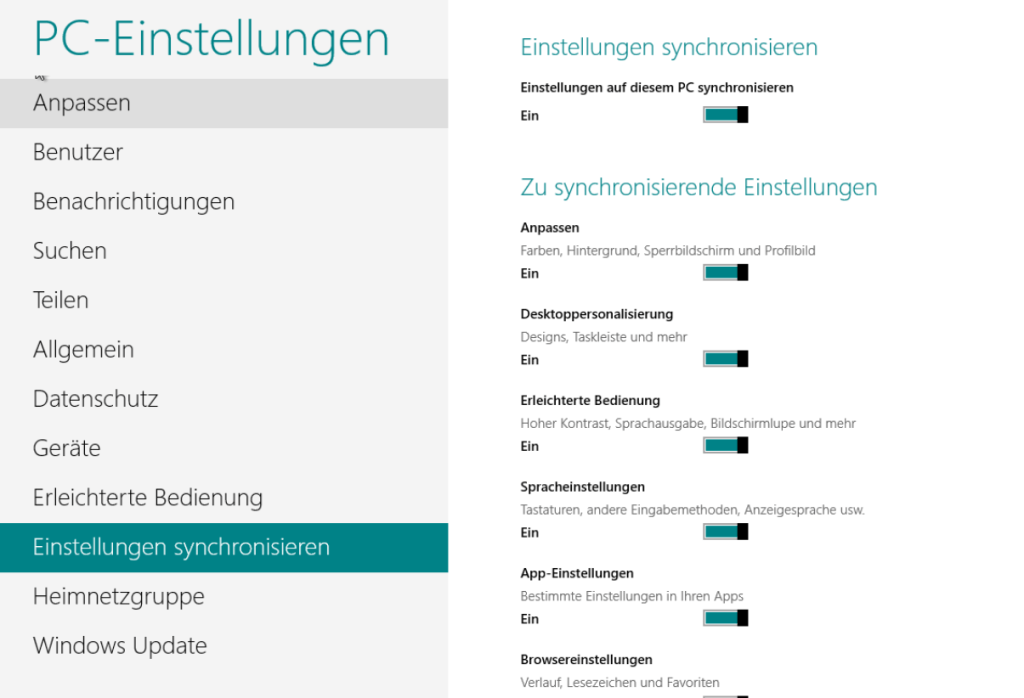
- Aktivieren Sie die Synchronisierung: Klicken Sie auf das Zahnrad-Symbol in der oberen rechten Ecke des Fensters und wählen Sie "Einstellungen". Aktivieren Sie die Option "Kalender synchronisieren".
- Wählen Sie die zu synchronisierenden Kalender: In den Einstellungen können Sie auswählen, welche Kalender Sie synchronisieren möchten, z. B. den persönlichen Kalender, den Arbeitskalender oder den Kalender für Freizeiterlebnisse.
Häufig gestellte Fragen zur Kalendersynchronisierung in Windows 8
Frage 1: Was passiert mit meinen Kalendereinträgen, wenn ich mein Microsoft-Konto ändere?
Antwort: Wenn Sie Ihr Microsoft-Konto ändern, werden Ihre Kalendereinträge nicht mehr synchronisiert. Sie müssen sich mit dem neuen Konto anmelden und die Synchronisierung erneut aktivieren.
Frage 2: Kann ich meinen Kalender mit anderen Personen teilen?
Antwort: Ja, Sie können Ihren Kalender mit anderen Personen teilen. Klicken Sie in der Kalender-App auf den Eintrag, den Sie teilen möchten, und wählen Sie "Freigeben". Geben Sie die E-Mail-Adresse der Person ein, mit der Sie den Kalender teilen möchten, und wählen Sie die Berechtigungen aus.
Frage 3: Was passiert, wenn ich keine Internetverbindung habe?
Antwort: Ohne Internetverbindung können Sie den Kalender nicht synchronisieren. Ihre Kalendereinträge werden jedoch lokal auf Ihrem Gerät gespeichert und können weiterhin angezeigt und bearbeitet werden. Sobald eine Internetverbindung wieder hergestellt ist, werden die Daten synchronisiert.
Frage 4: Wie kann ich die Synchronisierung deaktivieren?
Antwort: Um die Synchronisierung zu deaktivieren, öffnen Sie die Einstellungen der Kalender-App und deaktivieren Sie die Option "Kalender synchronisieren".
Tipps für die Kalendersynchronisierung in Windows 8
- Regelmäßige Synchronisierung: Stellen Sie sicher, dass die Synchronisierung regelmäßig aktiviert ist, um sicherzustellen, dass Ihre Kalenderdaten auf allen Geräten aktuell sind.
- Überprüfen Sie die Einstellungen: Überprüfen Sie regelmäßig die Einstellungen der Kalender-App, um sicherzustellen, dass die gewünschten Kalender synchronisiert werden.
- Verwenden Sie die Cloud: Wenn Sie Ihre Daten sichern möchten, speichern Sie Ihre Kalenderdaten in einem Cloud-Dienst wie OneDrive oder Google Drive.
- Verwenden Sie eine Kalender-App von Drittanbietern: Wenn Sie mehr Funktionen benötigen, können Sie eine Kalender-App von Drittanbietern verwenden, die mit Windows 8 kompatibel ist.
Schlussfolgerung
Die Kalendersynchronisierung in Windows 8 ist eine leistungsstarke Funktion, die die Organisation und Verwaltung des Zeitplans vereinfacht. Durch die Synchronisierung von Kalendern zwischen verschiedenen Geräten und Anwendungen können Nutzer einen geordneten Überblick über ihre Termine, Aufgaben und Erinnerungen erhalten und so ihre Zeit effizienter nutzen. Auch im Jahr 2025 bietet diese Funktion weiterhin einen Mehrwert für Nutzer von Windows 8, die ihre Zeit effektiv organisieren möchten.

Abschluss
Daher hoffen wir, dass dieser Artikel wertvolle Einblicke in Synchronisierung von Kalendern in Windows 8: Eine Anleitung für 2025 bietet. Wir hoffen, dass Sie diesen Artikel informativ und nützlich finden. Bis zum nächsten Artikel!