Wenn der iPad-Kalender nicht synchronisiert: Ursachen und Lösungen
Verwandte Artikel: Wenn der iPad-Kalender nicht synchronisiert: Ursachen und Lösungen
Einführung
Bei dieser feierlichen Gelegenheit freuen wir uns, in das das faszinierende Thema rund um Wenn der iPad-Kalender nicht synchronisiert: Ursachen und Lösungen vertiefen. Lassen Sie uns interessante Informationen zusammenfügen und den Lesern frische Perspektiven bieten.
Table of Content
Wenn der iPad-Kalender nicht synchronisiert: Ursachen und Lösungen
Der iPad-Kalender ist ein unverzichtbares Werkzeug für die Organisation des Alltags. Doch manchmal funktioniert die Synchronisation nicht wie erwartet, Termine verschwinden oder werden nicht aktualisiert. Dieses Problem kann verschiedene Ursachen haben und erfordert eine systematische Fehlersuche.
Häufige Ursachen für fehlgeschlagene Synchronisation:
- Verbindungsprobleme: Ein fehlender oder instabiler Internetzugang kann die Synchronisation des Kalenders verhindern.
- Fehlerhafte Kontoeinstellungen: Falsche oder unvollständige Kontoinformationen können zu Synchronisationsproblemen führen.
- Kalender-App-Fehler: Die Kalender-App selbst kann Fehler aufweisen, die die Synchronisation beeinträchtigen.
- Software-Updates: Neue iOS-Versionen können manchmal zu Kompatibilitätsproblemen mit dem Kalender führen.
- Gerätefehler: In seltenen Fällen kann ein Hardwarefehler am iPad die Synchronisation beeinträchtigen.
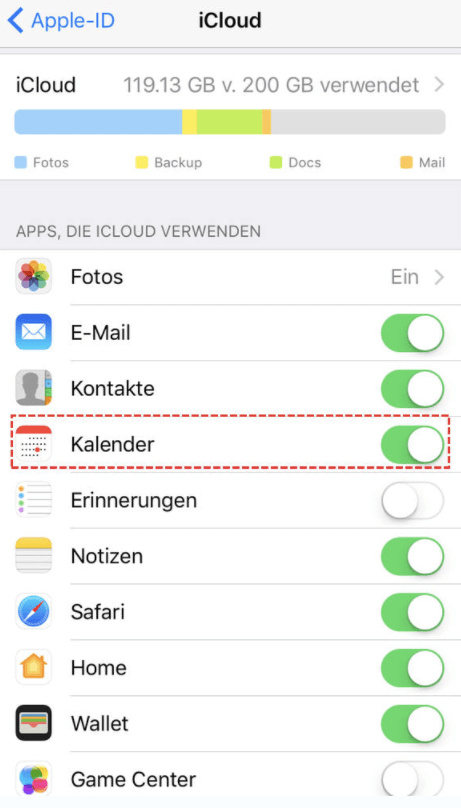
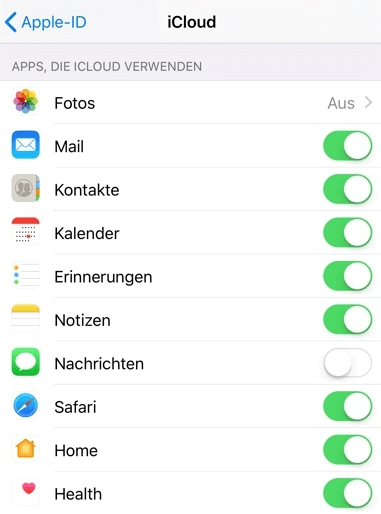
- Probleme mit dem iCloud-Konto: Fehler im iCloud-Dienst können die Synchronisierung aller iCloud-Daten, inklusive des Kalenders, unterbrechen.
Lösungen zur Behebung von Synchronisationsproblemen:
- Verbindung überprüfen: Stellen Sie sicher, dass Ihr iPad mit dem Internet verbunden ist und eine stabile Verbindung besteht. Testen Sie die Verbindung mit anderen Apps oder Websites.
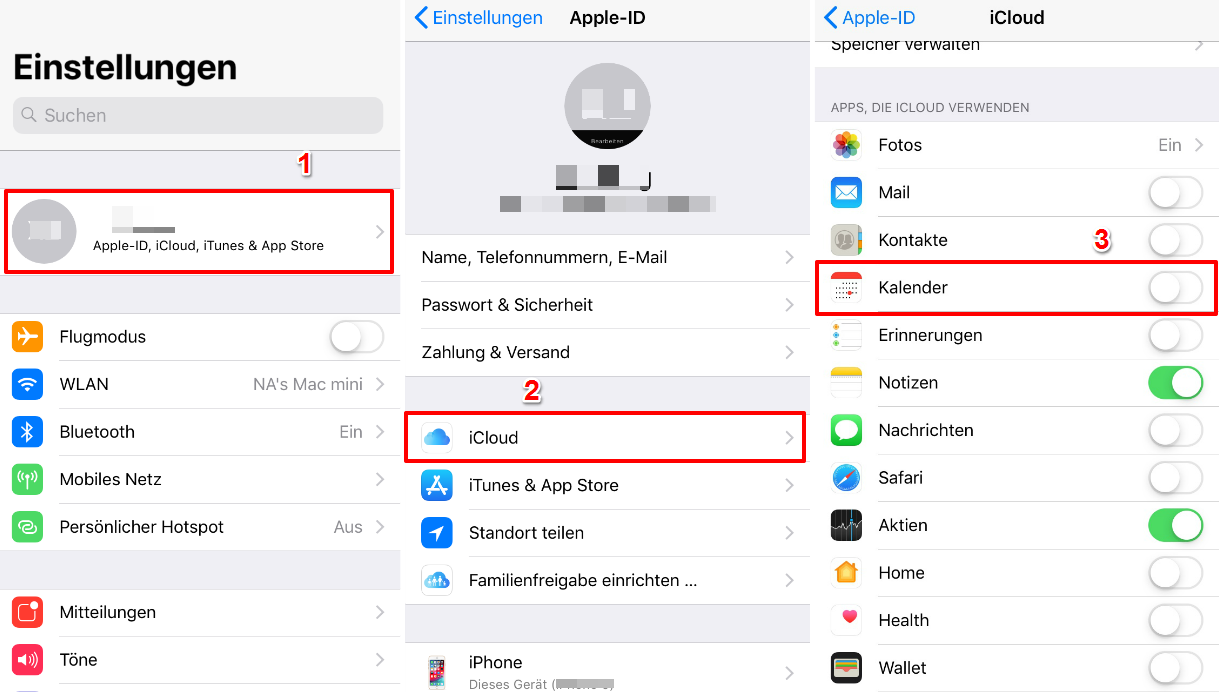
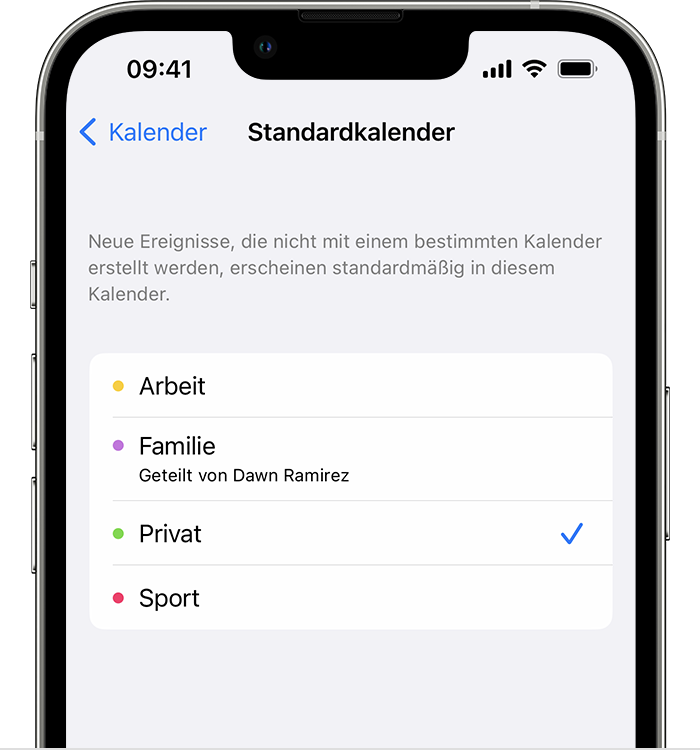
- Kontoeinstellungen überprüfen: Prüfen Sie in den Einstellungen der Kalender-App, ob die richtigen Konten hinzugefügt sind und die Synchronisation aktiviert ist.
- Kalender-App neu starten: Schließen Sie die Kalender-App und öffnen Sie sie erneut. Dies kann kleinere Fehler beheben.
- iPad neu starten: Ein Neustart des iPads kann ebenfalls helfen, kleinere Softwarefehler zu beheben.
- iOS-Updates installieren: Installieren Sie die neuesten iOS-Updates, um mögliche Kompatibilitätsprobleme zu beheben.
- iCloud-Konto überprüfen: Melden Sie sich auf einem anderen Gerät oder im Webbrowser bei Ihrem iCloud-Konto an und überprüfen Sie, ob der Kalender dort korrekt synchronisiert wird.
- Kalender-App deinstallieren und neu installieren: Deinstallieren Sie die Kalender-App und installieren Sie sie erneut. Dies kann helfen, wenn die App selbst Fehler aufweist.
- Backup erstellen und iPad zurücksetzen: Wenn keine der oben genannten Lösungen hilft, erstellen Sie ein Backup Ihres iPads und setzen Sie es auf die Werkseinstellungen zurück.
Häufig gestellte Fragen:
Frage: Was kann ich tun, wenn meine Termine im iPad-Kalender nicht angezeigt werden?
Antwort: Überprüfen Sie zunächst, ob Sie mit dem Internet verbunden sind und die richtigen Konten in der Kalender-App eingerichtet haben. Prüfen Sie außerdem, ob die Synchronisation in den Kontoeinstellungen aktiviert ist. Wenn das Problem weiterhin besteht, überprüfen Sie die iCloud-Einstellungen und starten Sie Ihr iPad neu.
Frage: Warum werden meine Änderungen im iPad-Kalender nicht auf meinem Mac synchronisiert?
Antwort: Stellen Sie sicher, dass sowohl Ihr iPad als auch Ihr Mac mit dem gleichen iCloud-Konto angemeldet sind und die Synchronisation für den Kalender aktiviert ist. Überprüfen Sie auch, ob die neuesten iOS- und macOS-Updates installiert sind.
Frage: Was kann ich tun, wenn mein iPad-Kalender ständig abstürzt?
Antwort: Versuchen Sie zunächst, die Kalender-App zu schließen und neu zu öffnen. Wenn das Problem weiterhin besteht, starten Sie Ihr iPad neu. Wenn der Absturz weiterhin auftritt, sollten Sie die Kalender-App deinstallieren und neu installieren oder ein Backup erstellen und das iPad auf die Werkseinstellungen zurücksetzen.
Tipps zur Vermeidung von Synchronisationsproblemen:
- Regelmäßige Backups: Erstellen Sie regelmäßig Backups Ihres iPads, um Datenverluste im Falle eines Fehlers zu vermeiden.
- Software-Updates: Installieren Sie die neuesten iOS-Updates, um die Kompatibilität mit der Kalender-App zu gewährleisten.
- Kontinuierliche Verbindung: Stellen Sie sicher, dass Ihr iPad mit dem Internet verbunden ist, um die Synchronisation zu gewährleisten.
- Kontrolle der Kontoeinstellungen: Überprüfen Sie regelmäßig die Kontoeinstellungen in der Kalender-App und stellen Sie sicher, dass die Synchronisation aktiviert ist.
Fazit:
Die Synchronisation des iPad-Kalenders ist ein wichtiger Bestandteil der Organisation des Alltags. Wenn die Synchronisation nicht funktioniert, kann dies zu Verwirrung und Datenverlust führen. Durch das Befolgen der oben genannten Schritte können Sie die meisten Synchronisationsprobleme beheben und sicherstellen, dass Ihre Termine und Erinnerungen zuverlässig synchronisiert werden.

Abschluss
Daher hoffen wir, dass dieser Artikel wertvolle Einblicke in Wenn der iPad-Kalender nicht synchronisiert: Ursachen und Lösungen bietet. Wir hoffen, dass Sie diesen Artikel informativ und nützlich finden. Bis zum nächsten Artikel!