Wenn der Samsung Kalender nicht mehr synchronisiert: Ursachen und Lösungen
Verwandte Artikel: Wenn der Samsung Kalender nicht mehr synchronisiert: Ursachen und Lösungen
Einführung
Bei dieser feierlichen Gelegenheit freuen wir uns, in das das faszinierende Thema rund um Wenn der Samsung Kalender nicht mehr synchronisiert: Ursachen und Lösungen vertiefen. Lassen Sie uns interessante Informationen zusammenfügen und den Lesern frische Perspektiven bieten.
Table of Content
Wenn der Samsung Kalender nicht mehr synchronisiert: Ursachen und Lösungen

Der Samsung Kalender ist ein unverzichtbares Werkzeug für die Organisation des Alltags. Termine, Geburtstage, Meetings – alles wird übersichtlich in der App verwaltet. Doch was passiert, wenn die Synchronisierung plötzlich aussetzt? Der Kalender zeigt keine neuen Einträge mehr an, und Änderungen werden nicht auf allen Geräten widergespiegelt. Frustration pur!
Dieser Artikel beleuchtet die häufigsten Ursachen für Synchronisierungsprobleme des Samsung Kalenders und bietet Schritt-für-Schritt-Anleitungen zur Problemlösung.
Mögliche Ursachen für Synchronisierungsprobleme:
- Internetverbindung: Eine stabile Internetverbindung ist die Grundvoraussetzung für die Synchronisierung des Kalenders. Ist die Verbindung instabil oder gar nicht vorhanden, kann die Synchronisierung nicht stattfinden.
- Kontoeinstellungen: Falsche oder fehlerhafte Kontoeinstellungen können die Synchronisierung ebenfalls beeinträchtigen. Dies kann beispielsweise bei Änderungen an den Kontodaten oder bei Problemen mit der Authentifizierung auftreten.
- Serverausfälle: Auch Serverausfälle bei Samsung oder den Diensten, mit denen der Kalender synchronisiert wird (z.B. Google Kalender), können die Synchronisierung unterbrechen.
- Fehler in der App: Manchmal können Fehler in der Samsung Kalender-App selbst zu Synchronisierungsproblemen führen.
- Gerätefehler: Selten können auch Fehler auf dem Gerät selbst die Synchronisierung des Kalenders beeinträchtigen.
Schritt-für-Schritt-Anleitungen zur Problemlösung:
-
Internetverbindung überprüfen:
- Stellen Sie sicher, dass eine stabile Internetverbindung besteht.
- Schalten Sie das WLAN ein oder überprüfen Sie die mobile Datenverbindung.
- Führen Sie einen Speedtest durch, um die Geschwindigkeit der Internetverbindung zu testen.
-
Kontoeinstellungen überprüfen:
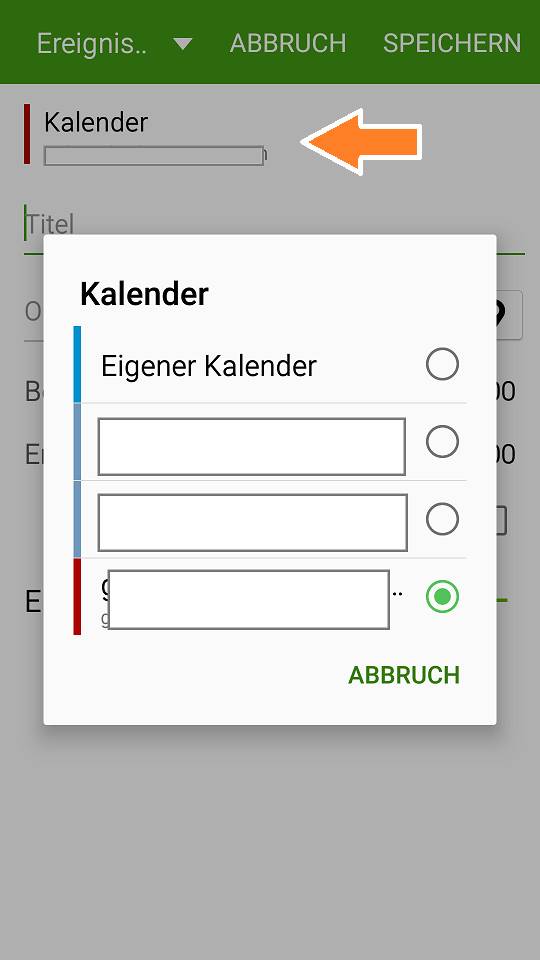
- Öffnen Sie die Samsung Kalender-App und navigieren Sie zu den Einstellungen.
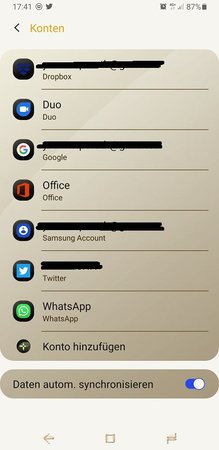
- Prüfen Sie, ob das richtige Konto ausgewählt ist und ob die Synchronisierung aktiviert ist.
- Melden Sie sich gegebenenfalls vom Konto ab und wieder an.
- Stellen Sie sicher, dass die richtigen Berechtigungen für die App erteilt wurden.
-
Serverausfälle überprüfen:
- Suchen Sie im Internet nach Meldungen über Serverausfälle bei Samsung oder den Diensten, mit denen der Kalender synchronisiert wird.
- Warten Sie, bis der Server wieder online ist, und versuchen Sie dann erneut, den Kalender zu synchronisieren.
-
Samsung Kalender-App aktualisieren:
- Öffnen Sie den Google Play Store oder den Galaxy Store und überprüfen Sie, ob eine neue Version der Samsung Kalender-App verfügbar ist.
- Installieren Sie die neueste Version, um Fehler zu beheben.
-
Gerät neustarten:
- Schalten Sie das Gerät aus und wieder ein.
- Dieser einfache Schritt kann oft kleinere Fehler beheben.
-
Cache und Daten der App löschen:
- Gehen Sie zu den Einstellungen des Geräts und wählen Sie "Apps".
- Suchen Sie die Samsung Kalender-App und wählen Sie "Speicher".
- Tippen Sie auf "Cache leeren" und "Daten löschen".
-
Samsung Konto zurücksetzen:
- Melden Sie sich auf der Samsung Webseite bei Ihrem Konto an.
- Navigieren Sie zu den Kontoeinstellungen und wählen Sie "Zurücksetzen".
- Folgen Sie den Anweisungen auf dem Bildschirm, um das Konto zurückzusetzen.
- Nach dem Zurücksetzen müssen Sie sich erneut bei der Samsung Kalender-App anmelden.
-
Werkseinstellungen zurücksetzen:
- Dies ist der letzte Ausweg, wenn alle anderen Lösungen nicht erfolgreich waren.
- Erstellen Sie vor dem Zurücksetzen auf Werkseinstellungen ein Backup Ihrer Daten.
- Gehen Sie zu den Einstellungen des Geräts und wählen Sie "Allgemein" > "Zurücksetzen".
- Wählen Sie "Werkseinstellungen wiederherstellen" und folgen Sie den Anweisungen auf dem Bildschirm.
Häufige Fragen:
1. Was kann ich tun, wenn der Samsung Kalender nicht mehr mit meinem Google Kalender synchronisiert wird?
- Stellen Sie sicher, dass Sie sich mit demselben Google-Konto bei beiden Apps angemeldet haben.
- Überprüfen Sie in den Einstellungen des Samsung Kalenders, ob die Synchronisierung mit Google Kalender aktiviert ist.
- Überprüfen Sie in den Google Kalender-Einstellungen, ob die Synchronisierung mit anderen Geräten aktiviert ist.
- Löschen Sie den Cache und die Daten der Google Kalender-App und starten Sie das Gerät neu.
2. Warum werden meine Kalendertermine nicht auf allen meinen Geräten angezeigt?
- Stellen Sie sicher, dass alle Geräte mit demselben Konto verbunden sind.
- Überprüfen Sie, ob die Synchronisierung auf allen Geräten aktiviert ist.
- Stellen Sie sicher, dass die richtige Zeitzone auf allen Geräten eingestellt ist.
3. Was bedeutet es, wenn der Samsung Kalender "Synchronisierung fehlgeschlagen" anzeigt?
- Dies kann mehrere Ursachen haben, z. B. eine instabile Internetverbindung, Serverausfälle oder Fehler in der App.
- Überprüfen Sie die oben genannten Schritte zur Problemlösung.
Tipps zur Vermeidung von Synchronisierungsproblemen:
- Stellen Sie sicher, dass Sie eine stabile Internetverbindung haben.
- Aktualisieren Sie die Samsung Kalender-App regelmäßig.
- Überprüfen Sie regelmäßig die Kontoeinstellungen und stellen Sie sicher, dass die Synchronisierung aktiviert ist.
- Erstellen Sie regelmäßige Backups Ihrer Daten.
Fazit:
Synchronisierungsprobleme mit dem Samsung Kalender können frustrierend sein, aber mit den richtigen Schritten können sie in der Regel schnell behoben werden. Überprüfen Sie zunächst die Internetverbindung und die Kontoeinstellungen. Wenn das Problem weiterhin besteht, können Sie die App aktualisieren, das Gerät neu starten oder den Cache und die Daten der App löschen. In seltenen Fällen kann ein Zurücksetzen des Geräts auf Werkseinstellungen erforderlich sein.
Durch das Befolgen dieser Tipps und Anleitungen können Sie sicherstellen, dass Ihr Samsung Kalender immer synchronisiert bleibt und Sie Ihre Termine und Ereignisse jederzeit und überall im Blick haben.





Abschluss
Daher hoffen wir, dass dieser Artikel wertvolle Einblicke in Wenn der Samsung Kalender nicht mehr synchronisiert: Ursachen und Lösungen bietet. Wir danken Ihnen, dass Sie sich die Zeit genommen haben, diesen Artikel zu lesen. Bis zum nächsten Artikel!