Windows 10 Kalender: Importieren von Terminen und Ereignissen für 2025
Verwandte Artikel: Windows 10 Kalender: Importieren von Terminen und Ereignissen für 2025
Einführung
Mit Begeisterung werden wir uns durch das faszinierende Thema rund um Windows 10 Kalender: Importieren von Terminen und Ereignissen für 2025 vertiefen. Lassen Sie uns interessante Informationen zusammenfügen und den Lesern frische Perspektiven bieten.
Table of Content
Windows 10 Kalender: Importieren von Terminen und Ereignissen für 2025

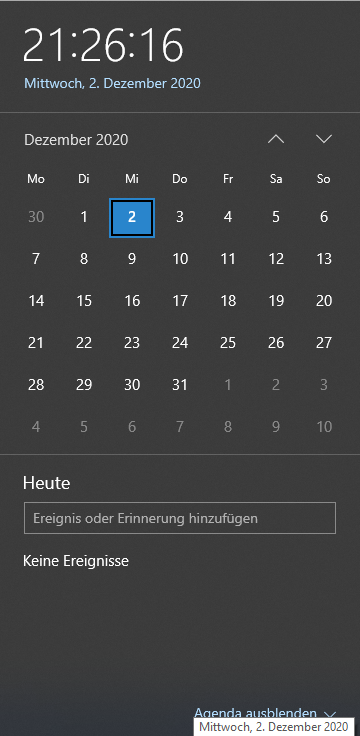
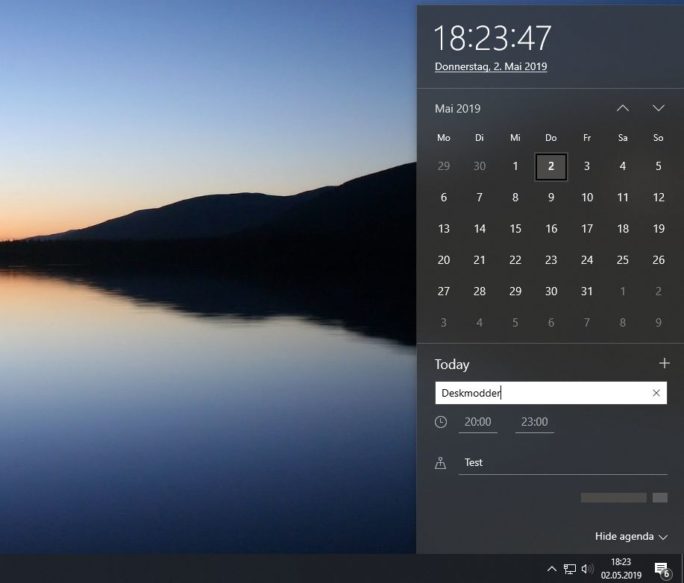
Der Windows 10 Kalender ist ein unverzichtbares Werkzeug für die Organisation des Alltags. Ob es um private Termine, berufliche Meetings oder wichtige Fristen geht, der Kalender bietet eine übersichtliche Plattform, um alles Wichtige im Blick zu behalten. Doch was passiert, wenn man bereits eine umfangreiche Sammlung von Terminen und Ereignissen in einem anderen Format besitzt, beispielsweise in einer Excel-Datei oder einem Google Kalender?
Hier kommt die Importfunktion des Windows 10 Kalenders ins Spiel. Diese ermöglicht es, Termine und Ereignisse aus verschiedenen Quellen direkt in den Windows 10 Kalender zu übertragen, wodurch ein nahtloser Übergang und eine effiziente Verwaltung des Zeitplans gewährleistet werden.
Die Bedeutung des Imports
Der Import von Terminen und Ereignissen in den Windows 10 Kalender ist aus mehreren Gründen von großer Bedeutung:
- Zeitersparnis: Das manuelle Eintragen von Terminen aus anderen Quellen ist zeitaufwendig und fehleranfällig. Der Import automatisiert diesen Prozess und spart wertvolle Zeit.
- Sicherung der Daten: Durch den Import werden wichtige Termine und Ereignisse in einem zentralen System gesichert und sind somit vor Verlust geschützt.
- Verbesserte Organisation: Der Import ermöglicht die Integration von Terminen und Ereignissen aus verschiedenen Quellen in einem einzigen Kalender, was die Organisation des Zeitplans vereinfacht und die Übersichtlichkeit erhöht.
- Nahtlose Integration: Der Windows 10 Kalender ist eng mit anderen Windows-Anwendungen integriert, sodass importierte Termine und Ereignisse in anderen Programmen, wie beispielsweise Outlook, angezeigt und verwaltet werden können.
Importmöglichkeiten
Der Windows 10 Kalender unterstützt verschiedene Importformate, darunter:
- CSV-Dateien: Diese Textdateien können mit Tabellenkalkulationsprogrammen wie Microsoft Excel erstellt und bearbeitet werden. Sie eignen sich besonders gut für das Importieren von Terminen mit Datum, Uhrzeit, Titel und Beschreibung.
- iCalendar-Dateien (ICS): Dieses Format wird häufig von Online-Kalendern wie Google Kalender verwendet. iCalendar-Dateien können Termine, Ereignisse, Aufgaben und andere Kalenderelemente enthalten.
- Outlook-Kalender: Falls Sie bereits einen Outlook-Kalender verwenden, können Sie diesen direkt in den Windows 10 Kalender importieren.
Schritt-für-Schritt-Anleitung
Um Termine und Ereignisse in den Windows 10 Kalender zu importieren, gehen Sie wie folgt vor:
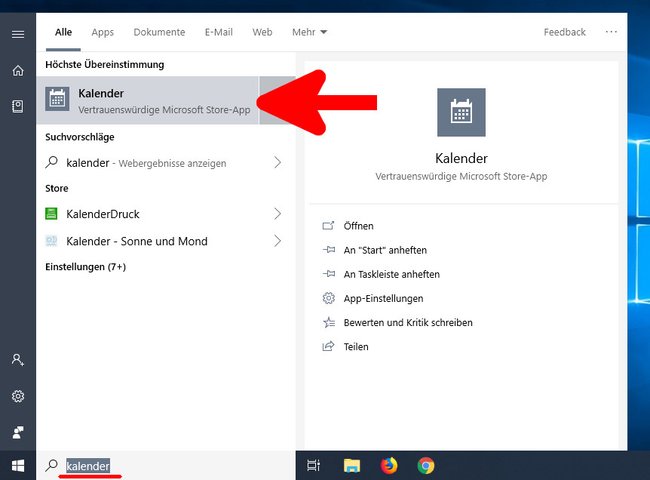
- Öffnen Sie den Windows 10 Kalender: Klicken Sie auf das Kalendersymbol in der Taskleiste oder suchen Sie im Startmenü nach "Kalender".
- Wählen Sie "Datei" und "Öffnen" aus: Im Menü "Datei" finden Sie die Option "Öffnen". Klicken Sie darauf, um den Importdialog zu öffnen.
- Wählen Sie die zu importierende Datei: Navigieren Sie zu dem Speicherort der Datei, die Sie importieren möchten, und wählen Sie sie aus.
- Bestätigen Sie den Import: Klicken Sie auf "Öffnen", um den Importvorgang zu starten.
Häufig gestellte Fragen
1. Kann ich Termine aus verschiedenen Quellen gleichzeitig importieren?
Ja, Sie können mehrere Dateien gleichzeitig importieren. Wählen Sie dazu einfach alle gewünschten Dateien im Importdialog aus.
2. Was passiert mit Terminen, die bereits im Kalender vorhanden sind?
Beim Import werden keine bestehenden Termine überschrieben. Stattdessen werden neue Termine hinzugefügt. Falls ein Termin mit dem gleichen Datum und der gleichen Uhrzeit bereits vorhanden ist, wird er als separates Ereignis im Kalender angezeigt.
3. Kann ich bestimmte Termine oder Ereignisse aus einer Datei importieren?
Der Windows 10 Kalender bietet keine Funktion, um einzelne Termine oder Ereignisse aus einer Datei zu importieren. Der gesamte Inhalt der Datei wird importiert.
4. Wie kann ich die importierten Termine und Ereignisse bearbeiten?
Nach dem Import können Sie die Termine und Ereignisse wie gewohnt im Windows 10 Kalender bearbeiten. Sie können Titel, Datum, Uhrzeit, Beschreibung und andere Details ändern.
5. Kann ich den Importvorgang abbrechen?
Ja, Sie können den Importvorgang jederzeit abbrechen, indem Sie auf das "X" im Importdialog klicken.
Tipps
- Sichern Sie Ihre Daten: Bevor Sie eine Datei in den Windows 10 Kalender importieren, sollten Sie eine Sicherungskopie der Datei erstellen, um Datenverluste zu vermeiden.
- Überprüfen Sie die Daten: Nach dem Import sollten Sie die importierten Termine und Ereignisse auf Vollständigkeit und Richtigkeit überprüfen.
- Verwenden Sie das richtige Format: Wählen Sie das richtige Format für die zu importierende Datei, um sicherzustellen, dass die Daten korrekt importiert werden.
- Nutzen Sie die Funktionen des Windows 10 Kalenders: Der Windows 10 Kalender bietet viele Funktionen, um Termine und Ereignisse zu verwalten. Nutzen Sie diese Funktionen, um Ihren Zeitplan optimal zu organisieren.
Fazit
Die Importfunktion des Windows 10 Kalenders ist ein leistungsstarkes Werkzeug, das die Organisation des Zeitplans erheblich vereinfacht. Durch das Importieren von Terminen und Ereignissen aus verschiedenen Quellen können Sie Ihre Daten zentralisieren, Zeit sparen und Ihre Organisation verbessern. Mit der Unterstützung verschiedener Importformate und einer einfachen Bedienung ist die Importfunktion des Windows 10 Kalenders eine wertvolle Ergänzung für jeden, der seinen Zeitplan effizient verwalten möchte.


Abschluss
Daher hoffen wir, dass dieser Artikel wertvolle Einblicke in Windows 10 Kalender: Importieren von Terminen und Ereignissen für 2025 bietet. Wir danken Ihnen, dass Sie sich die Zeit genommen haben, diesen Artikel zu lesen. Bis zum nächsten Artikel!